
GPT Workspaceのアンインストール方法
1. サブスクリプションをキャンセルする
Section titled “1. サブスクリプションをキャンセルする”アンインストールとは別にキャンセルを行う必要があります。拡張機能やアドオンを削除しても支払いは停止されません。キャンセルと返金をご覧ください。
2. Chrome拡張機能を削除する
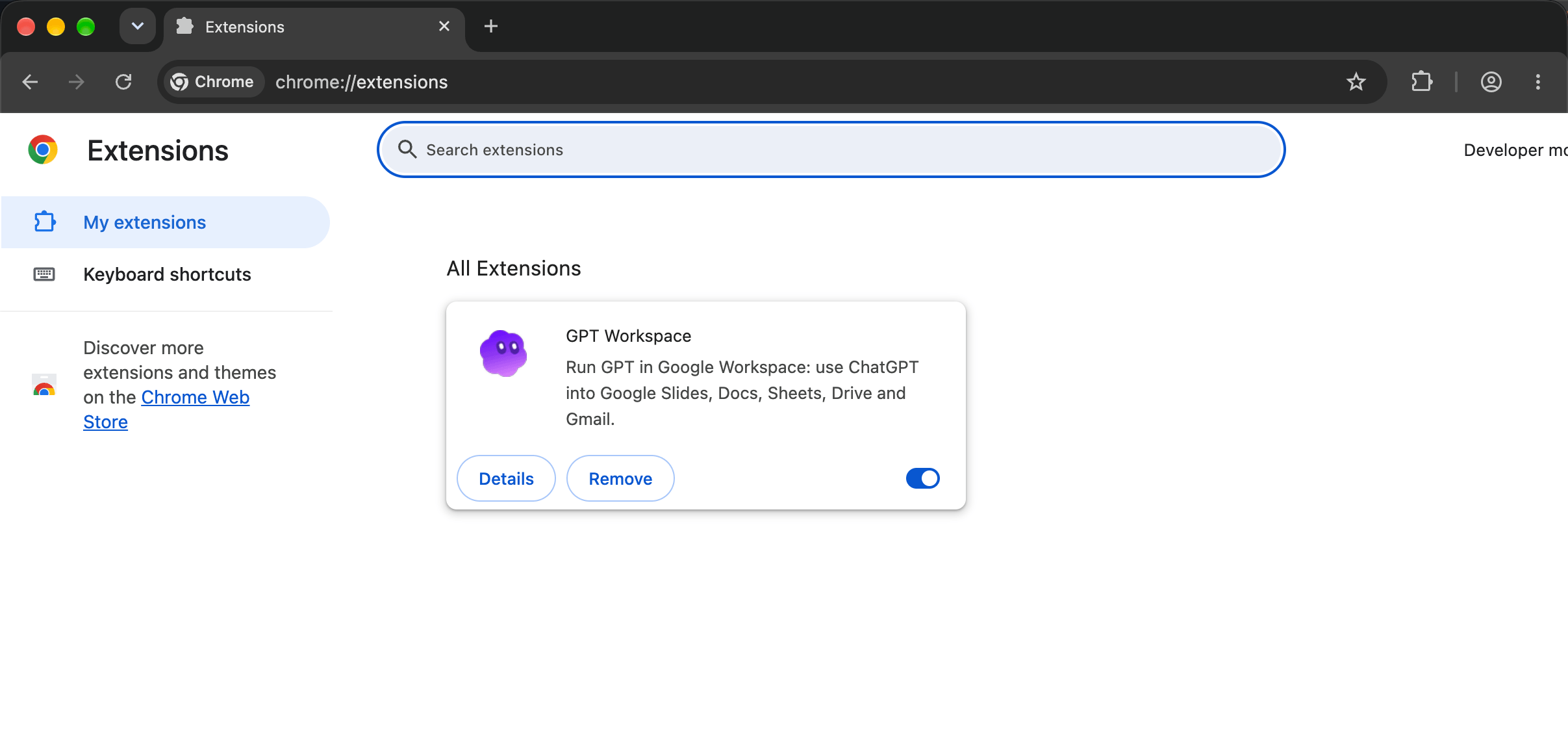
Section titled “2. Chrome拡張機能を削除する”ChromeのツールバーにあるGPT Workspaceのアイコンを右クリックしてChromeから削除を選択するか、chrome://extensionsを開いてGPT Workspaceのカードで削除をクリックします。
3. Workspaceアドオンをアンインストールする
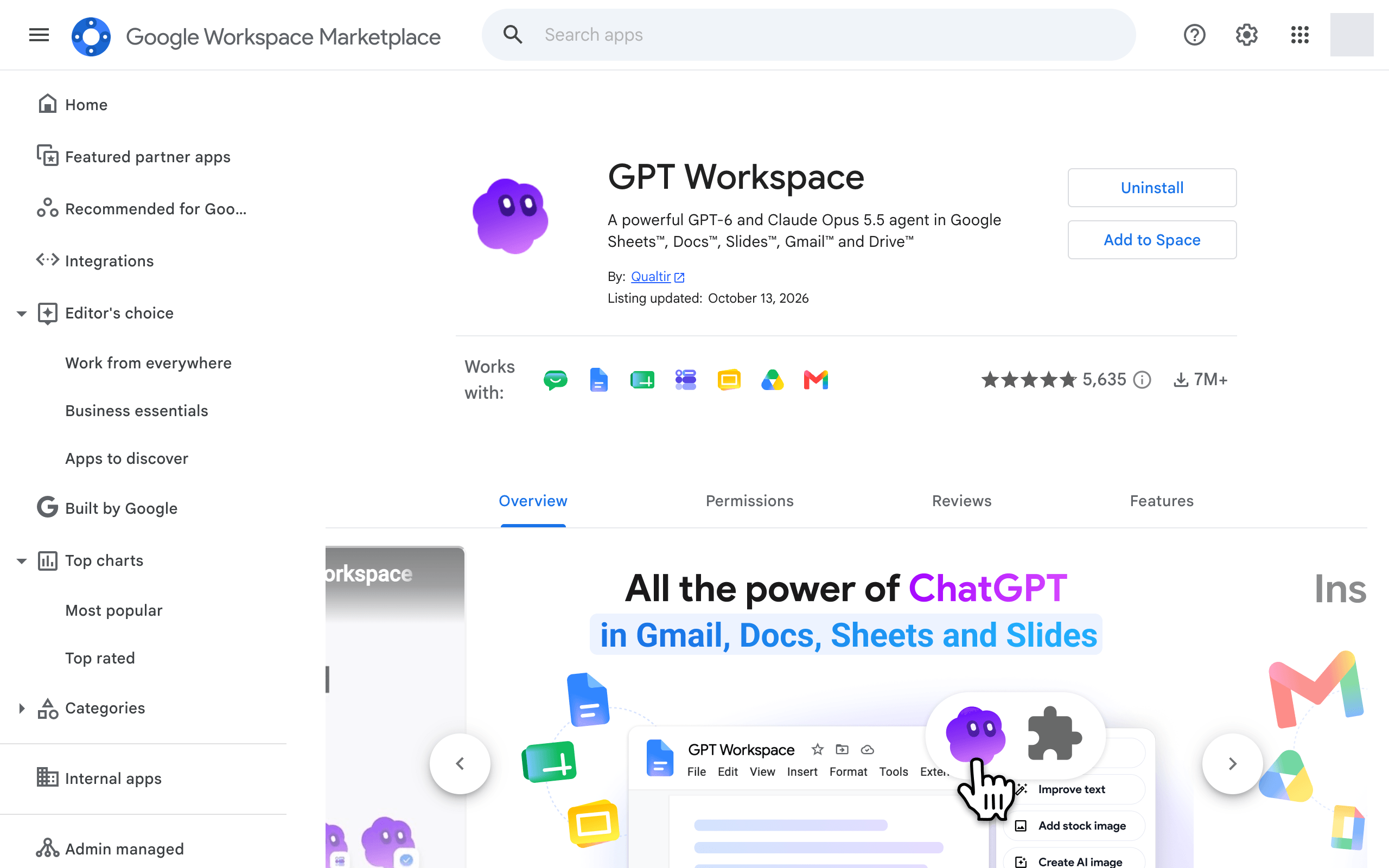
Section titled “3. Workspaceアドオンをアンインストールする”Google Workspace Marketplaceでアプリを管理を開き、GPT Workspace(およびGPT for Gmailや個別アプリのリスト(インストールした場合))を開いてアンインストールをクリックします。
組織向けにインストールしたWorkspace管理者は、管理コンソールから削除します。
4. Googleアカウントのアクセス権を取り消す
Section titled “4. Googleアカウントのアクセス権を取り消す”- Googleアカウントの接続を開きます。
- GPT Workspaceをクリックします。
- GPT Workspaceとのすべての接続を削除をクリックします。
5. データを削除する
Section titled “5. データを削除する”アカウントと個人データを削除するには、contact@gpt.spaceまでメールでご連絡ください。データとプライバシーをご覧ください。