
Gmail機能
Chrome拡張機能は、mail.google.comのGmailに4つの機能を追加します。これらにはMarketplaceのアドオンは必要ありません。
スレッドを要約する
Section titled “スレッドを要約する”スレッドを開き、件名の横にある Summarize をクリックします。Summary カードには、短い要約、Key points、およびあなた向けの Action items が表示されます。Copy summary はテキストをコピーし、Regenerate は新しい要約を書き出します。
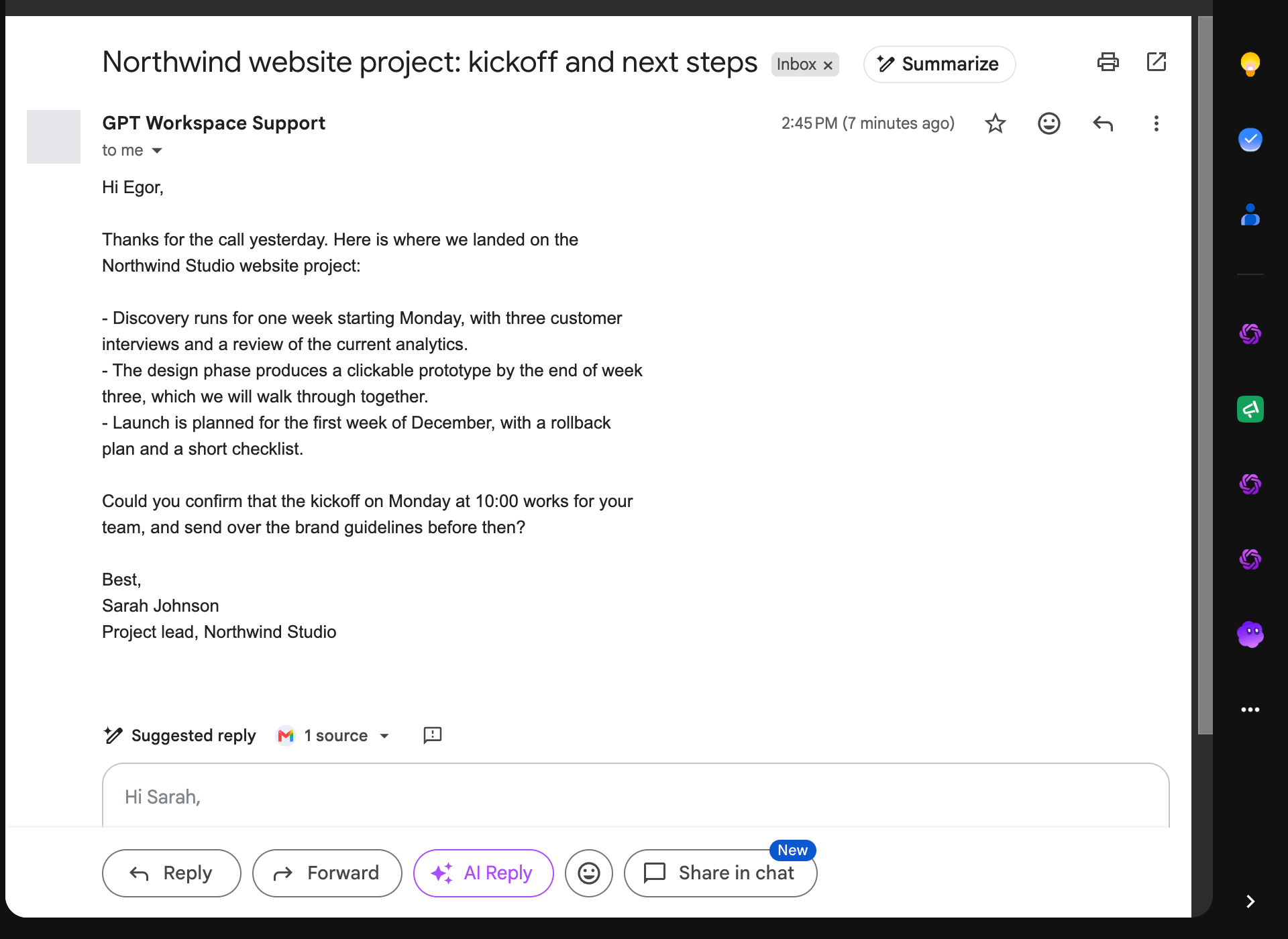
ページに表示されているスレッドのテキストが要約のために送信されます。この機能では、Gmailアカウントを通じて何も読み取られません。
AI Reply
Section titled “AI Reply”AI Reply は、開いているスレッドの Forward の横、および各作成ウィンドウの Send の横に表示されます。これをクリックすると、返信とサイドパネルが開き、チャットが返信の提案を行ったり、あなたの指示から完全な返信を作成したりできます。
すべての作成ウィンドウで、フッターの上にあるバーが何を書くかを尋ねます(例:「Reply with a polite decline…」、「Confirm the meeting time…」)。メールの内容を説明して Create をクリックすると、スレッド(返信時)から下書きが作成され、メッセージに挿入されて、編集や送信の準備が整います。Gmail自体の「Help me write」が開いているときは、このバーは退避します。
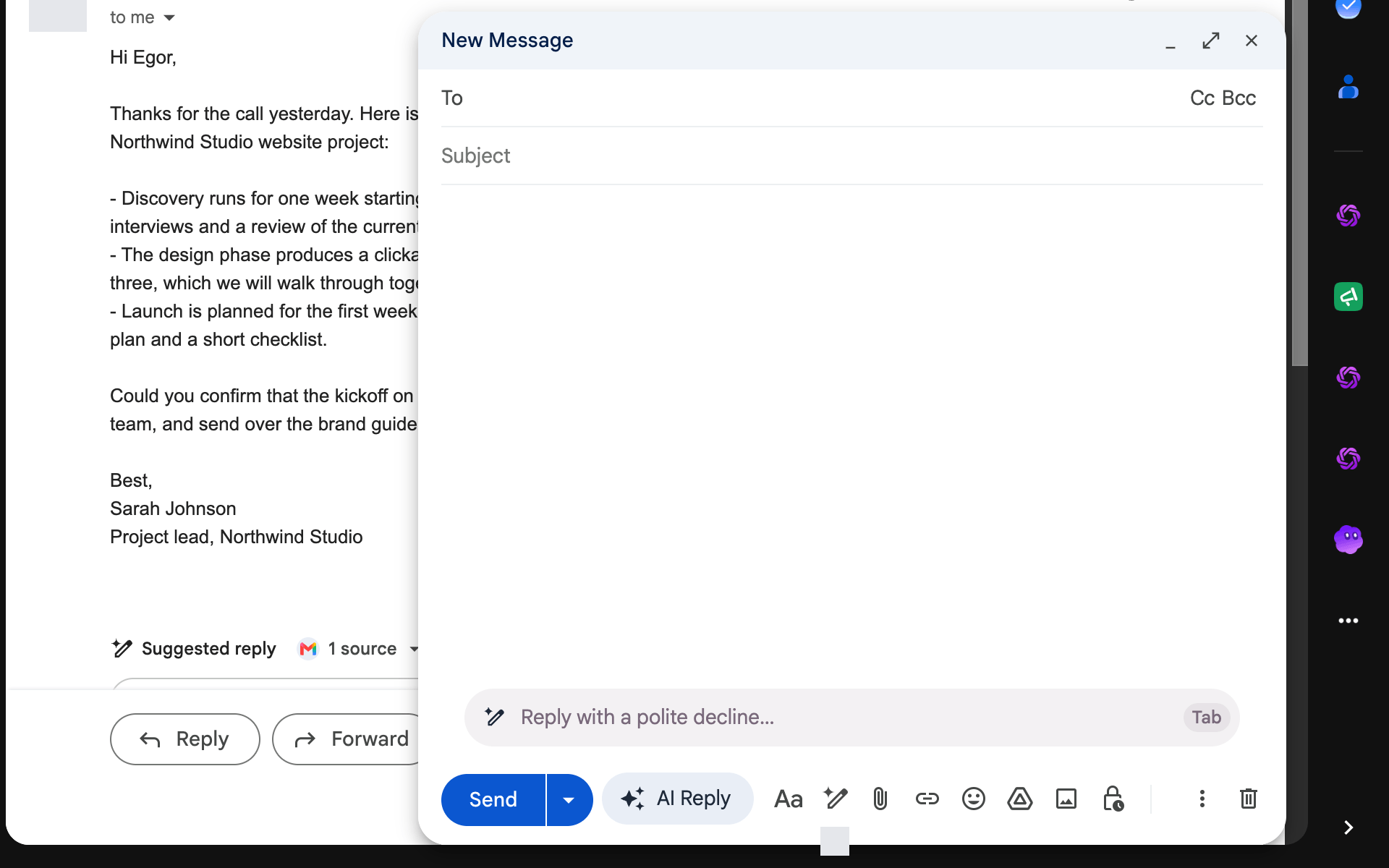
この機能はGmailアカウントを通じてスレッドを読み取るため、初回はGmailの権限を求めます(「Allow GPT Workspace to access your Gmail in the tab that just opened」)。
スマート返信
Section titled “スマート返信”スレッドの最後のメッセージの下に、それぞれ異なる立場の3つの返信チップが提案されます。チップにカーソルを合わせると返信全文が表示され、クリックするとそのテキストが入力された返信ボックスが開きます。最後のメッセージが自分自身のものである場合、返信が必要ない場合、またはGmailがすでに独自の提案を表示している場合は、チップは表示されません。提案はスレッドごとに1週間保持されます。
サイドパネルまたはライトバーから挿入された返信は、Gmailが作成ウィンドウに追加した署名の上に配置され、引用されたスレッドはその下に残ります。
これらの機能は、タブのGmailアカウントが、あなたがGPT WorkspaceにサインインしたGoogleアカウントと同じ場合に機能します。それ以外の場合は、「Gmail is open as X, but GPT Workspace is signed in as Y」と通知されます。サイドパネルからそのアカウントでGPT Workspaceにサインインしてください。
Gmailの機能には個別のオン/オフ切り替えがありません。これらを停止するには、拡張機能を削除するか、代わりにアドオンカードを使用してください。