
Aggiorna o blocca le celle GPT
Aprire i controlli Formula
Sezione intitolata “Aprire i controlli Formula”In Google Sheets, fai clic su Estensioni ➤ GPT Workspace ➤ 🎛️ Controlli Formula. Il pannello conta le formule GPT attive nel foglio e offre quattro azioni.
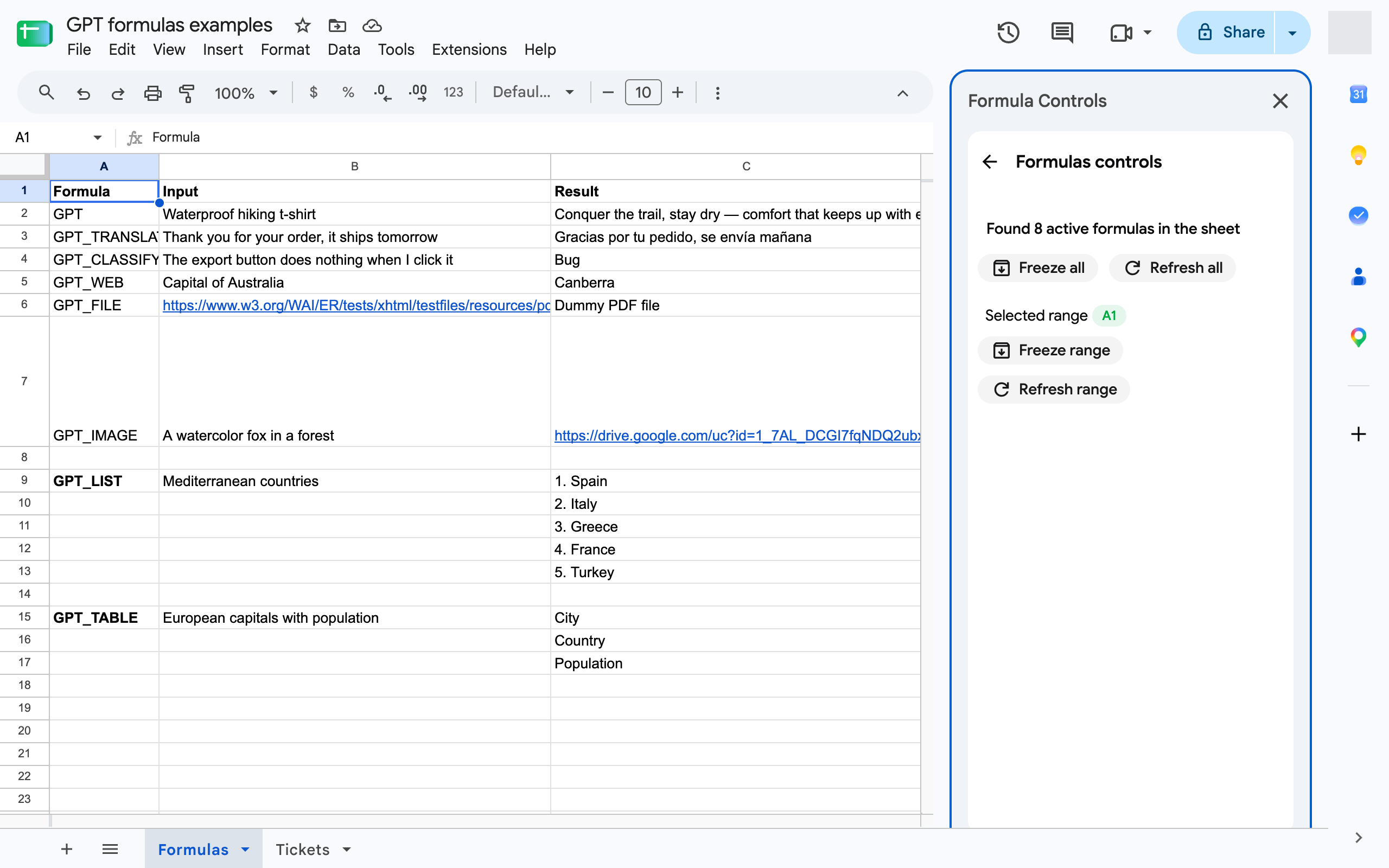
Aggiornare le formule
Sezione intitolata “Aggiornare le formule”Le formule GPT memorizzano nella cache il risultato, quindi modificare una cella di prompt ricalcola la formula, ma ripetere la stessa formula restituisce lo stesso valore. Per generare un nuovo valore:
- Seleziona le celle e fai clic su Aggiorna intervallo, oppure
- fai clic su Aggiorna tutto per aggiornare ogni formula GPT nel foglio corrente.
L’aggiornamento esegue di nuovo le formule ignorando la cache e consuma nuovamente crediti.
Bloccare le formule
Sezione intitolata “Bloccare le formule”Il blocco sostituisce la formula con il suo valore attuale, quindi la cella non viene più ricalcolata e non consuma più crediti. Usalo quando sei soddisfatto dei risultati, oppure prima di condividere il foglio.
- Seleziona le celle e fai clic su Blocca intervallo, oppure
- fai clic su Blocca tutto per bloccare ogni formula GPT nel foglio corrente.
Celle con errori
Sezione intitolata “Celle con errori”Per eseguire di nuovo solo le celle che mostrano un errore, usa 🔄 Riprova errori nello stesso menu, vedi Controlli Formula e riprova errori.