
Inizia: app Google Chat
L’app GPT Workspace per Google Chat risponde in un messaggio diretto o in qualsiasi spazio in cui la menzioni, con lo stesso agente della chat web: può riassumere un documento, creare un Google Doc, un Foglio o una presentazione Slides, trovare file, scrivere un’email, pianificare una riunione o aggiungere un’attività.
Aggiungi l’app
Sezione intitolata “Aggiungi l’app”- In Google Chat, fai clic su + accanto a Messaggi diretti o Spazi, quindi Trova app (o Sfoglia app).
- Cerca GPT Workspace e fai clic su Chat per avviare un messaggio diretto, oppure Aggiungi a spazio.
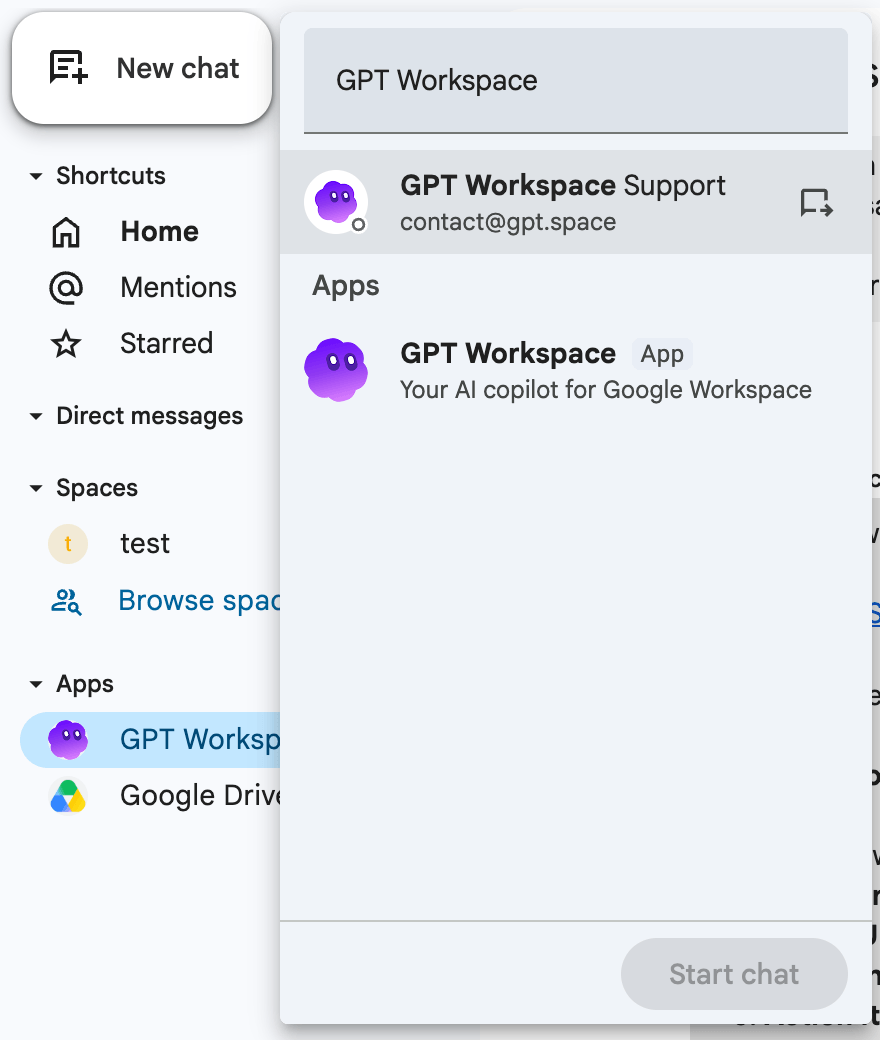
L’app fa parte del componente aggiuntivo GPT Workspace sul Marketplace. Un amministratore di Workspace può installarla per l’intera organizzazione dalla console di amministrazione.
Devi aver effettuato l’accesso a GPT Workspace con lo stesso account Google su gpt.space/app. In caso contrario, l’app risponde “I could not identify your Google account. Please sign in to GPT Workspace at gpt.space/app first.”
Parla con l’app
Sezione intitolata “Parla con l’app”- In un messaggio diretto, scrivi semplicemente la tua richiesta.
- In uno spazio, menzionala:
@GPT Workspace summarize the latest release notes. L’app risponde nella conversazione.
L’app pubblica prima “⏳ Working on it…”, poi sostituisce quel messaggio con la risposta. Ogni spazio o conversazione mantiene la propria cronologia, intitolata “Google Chat ·
Comandi
Sezione intitolata “Comandi”Digita / per vedere i comandi, ad esempio /doc meeting notes template for weekly syncs crea un Google Doc e risponde con il link.


Tutti i comandi, i comandi rapidi e le azioni dei messaggi sono descritti in Comandi di Google Chat.
Autorizzazioni
Sezione intitolata “Autorizzazioni”Quando una richiesta richiede un’autorizzazione Google che non hai ancora concesso, ad esempio la creazione di un evento di calendario, la risposta contiene un link per concederla. Seguilo, accetta e invia di nuovo la richiesta.