
GPT per Google Sheets
Chatta con il tuo foglio di calcolo
Sezione intitolata “Chatta con il tuo foglio di calcolo”Apri GPT Workspace accanto al foglio: Estensioni ➤ GPT Workspace ➤ ▶️ Avvia con l’add-on, o il pannello laterale dell’estensione Chrome. Seleziona un intervallo e chiedi: “Analizza i dati nell’intervallo selezionato”, “Rendi maiuscolo l’intervallo selezionato”, “Aggiungi un grafico”, “Inserisci una tabella con i prezzi azionari attuali delle prime 5 aziende S&P 500”.
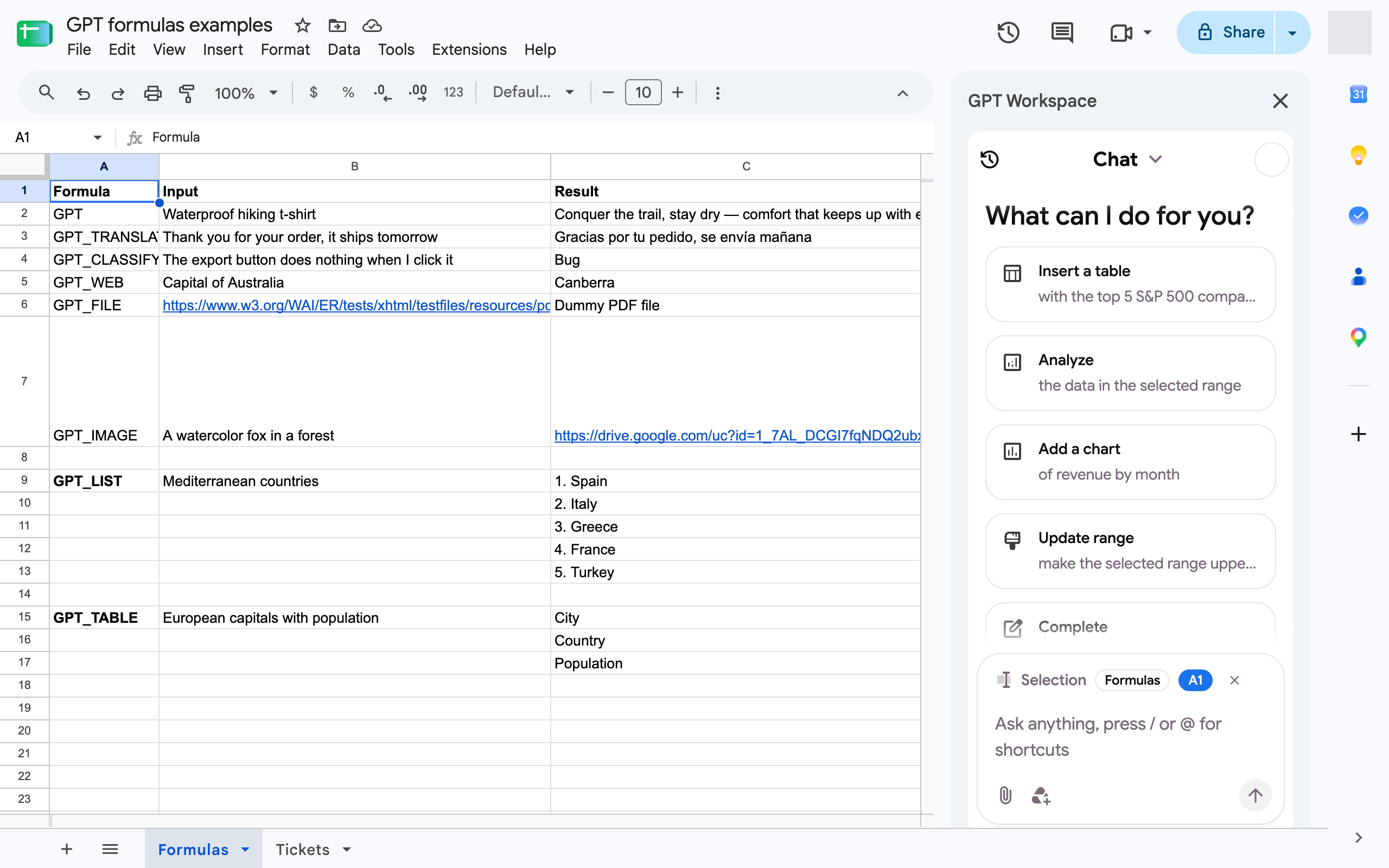
L’agente di Sheets legge e scrive celle, applica formule, inserisce righe e colonne, ordina, rimuove i duplicati, formatta, aggiunge formati condizionali, convalida dei dati, filtri, grafici e commenti. Vedi Cosa può fare l’agente.
Con l’estensione Chrome, la barra IA di Sheets sopra le schede del foglio fa lo stesso da una riga: Pulisci dati, Aggiungi totali, Spiega selezione, o qualsiasi prompt.
Formule GPT
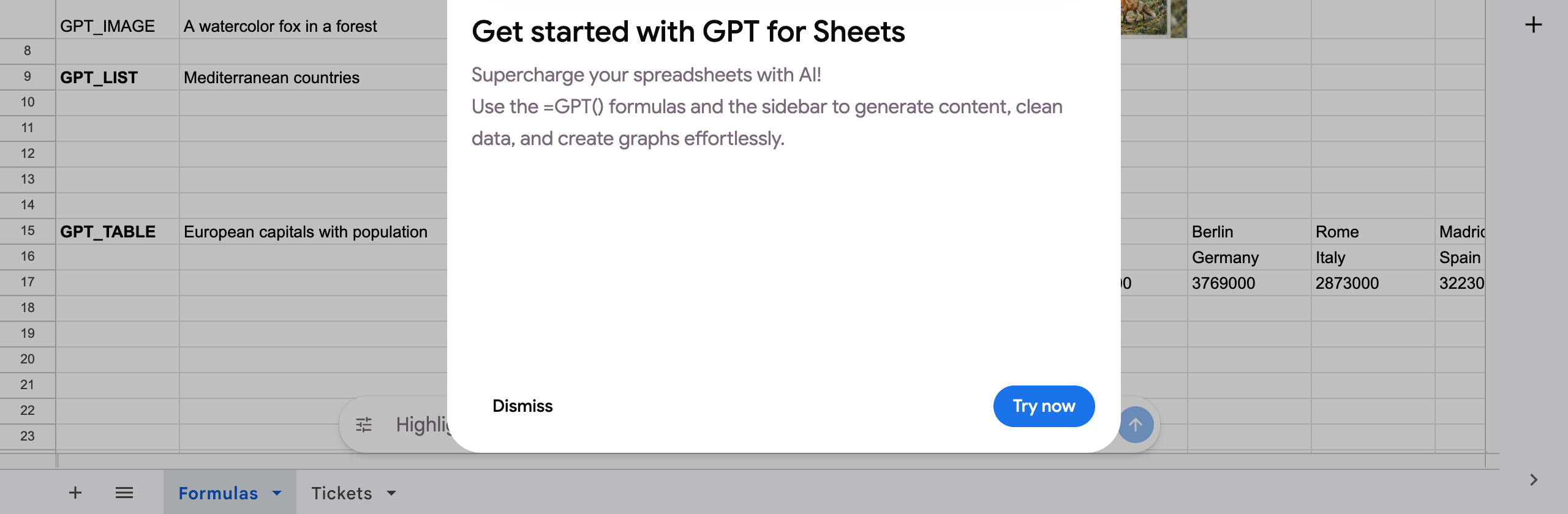
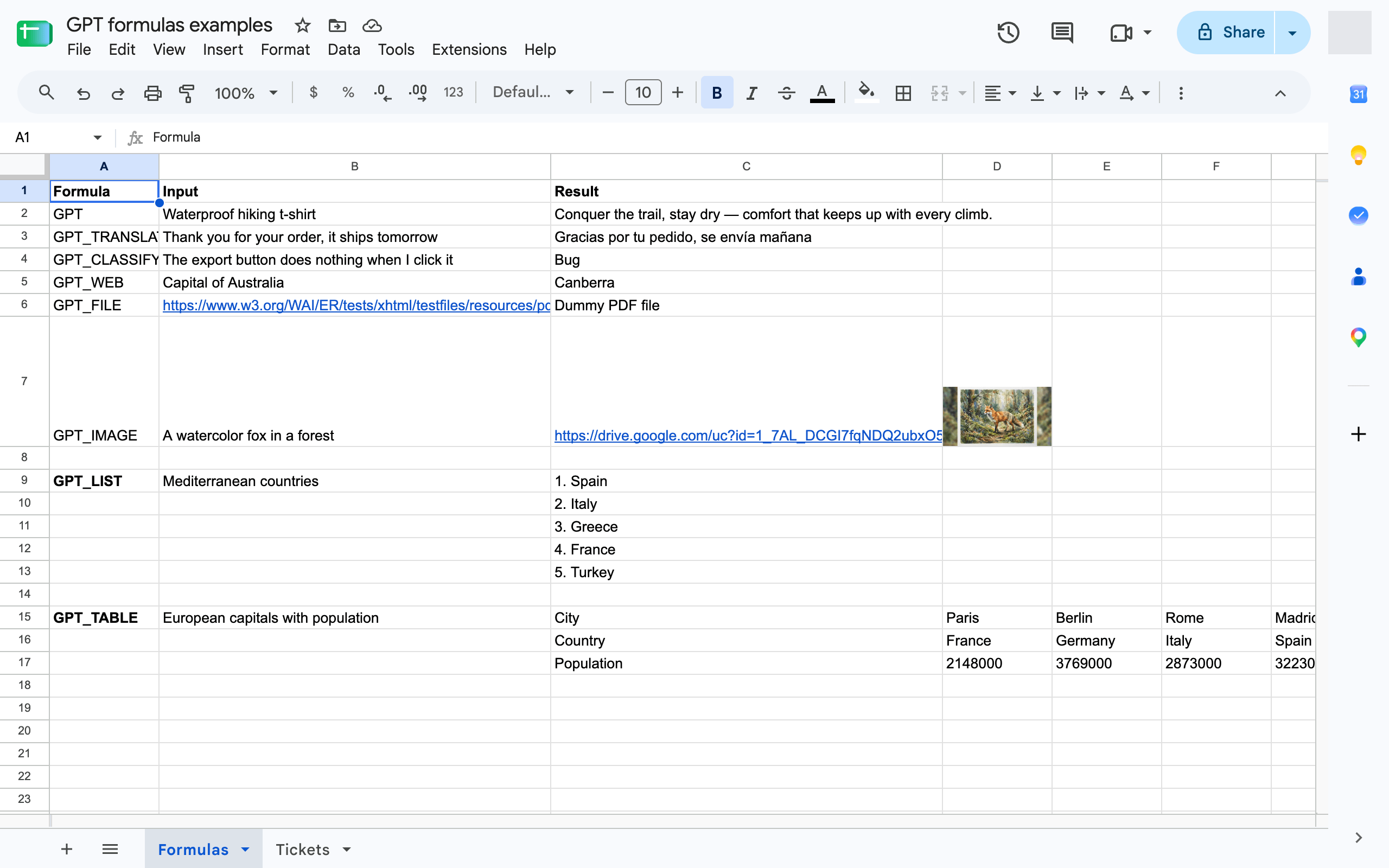
Sezione intitolata “Formule GPT”Le formule GPT eseguono l’IA dentro una cella e si copiano verso il basso come qualsiasi altra formula: =GPT("Write a tagline for", A2), =GPT_TRANSLATE("spanish", A2), =GPT_CLASSIFY(A2, "Bug, Feature, Question"). Fanno parte dell’add-on.
Abilita le formule in un foglio di calcolo
Sezione intitolata “Abilita le formule in un foglio di calcolo”Fai clic su Estensioni ➤ GPT Workspace ➤ 🔸 Abilita formule GPT una volta per foglio di calcolo. Una finestra di dialogo conferma che GPT, GPT_LIST, GPT_TABLE, GPT_TRANSLATE, GPT_WEB, GPT_IMAGE, GPT_COMPLETE e GPT_CLASSIFY sono disponibili; anche GPT_FILE è abilitata.

Se una formula mostra #NAME?, le formule non sono ancora abilitate in questo foglio di calcolo, vedi Errori comuni.
Le formule
Sezione intitolata “Le formule”| Formula | Usala per |
|---|---|
=GPT |
Generare testo in una cella da un prompt e una cella |
=GPT_LIST |
Generare un elenco, un elemento per riga |
=GPT_TABLE |
Generare un’intera tabella |
=GPT_TRANSLATE |
Tradurre una cella |
=GPT_CLASSIFY |
Ordinare le celle nelle tue categorie, con un punteggio di confidenza |
=GPT_COMPLETE |
Compilare i valori da esempi |
=GPT_WEB |
Recuperare fatti aggiornati dal web |
=GPT_IMAGE |
Generare un’immagine e ottenerne il link |
=GPT_FILE |
Porre una domanda su un file dal suo URL |
Il riferimento completo è su Formule.
Impostazioni e controlli
Sezione intitolata “Impostazioni e controlli”- Modello predefinito, temperatura e dimensione dell’output per tutte le formule.
- Aggiorna o blocca le celle GPT per rigenerare i valori o sostituire le formule con i relativi risultati.
- Controlli delle formule e riprova degli errori.
- Esecuzione massiva per riempire una colonna da centinaia di righe in background, con un’anteprima dei costi, senza una formula per cella.
Crediti
Sezione intitolata “Crediti”Le formule consumano i crediti mensili di Sheets del tuo piano al costo effettivo del modello, vedi Cos’è un credito?. I piani Standard e Pro possono continuare oltre la quota con pagamento a consumo. I risultati delle formule sono memorizzati nella cache: la stessa formula con gli stessi input non viene addebitata due volte a meno che non imposti bypassCache o non aggiorni.