
Inizia subito: estensione Chrome
L’estensione per Chrome è il modo più rapido per usare GPT Workspace. Aggiunge un pannello laterale con la chat su ogni pagina, oltre a barre AI in Google Docs e Sheets e funzionalità AI in Gmail. Funziona in Chrome e nei browser Chromium che supportano i pannelli laterali, come Edge e Brave.
1. Installa dal Chrome Web Store
Sezione intitolata “1. Installa dal Chrome Web Store”Apri la scheda di GPT Workspace e fai clic su Aggiungi a Chrome, quindi su Aggiungi estensione.
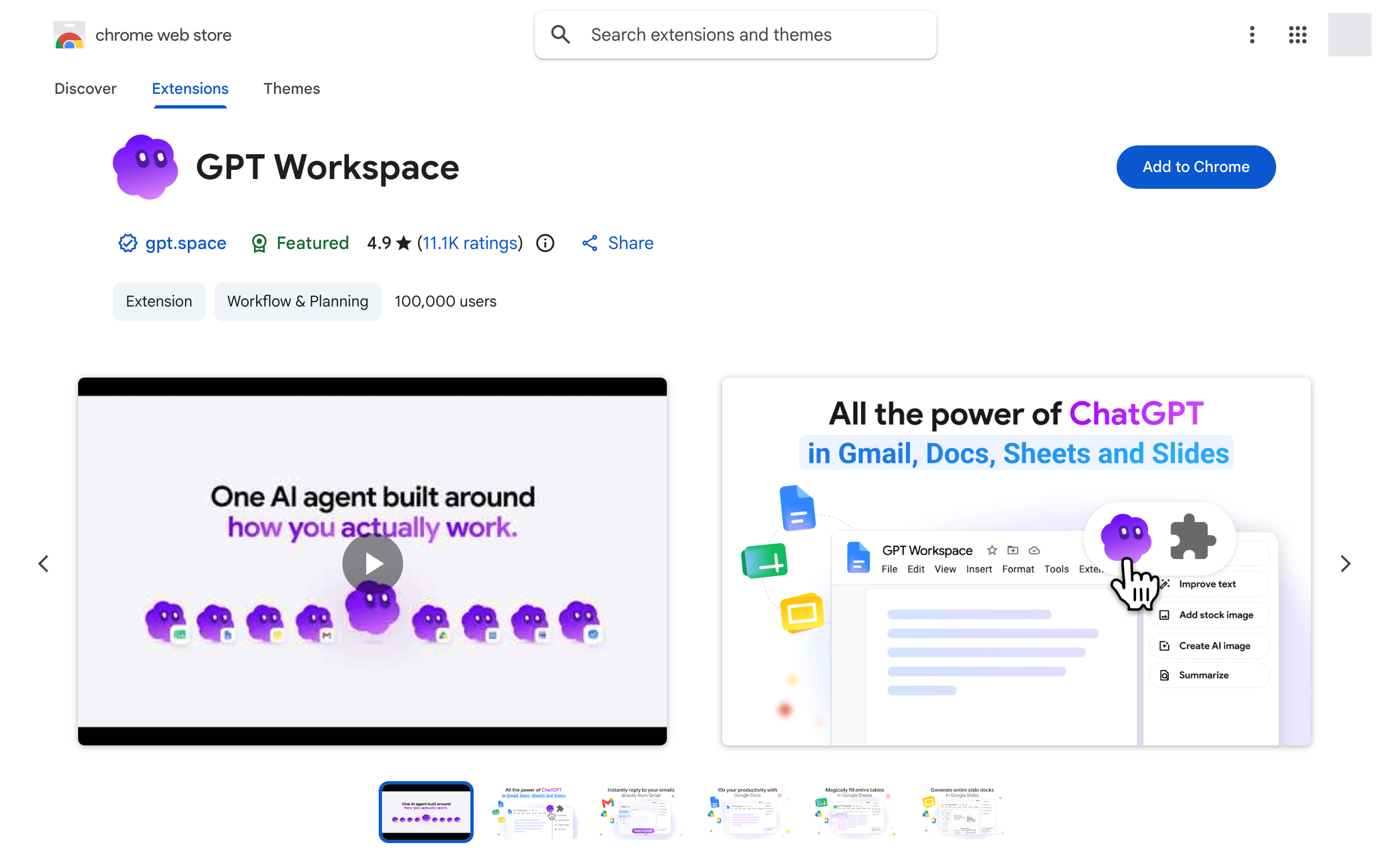
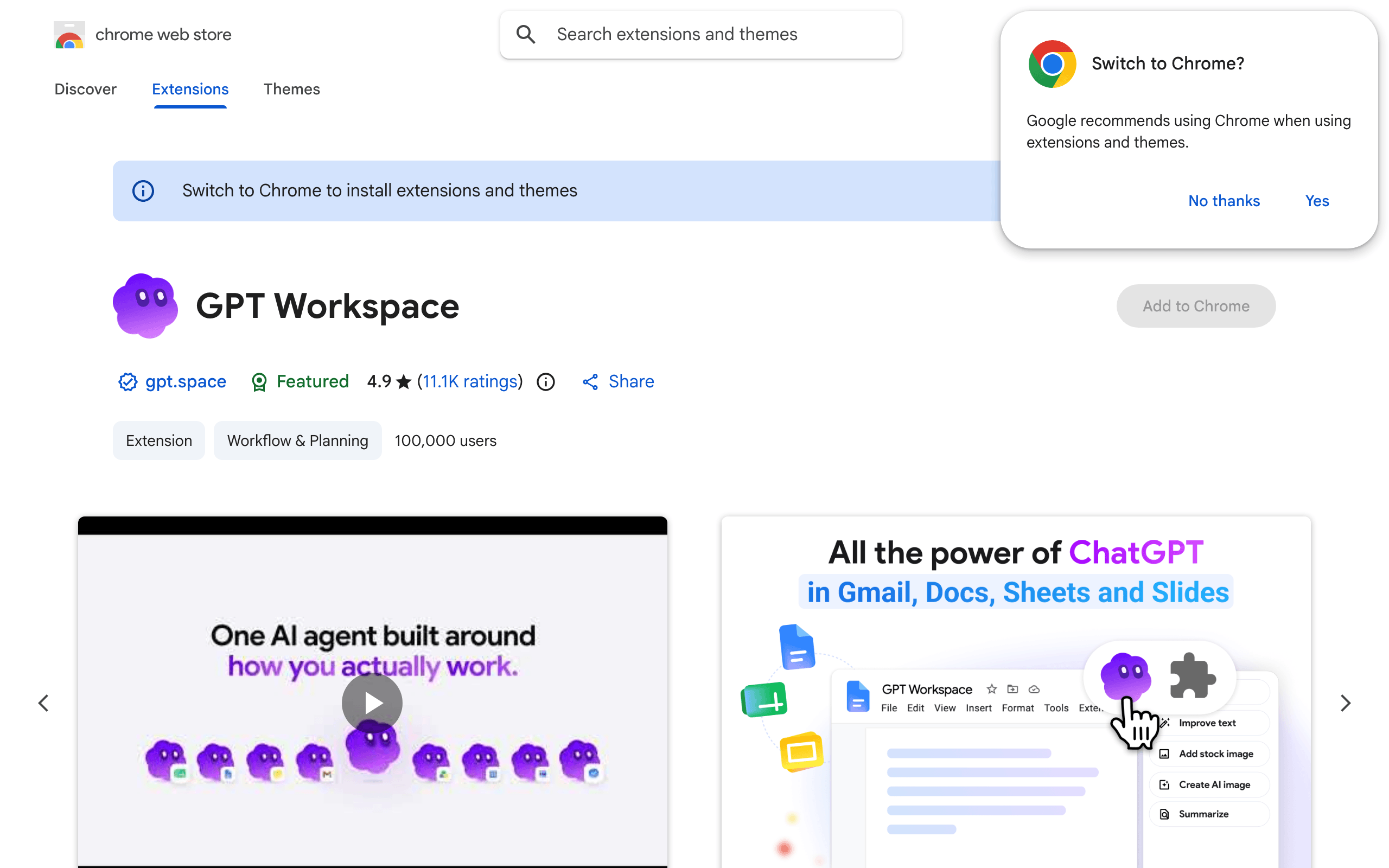
Dopo l’installazione, la pagina di installazione di GPT Workspace conferma che l’estensione è attiva e si apre la pagina dei primi passi: accedi con Google, scopri le funzionalità di ogni applicazione e scegli da dove iniziare.
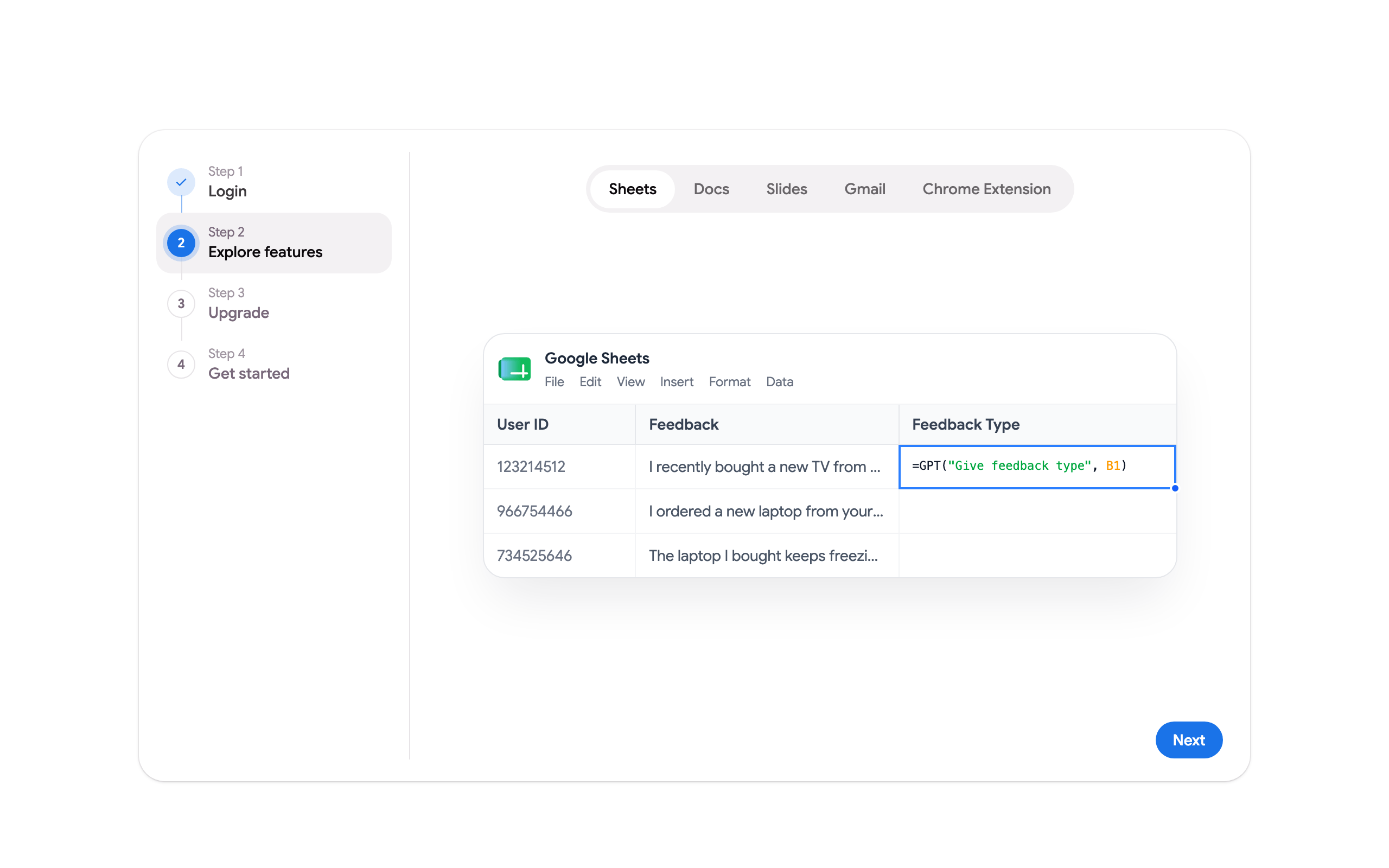
Su Google Docs, Sheets, Slides, Gmail e Drive, un popup una tantum presenta le funzionalità dell’estensione per quell’app.
2. Fissa l’estensione
Sezione intitolata “2. Fissa l’estensione”Fai clic sull’icona a forma di puzzle nella barra degli strumenti di Chrome e fai clic sul pin accanto a GPT Workspace, in modo che l’icona sia sempre a un clic di distanza.
3. Apri il pannello laterale
Sezione intitolata “3. Apri il pannello laterale”Fai clic sull’icona di GPT Workspace oppure premi Cmd+Shift+Space (Mac) o Ctrl+Shift+Space (Windows, Linux). La chat si apre accanto alla pagina e sa quale documento, foglio di calcolo, presentazione, email o pagina web stai visualizzando.

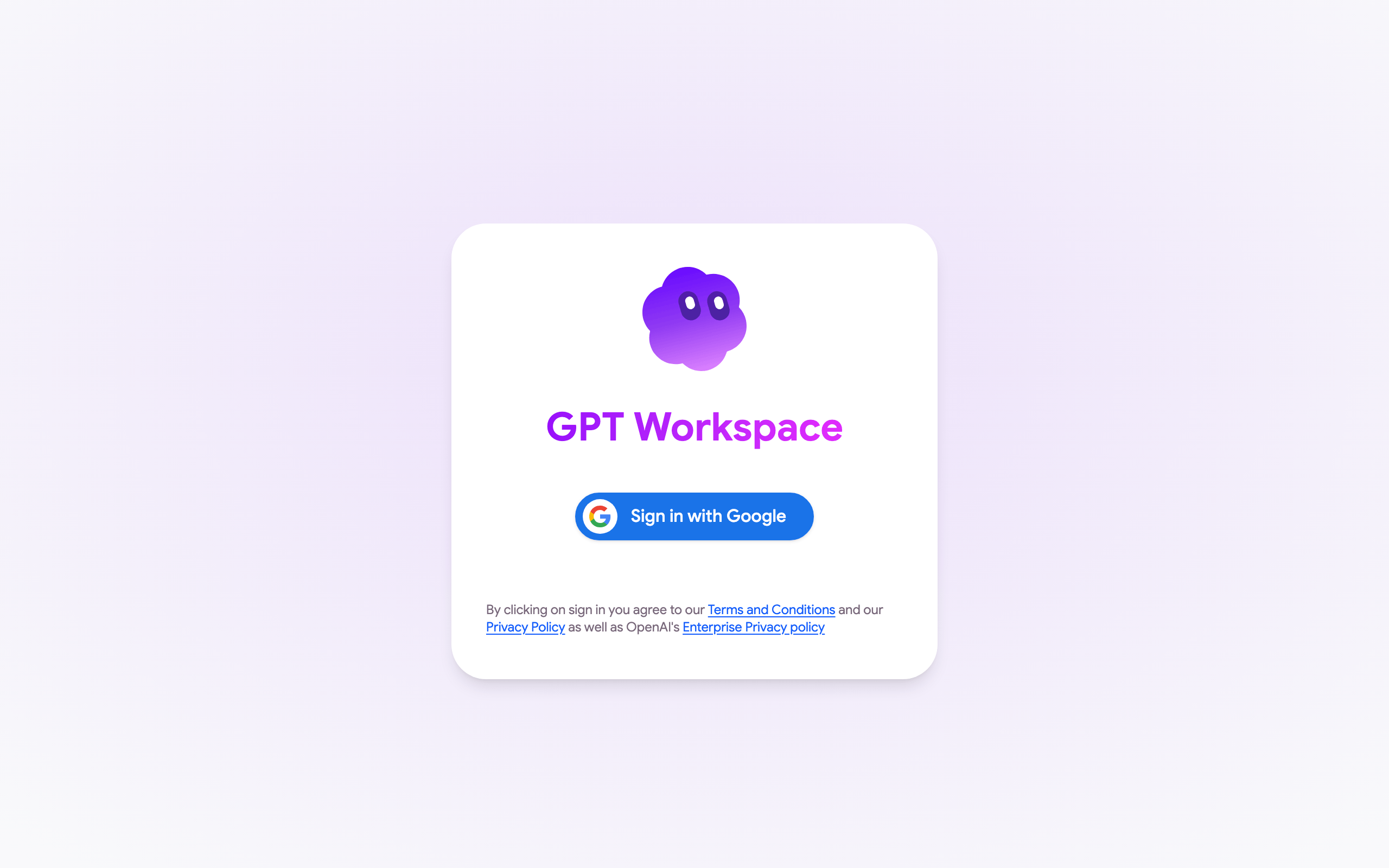
La prima volta, fai clic su Accedi con Google e accetta le autorizzazioni; consulta Autorizzazioni account Google.
4. Inizia a lavorare
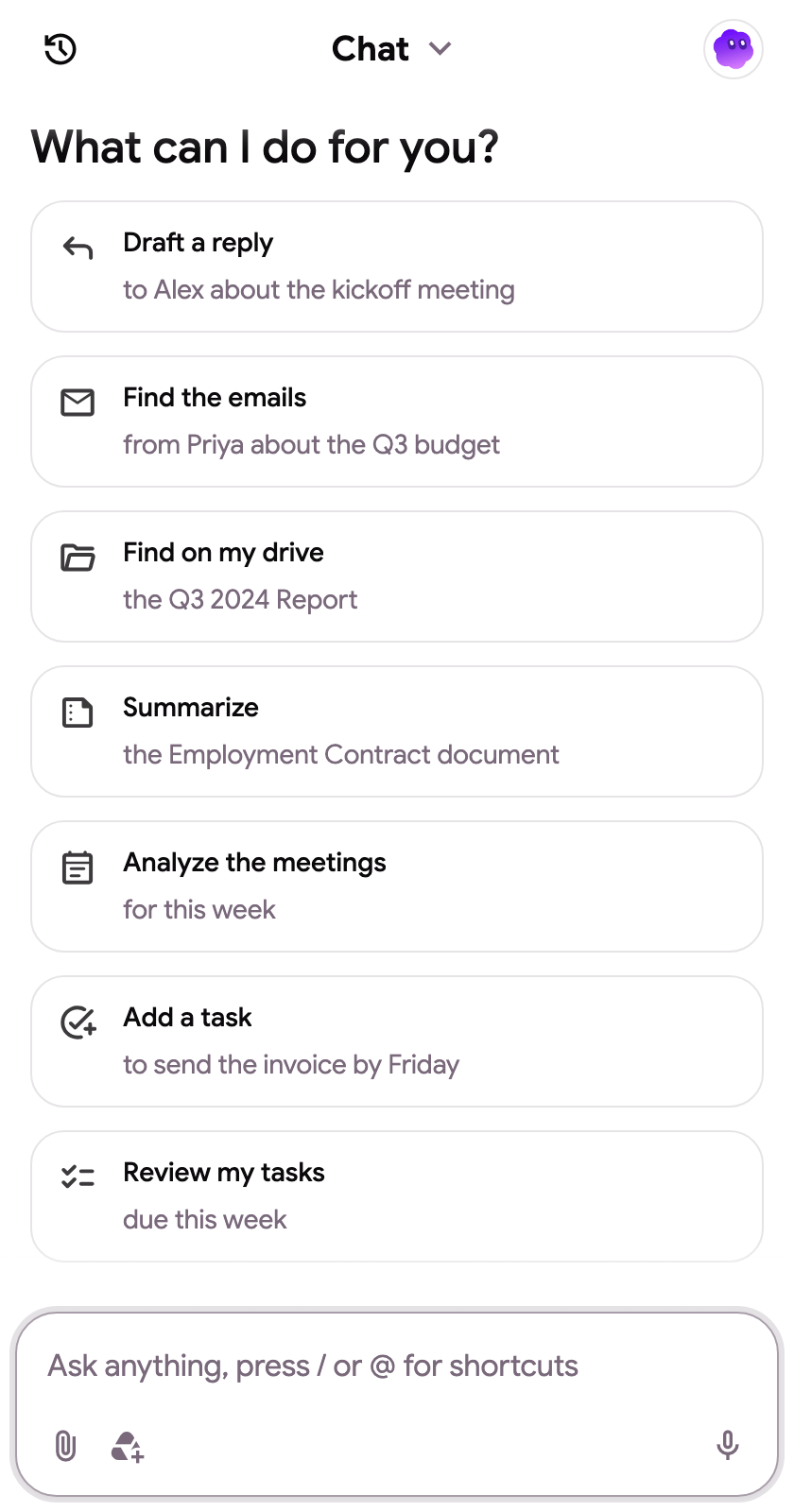
Sezione intitolata “4. Inizia a lavorare”Gli spunti di conversazione cambiano in base alla pagina: scrivi o traduci in Docs, pulisci i dati o aggiungi un grafico in Sheets, genera una presentazione in Slides, trova o rispondi alle email in Gmail, trova file in Drive. Digita qualsiasi cosa nella casella, premi / per gli snippet o @ per allegare un file di Drive.
Altri modi per aprire il pannello, le scorciatoie e il menu con il tasto destro sono disponibili in Pannello laterale e scorciatoie.