
Comandi di Google Chat
Installazione e nozioni di base sono in Inizia a usare: app Google Chat. Tutto ciò che segue funziona in un messaggio diretto con l’app e negli spazi in cui è stata aggiunta.
Menzione o messaggio
Sezione intitolata “Menzione o messaggio”Scrivi la tua richiesta direttamente in un messaggio diretto, oppure @GPT Workspace <request> in uno spazio. L’app risponde nel thread e mantiene la cronologia della conversazione per spazio o thread.
Comandi slash
Sezione intitolata “Comandi slash”Digita / nella casella di messaggio per vederli.

| Comando | Esempio | Cosa fa |
|---|---|---|
/summarize <link or text> |
/summarize https://docs.google.com/document/d/… |
Riassume un documento, una pagina o un testo |
/doc <brief> |
/doc meeting notes template for weekly syncs |
Crea un Google Doc e risponde con il link |
/slides <topic> |
/slides Q3 results, 8 slides |
Crea una presentazione e risponde con il link |
/sheet <data> |
/sheet top 10 EU countries by population |
Crea un foglio di calcolo con i dati |
/find <query> |
/find Q3 budget |
Trova file nel tuo Google Drive e risponde con i link |
/email <to and what> |
/email to Ann, propose a call on Friday |
Bozza un messaggio Gmail (non lo invia mai) e risponde con il link della bozza |
/meet <when and who> |
/meet tomorrow 15:00 with ann@example.com, 30 min |
Crea un evento in Google Calendar e risponde con il link |
/task <text> |
/task send the invoice by Friday |
Aggiunge un’attività in Google Task |
/agenda [today or week] |
/agenda week |
I tuoi eventi di calendario e le attività in sospeso, oggi per impostazione predefinita |
/image <prompt> |
/image a watercolor fox |
Genera un’immagine |
/help |
Mostra l’elenco dei comandi |
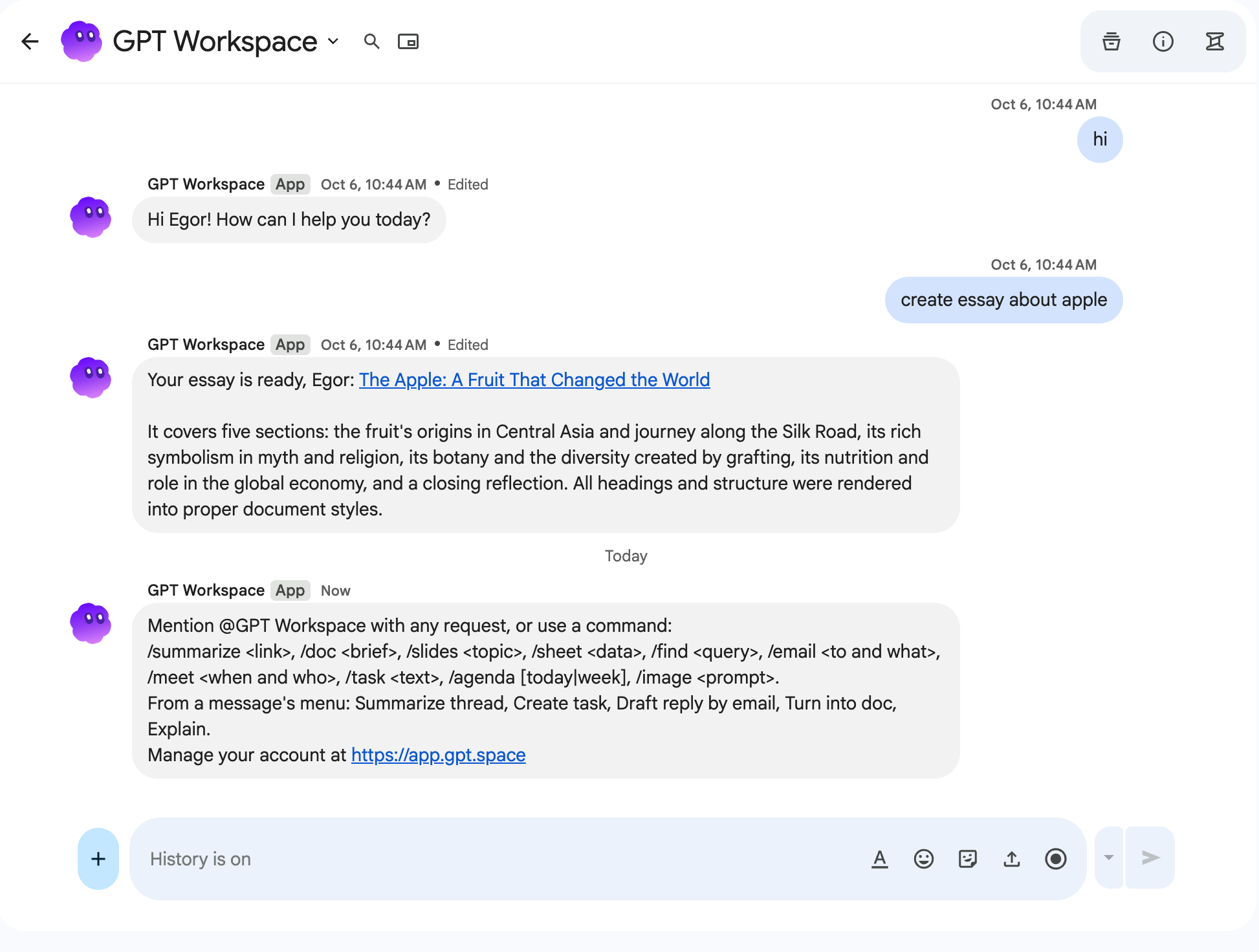
Un comando senza il suo testo riceve “Aggiungi ciò che vuoi dopo il comando, ad esempio: /doc meeting notes template for weekly syncs”.

Comandi rapidi
Sezione intitolata “Comandi rapidi”Il menu + (comandi rapidi) della casella di messaggio offre doc, slides, agenda e help senza digitare uno slash.
Azioni sui messaggi
Sezione intitolata “Azioni sui messaggi”Passa il mouse su qualsiasi messaggio, apri il suo menu ⋮ e scegli un’azione di GPT Workspace. Il testo del messaggio è l’input:
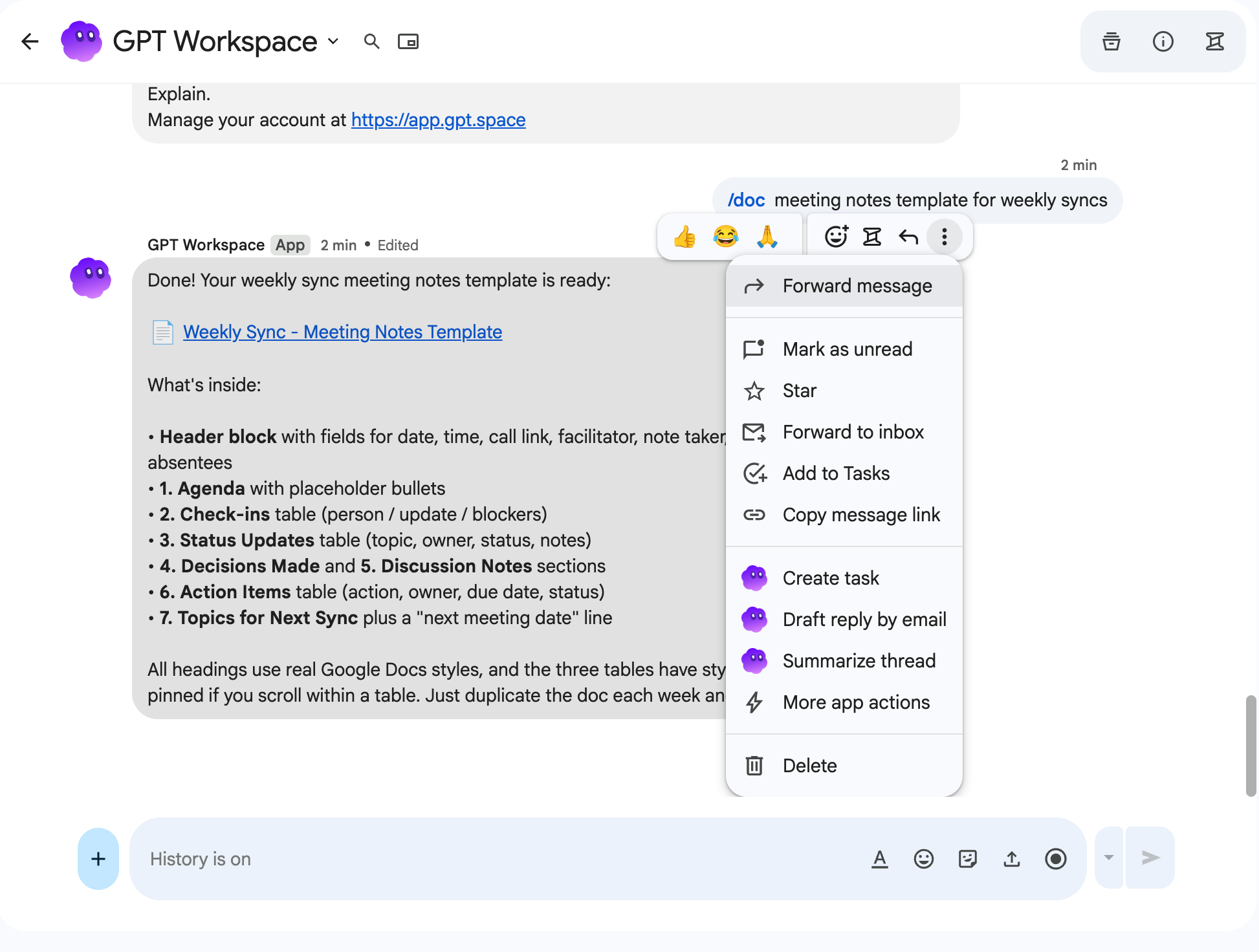
| Azione | Cosa fa |
|---|---|
| Riassumi thread | Riassume il messaggio |
| Crea attività | Aggiunge un’attività in Google Task che dà seguito al messaggio |
| Bozza risposta via email | Bozza una risposta Gmail (non inviata) e risponde con il link della bozza |
| Trasforma in doc | Crea un Google Doc con il messaggio, pulito e formattato |
| Spiega | Spiega o risponde al messaggio |
Messaggi che potresti vedere
Sezione intitolata “Messaggi che potresti vedere”- “Impossibile identificare il tuo account Google. Accedi prima a GPT Workspace su gpt.space/app.”: accedi a gpt.space/app con l’account Google che usi in Chat.
- “I crediti del tuo piano sono esauriti. Passa a un piano superiore o fai un rifornimento su gpt.space/app e riprova.”: vedi Fai un rifornimento.
- Un link per concedere un’autorizzazione a Google: la richiesta necessita dell’accesso a Calendar, Tasks, Drive o Gmail che non hai ancora concesso. Segui il link, accetta e invia di nuovo la richiesta.
- “Qualcosa è andato storto durante la generazione della risposta. Riprova.”
- Le richieste vengono troncate a 8.000 caratteri.
- Le risposte lunghe vengono divise in più messaggi di un massimo di 4.000 caratteri.
- L’app risponde solo ai membri dello spazio.