
Funzionalità di Gmail
L’estensione Chrome aggiunge quattro funzionalità a Gmail su mail.google.com. Nessuna di esse richiede il componente aggiuntivo del Marketplace.
Riassumi un thread
Sezione intitolata “Riassumi un thread”Apri un thread e fai clic su Riassumi accanto all’oggetto. La scheda Riepilogo mostra un breve riassunto, i Punti chiave e le Azioni per te. Copia riepilogo copia il testo, Rigenera ne scrive uno nuovo.
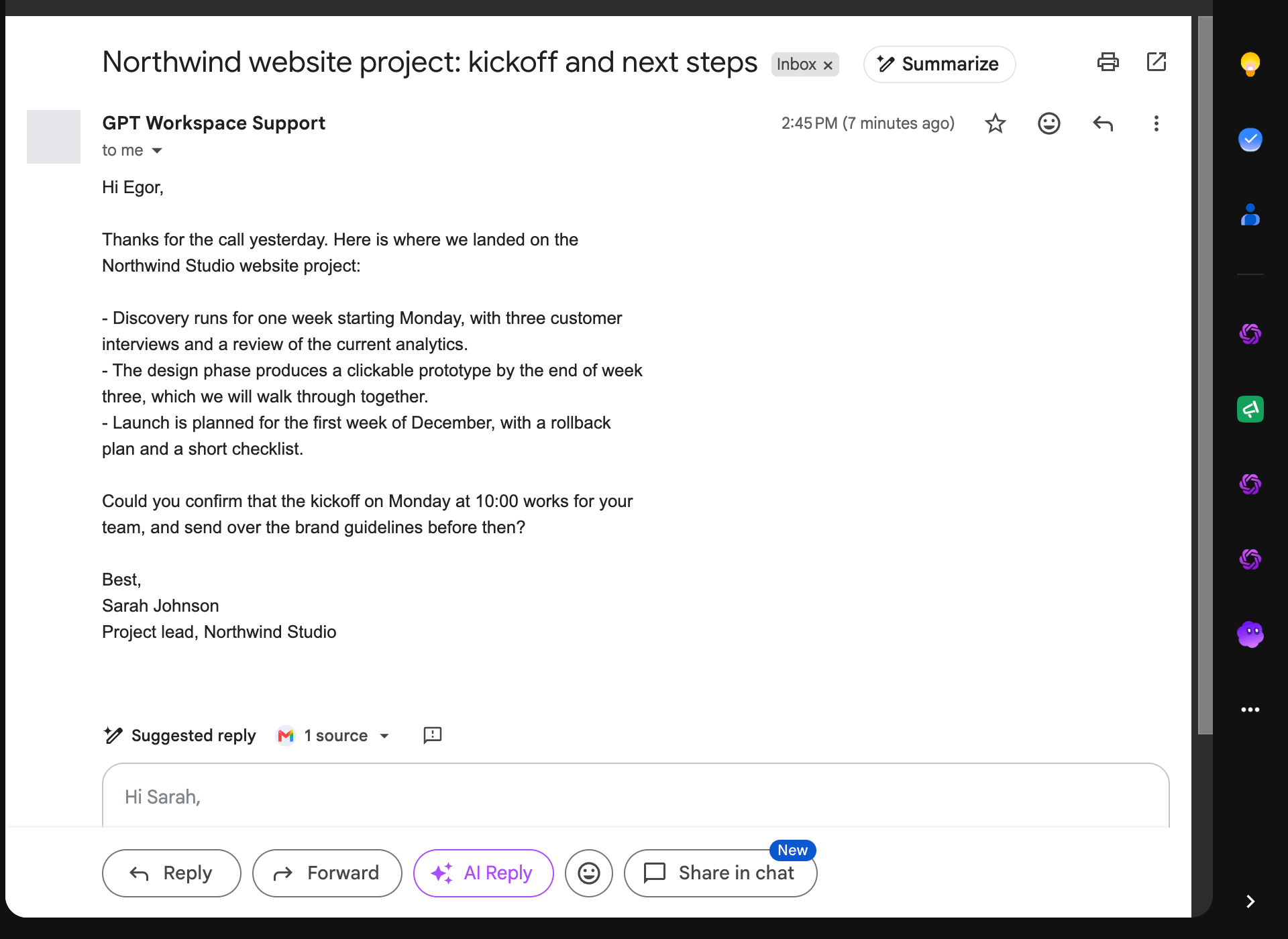
Il testo del thread come mostrato nella pagina viene inviato per il riassunto; nulla viene letto tramite il tuo account Gmail per questa funzionalità.
Risposta AI
Sezione intitolata “Risposta AI”Risposta AI appare accanto a Inoltra in un thread aperto e accanto a Invia in ogni finestra di composizione. Apre la risposta e il pannello laterale, dove la chat offre suggerimenti di risposta e può scrivere la risposta completa partendo dalle tue istruzioni.
Barra di scrittura
Sezione intitolata “Barra di scrittura”In ogni finestra di composizione una barra sopra il piè di pagina chiede cosa scrivere (“Rispondi con un cortese rifiuto…”, “Conferma l’orario della riunione…”). Descrivi l’email e fai clic su Crea: la bozza viene scritta a partire dal thread (quando rispondi) e inserita nel messaggio, pronta per essere modificata e inviata. La barra si sposta di lato quando è aperto “Guidami per scrivere” di Gmail.
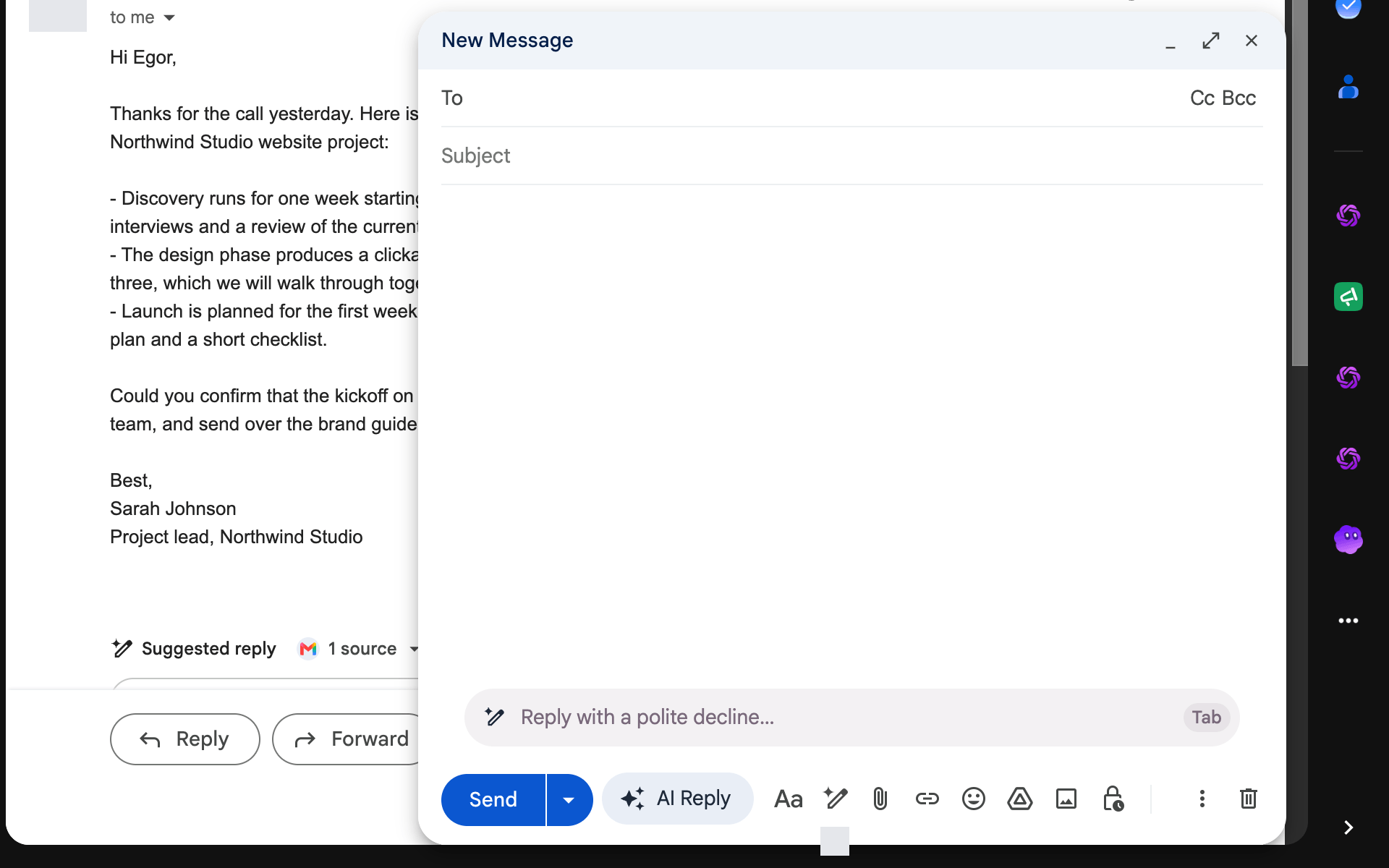
Questa funzionalità legge il thread tramite il tuo account Gmail, quindi richiede l’autorizzazione di Gmail la prima volta (“Consenti a GPT Workspace di accedere alla tua Gmail nella scheda appena aperta”).
Risposte intelligenti
Sezione intitolata “Risposte intelligenti”Sotto l’ultimo messaggio di un thread, vengono suggerite tre chip di risposta, ciascuna con un’argomentazione diversa. Passa il mouse su una chip per leggere la risposta completa, facci clic sopra per aprire la casella di risposta con quel testo. Non viene mostrata alcuna chip quando l’ultimo messaggio è tuo, quando non è necessaria alcuna risposta o quando Gmail mostra già i propri suggerimenti. I suggerimenti vengono conservati per una settimana per ogni thread.
La tua firma
Sezione intitolata “La tua firma”Una risposta inserita dal pannello laterale o dalla barra di scrittura viene posizionata sopra la firma che Gmail ha aggiunto alla finestra di composizione, e il thread citato rimane sotto di essa.
Account
Sezione intitolata “Account”Le funzionalità funzionano quando l’account Gmail della scheda è l’account Google con cui hai effettuato l’accesso a GPT Workspace. Altrimenti ti viene comunicato: “Gmail è aperto come X, ma GPT Workspace ha effettuato l’accesso come Y”. Accedi a GPT Workspace con quell’account dal pannello laterale.
Disattivazione delle funzionalità
Sezione intitolata “Disattivazione delle funzionalità”Le funzionalità di Gmail non hanno interruttori singoli. Per bloccarle, rimuovi l’estensione o usa invece le schede del componente aggiuntivo.