
Formula GPT_IMAGE
Genera immagini con =GPT_IMAGE
Sezione intitolata “Genera immagini con =GPT_IMAGE”Con GPT_IMAGE, genera migliaia di immagini AI con un solo clic selezionando tra diversi modelli di generazione di immagini.
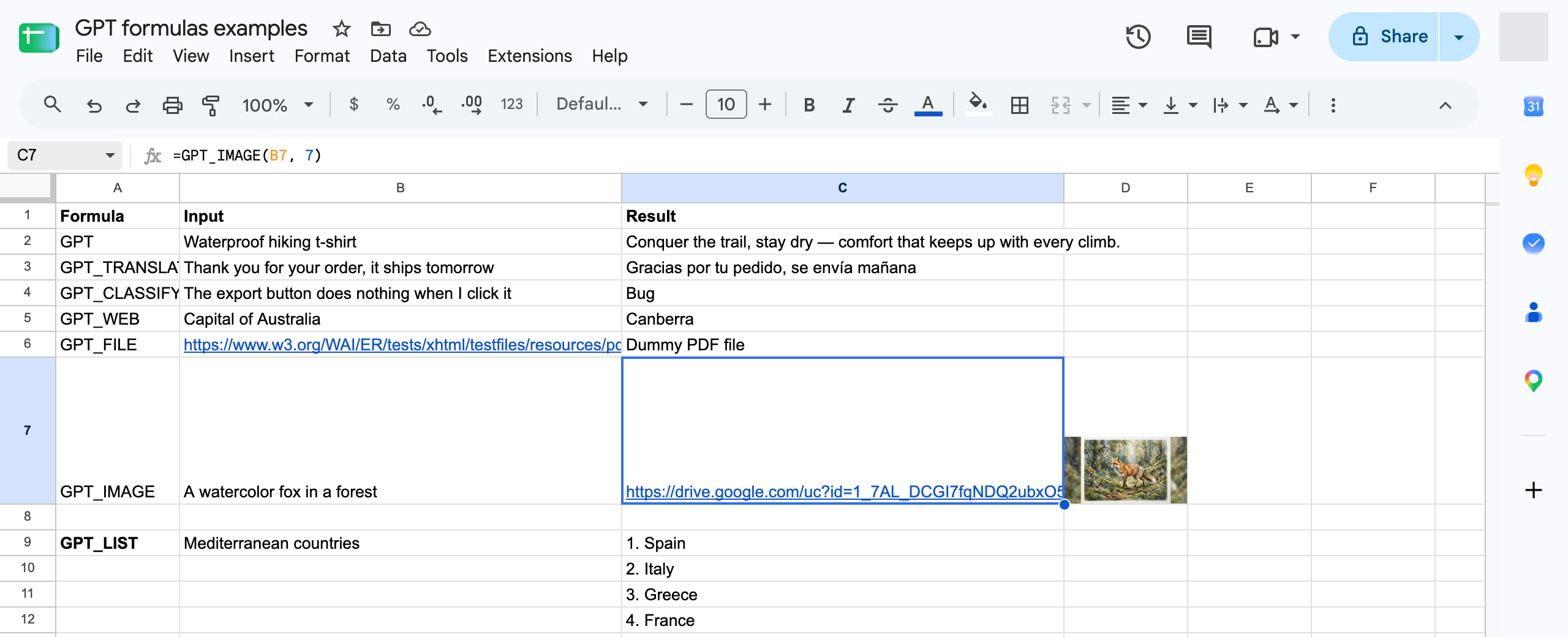
Dovrai consentire l’accesso affinché la formula =IMAGE possa recuperare e visualizzare l’immagine nel tuo foglio
Per iniziare, seleziona una cella, inserisci il contenuto, quindi usa la formula seguente
=GPT_IMAGE(prompt, value, temperature, model, cache)
| Parametro | Descrizione | Predefinito |
|---|---|---|
prompt | il prompt che descrive l'immagine che vuoi generare. (es: "un cane carino con un cappello da baseball") obbligatorio | "" |
seed | Richieste ripetute con lo stesso seed e gli stessi parametri dovrebbero restituire lo stesso risultato | null |
model | Il modello di immagini da usare, vedi la tabella seguente | gemini |
quality | auto , high , medium , low (i modelli Gemini supportano solo auto) | auto |
size | auto , 1024x1024 , 1536x1024 , 1024x1536 | auto |
bypassCache | Ignora la cache e interroga di nuovo il modello di immagini. I risultati saranno diversi rispetto a prima. | false |
Non esiste alcun parametro style.
Modelli disponibili
Sezione intitolata “Modelli disponibili”Valore model |
Modello | Costo relativo | Piani |
|---|---|---|---|
gemini (predefinito) |
Gemini 3.1 Flash Lite Image (nano banana) | basso | Tutti i piani |
gpt |
GPT Image 2.5 Flare | minimo | Tutti i piani |
openai/gpt-image-2 |
GPT Image 2.6 Sunburst | alto | Solo piani a pagamento |
google/gemini-3-pro-image |
Gemini 3 Pro Image | massimo | Solo piani a pagamento |
I crediti vengono addebitati in base al costo effettivo di ciascun modello, quindi i modelli premium consumano notevolmente di più per immagine rispetto a quello predefinito.