
Pannello laterale e scorciatoie
Il pannello laterale è la chat di GPT Workspace ancorata accanto alla scheda corrente. Sa su quale pagina ti trovi: un Google Doc, Sheet, Slides, una conversazione di Gmail, Drive, Calendar, un video di YouTube o qualsiasi pagina web.
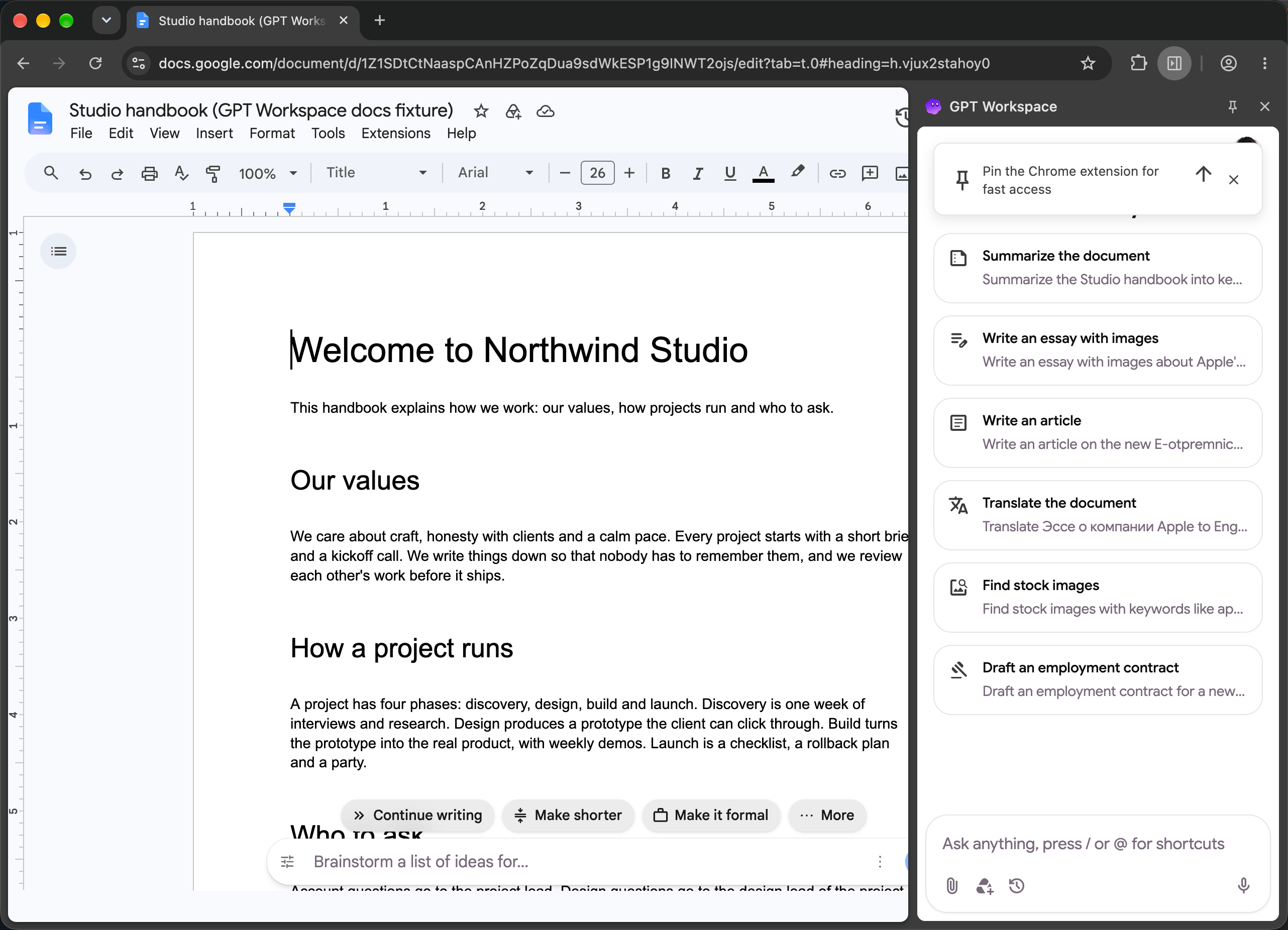
Aprire il pannello
Sezione intitolata “Aprire il pannello”| Come | Dove funziona |
|---|---|
| Fai clic sull’icona di GPT Workspace nella barra degli strumenti di Chrome | Qualsiasi scheda |
| Cmd+Shift+Space (Mac) o Ctrl+Shift+Space | Qualsiasi scheda, attiva o disattiva il pannello |
| Cmd+Shift+8 o Ctrl+Shift+8 | Da qualsiasi punto, anche fuori da Chrome: porta Chrome in primo piano e apre il pannello |
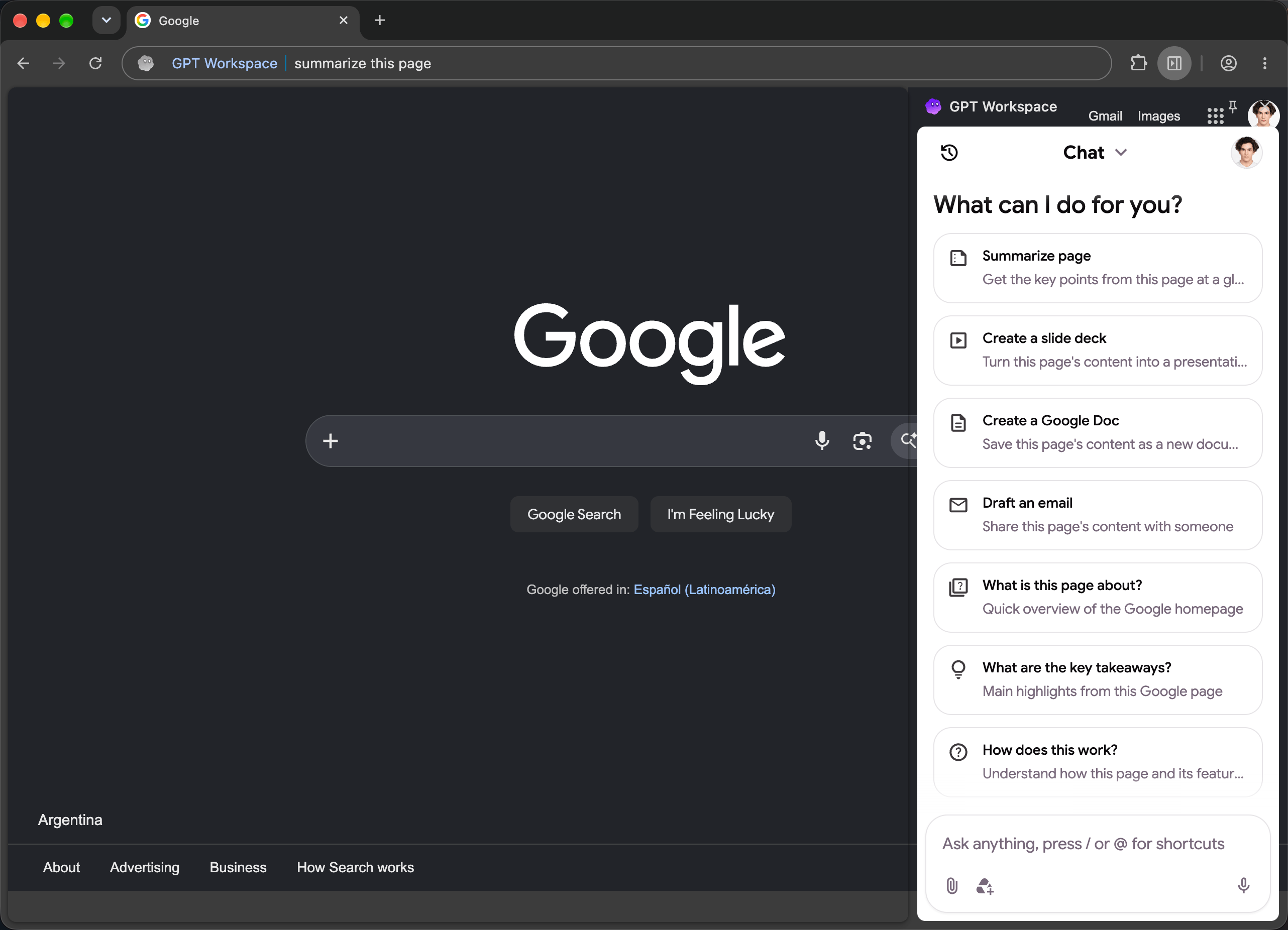
| Digita gpt, uno spazio e la tua domanda nella barra degli indirizzi | Apre il pannello con la domanda |
| Tasto destro ➤ Apri GPT Workspace | Qualsiasi pagina |
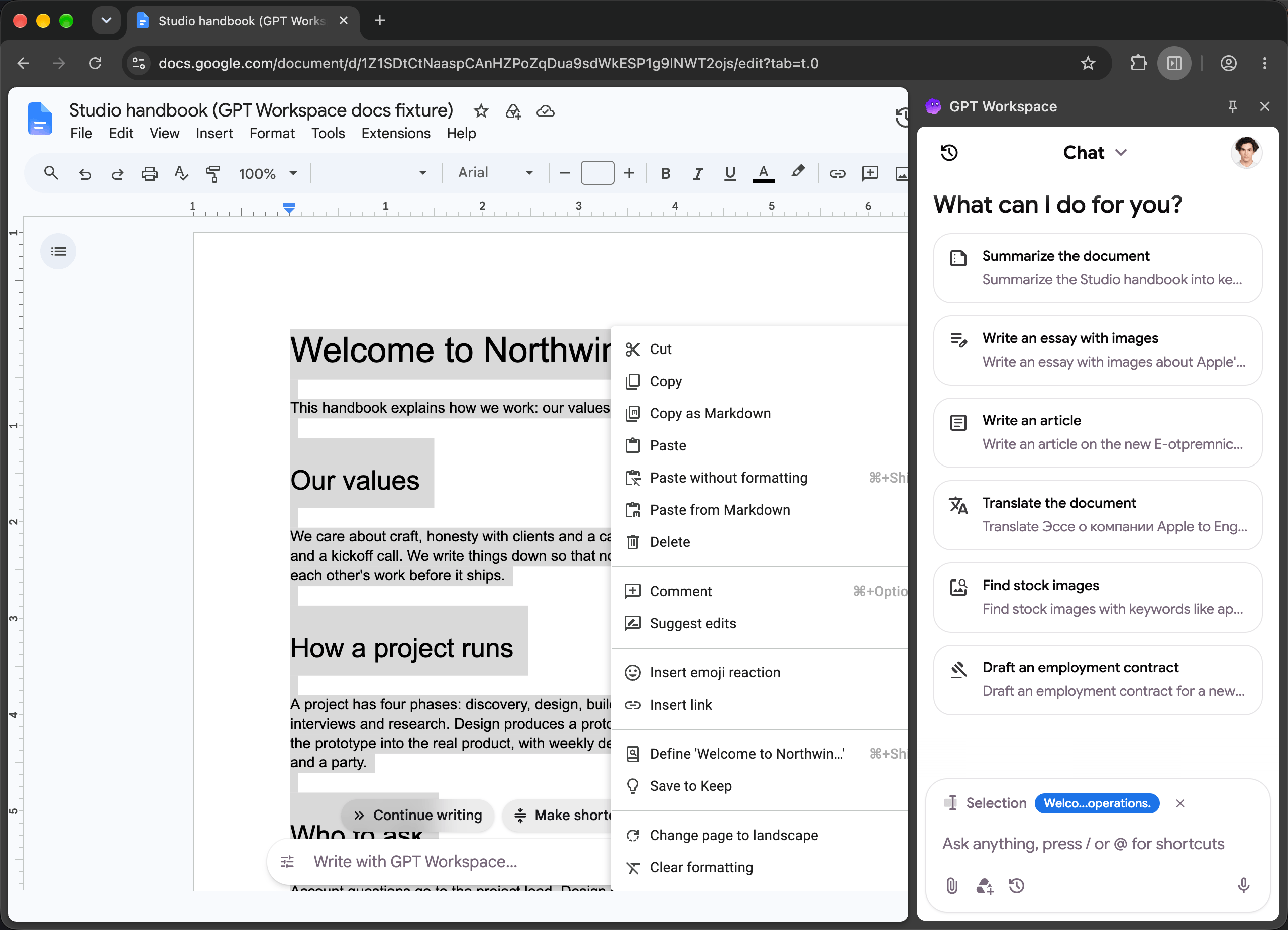
| Seleziona del testo, tasto destro ➤ Chiedi a GPT Workspace di “…” | Apre il pannello con la selezione |
| Il pulsante GPT Workspace nella barra superiore di Google | Drive, Docs, Sheets, Slides, Gmail e Calendar |
| Il pulsante Crea presentazione nella barra degli strumenti di Slides | Google Slides |
| Risposta AI in Gmail | Conversazioni e finestre di composizione di Gmail |
Modificare le scorciatoie da tastiera
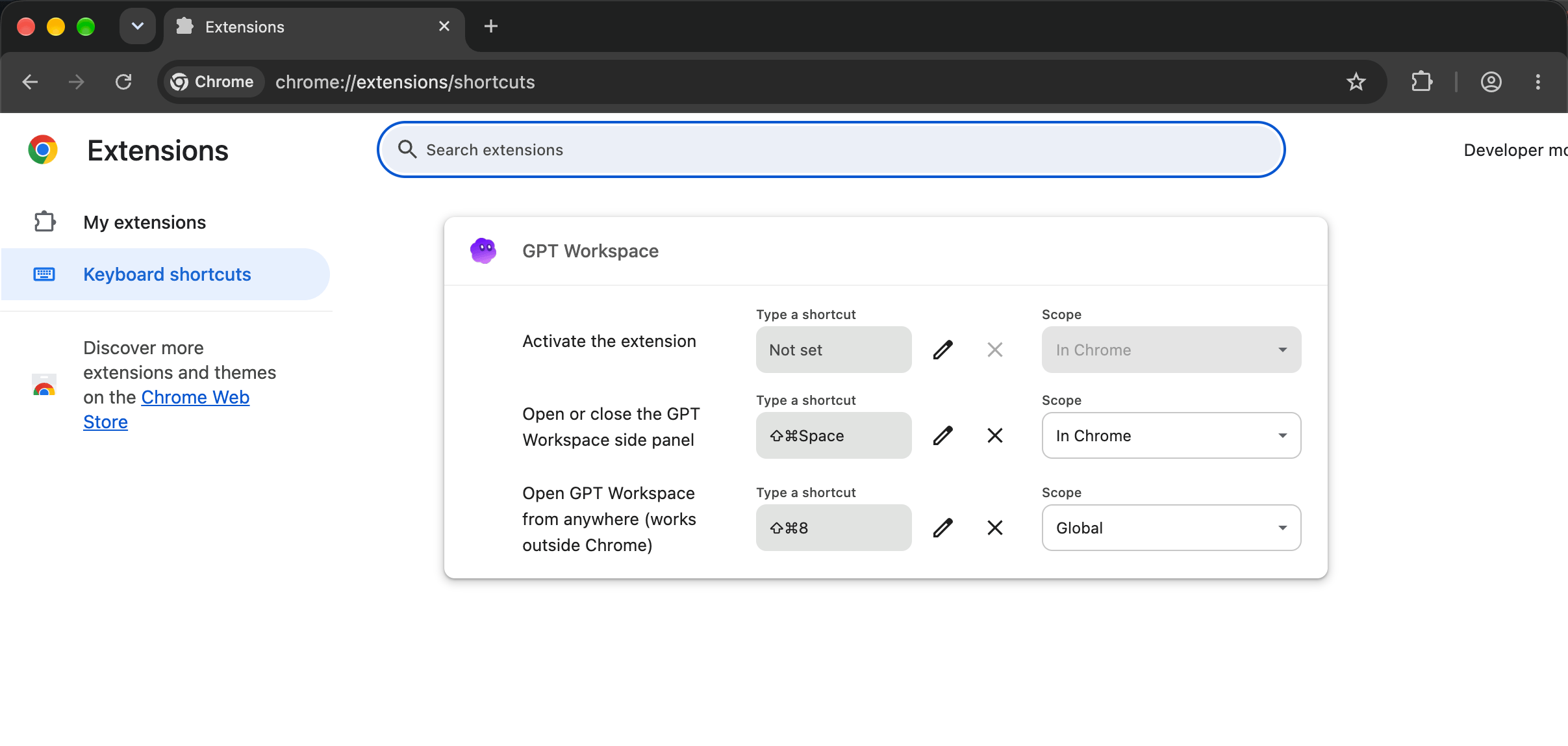
Sezione intitolata “Modificare le scorciatoie da tastiera”Fai clic con il tasto destro sull’icona di GPT Workspace e scegli Scorciatoie da tastiera, oppure apri chrome://extensions/shortcuts. Entrambi i comandi possono essere riassegnati; il secondo è una scorciatoia globale che funziona anche quando Chrome è in background.
Il pulsante di scorciatoia nelle pagine Google
Sezione intitolata “Il pulsante di scorciatoia nelle pagine Google”Su Drive, Docs, Gmail e Calendar l’estensione aggiunge un piccolo logo di GPT Workspace nella barra superiore di Google. Fai clic per aprire il pannello. Passaci sopra con il mouse per due secondi per revelare una × che lo nasconde; riportalo indietro con Mostra scorciatoia barra laterale in Impostazioni.

La pagina corrente e i video di YouTube
Sezione intitolata “La pagina corrente e i video di YouTube”Nel pannello laterale l’agente può leggere la pagina su cui ti trovi: “Riassumi questa pagina”, “Quali sono i punti chiave?”, “Crea un Google Doc da questo articolo”, “Bozza un’email su questo”. Su un video di YouTube legge i sottotitoli: “Riassumi questo video con i timecode dei punti chiave”.
Account connesso
Sezione intitolata “Account connesso”Il pannello usa l’account GPT Workspace con cui hai effettuato l’accesso. Quando una pagina Google è aperta con un altro account Google, le barre AI e le funzioni di Gmail ti indicano quale account è quale; apri la pagina con lo stesso account o condividi il file con esso.
Impostazioni del tasto destro
Sezione intitolata “Impostazioni del tasto destro”Fai clic con il tasto destro sull’icona per Impostazioni (apre Impostazioni) e Scorciatoie da tastiera. Per rimuovere l’estensione, vedi Come disinstallare GPT Workspace.