
Modalità scura per Docs, Sheets, Slides, Drive e Gmail
L’estensione per Chrome può scurire Google Docs, Sheets, Slides, Drive e Gmail. Google non offre alcun tema scuro integrato per gli editor sul web, e il tema scuro nativo di Gmail mantiene i corpi delle email bianchi. La modalità scura è gratuita, non richiede accesso e non utilizza crediti: cambia solo il modo in cui la pagina viene disegnata sullo schermo.
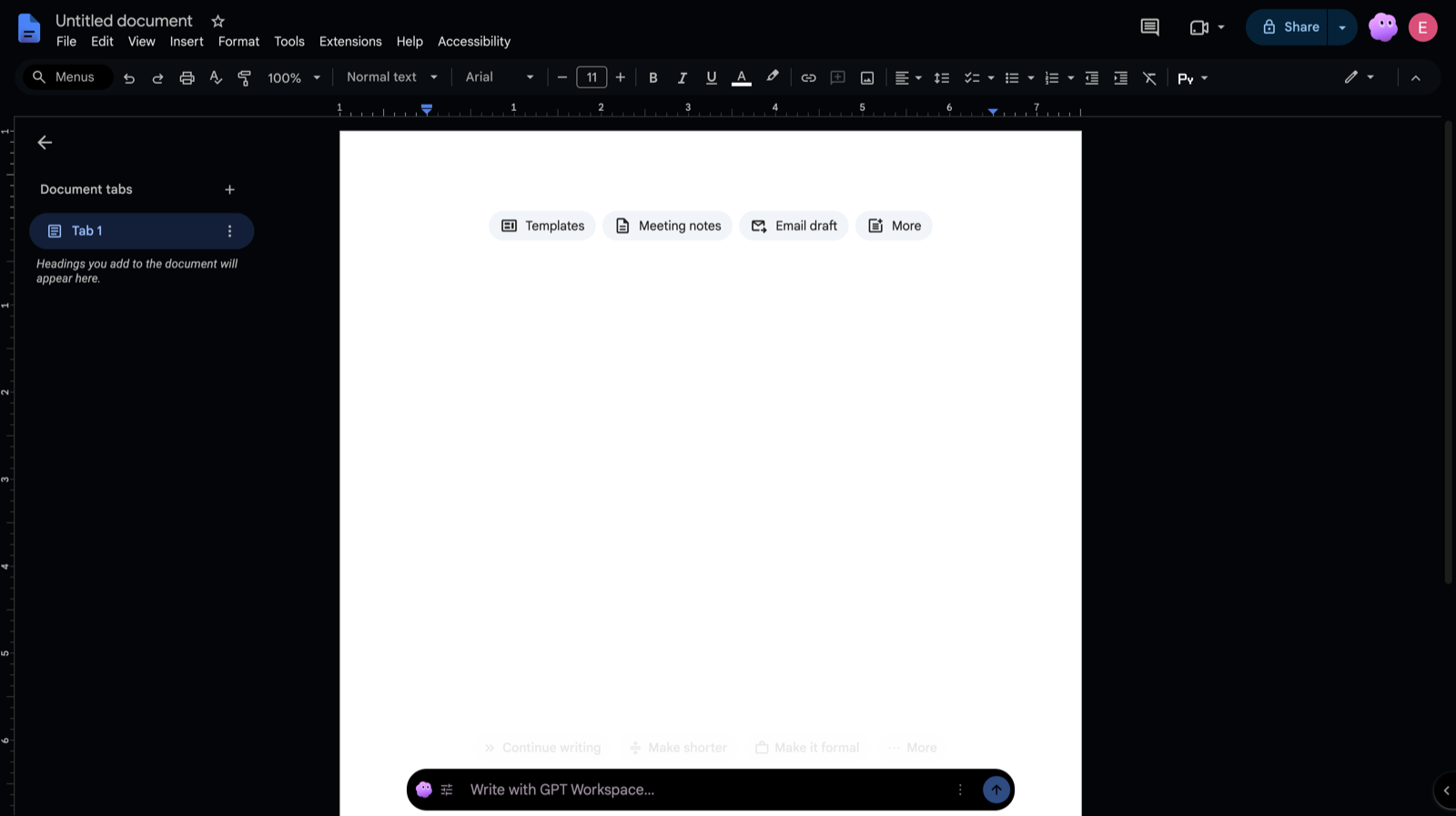
Due modalità
Sezione intitolata “Due modalità”Ogni app ricorda la propria impostazione.
- Barre degli strumenti scure: i menu, le barre degli strumenti, i pannelli laterali e l’area di lavoro grigia diventano scuri. La pagina del documento, la griglia del foglio di calcolo, la diapositiva e, in Gmail, le email mantengono i colori originali.
- Scuro completo: viene scurita anche la pagina. Un documento bianco diventa quasi nero con testo chiaro, la griglia di Sheets e l’area di disegno delle diapositive seguono la stessa logica, e in Gmail vengono scuriti anche i corpi delle email e l’editor di composizione.
Google Drive non ha una pagina, quindi offre solo le opzioni Off e Scuro completo. Quando si attiva semplicemente la modalità scura, Docs, Sheets, Drive e Gmail partono in modalità Scuro completo, Slides in Barre degli strumenti scure, in modo che una presentazione mantenga il suo design.
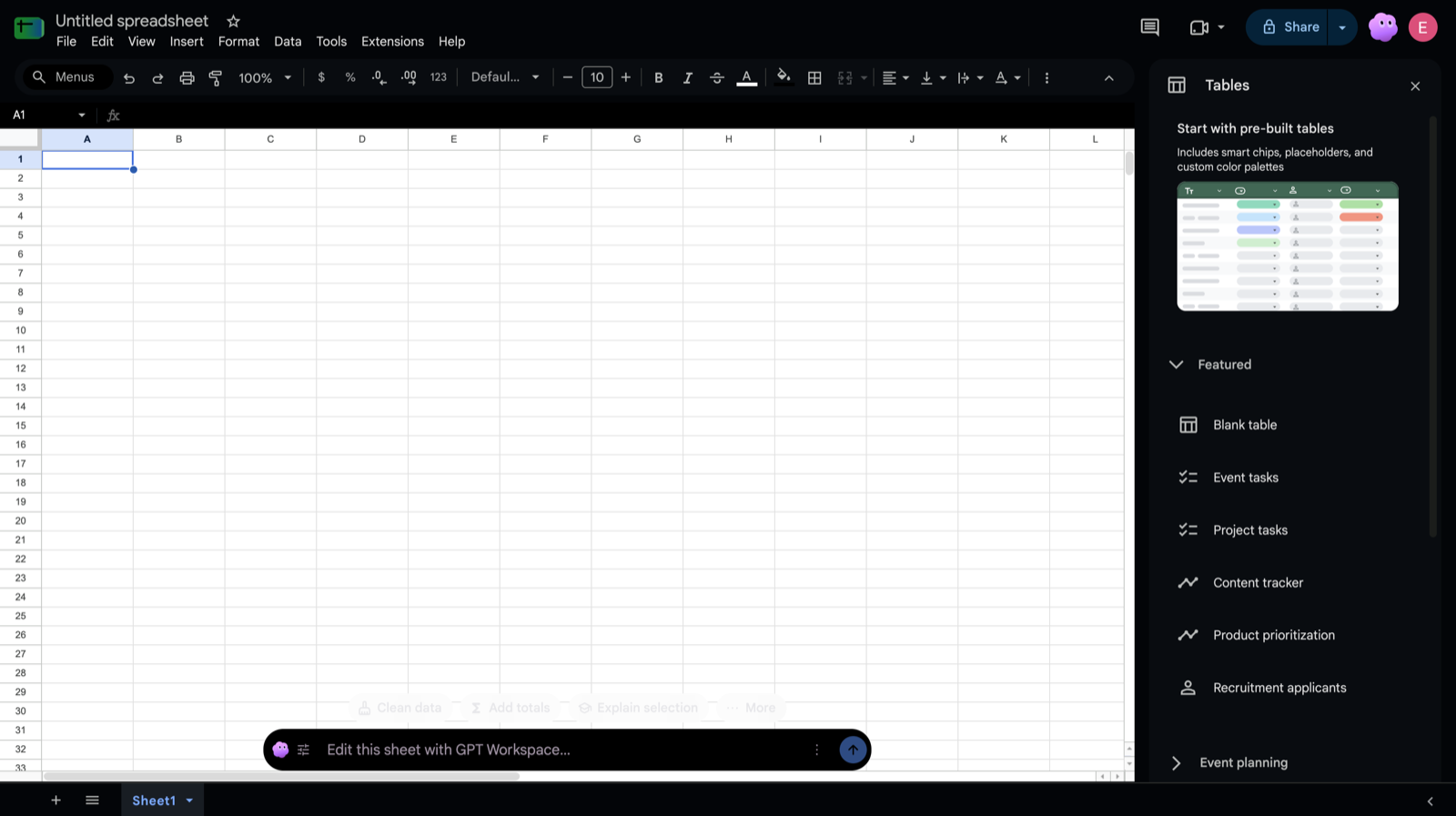
Dove attivarla
Sezione intitolata “Dove attivarla”- Google Docs, Sheets, Slides e Drive: fai clic sul pulsante della luna nella barra del titolo di Google, accanto al marchio GPT Workspace in alto a destra, e scegli Off, Barre degli strumenti scure o Scuro completo.
- Google Docs e Sheets la presentano anche nel menu ⋮ della barra GPT Workspace nella parte inferiore del documento, sotto Modalità scura.
- Gmail: fai clic sul pulsante della luna nella barra degli strumenti sopra l’elenco dei messaggi, accanto a Pulisci, e scegli una modalità.
- Scorciatoia da tastiera, in ogni app: Alt+Shift+D (Option+Shift+D su Mac) passa tra la modalità disattivata e l’ultima modalità utilizzata, e una piccola notifica “Modalità scura” lo conferma. Cambia il tasto in
chrome://extensions/shortcuts. - Impostazioni: apri il pannello laterale, poi Impostazioni. C’è un selettore per ogni app: modalità scura in Google Docs, Sheets, Slides, Drive e Gmail.
La scelta si applica immediatamente a ogni scheda aperta di quell’app e viene mantenuta dopo i riavvii.
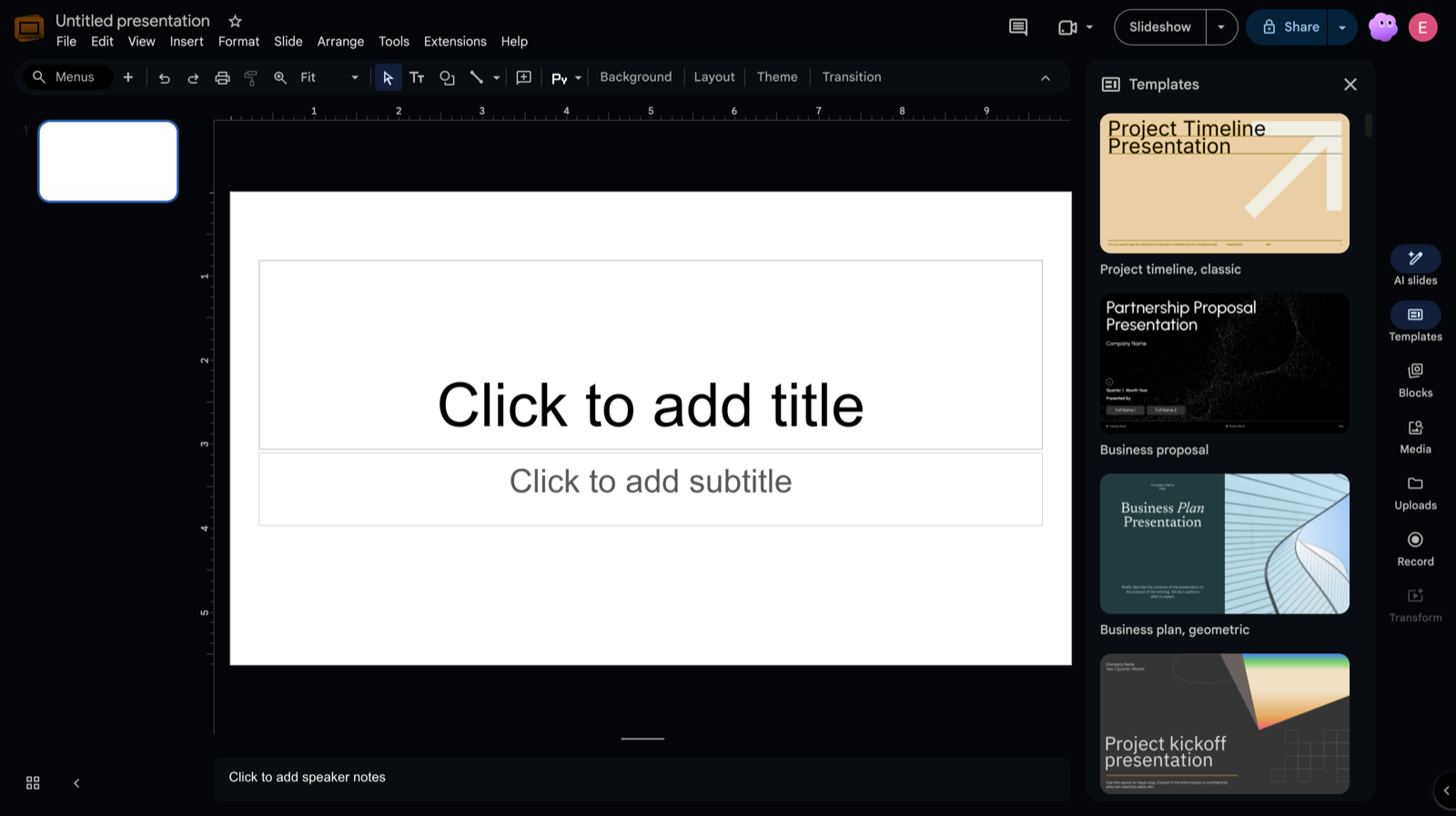
Con il tema chiaro nativo di Gmail, Scuro completo scurisce tutta l’interfaccia di Gmail, email incluse. Con il tema scuro nativo di Gmail già attivo, l’estensione lascia invariata l’interfaccia e scurisce solo i corpi delle email che Gmail continua a mostrare bianchi.
Le email scure per impostazione predefinita, come le newsletter scure, vengono riconosciute e mantenute così come sono. Sopra ogni email scurita dall’estensione, Mostra colori originali la mostra esattamente come concepita dal mittente, mentre Mostra scuro ripristina la visualizzazione scura. La scelta dura finché il thread è aperto.
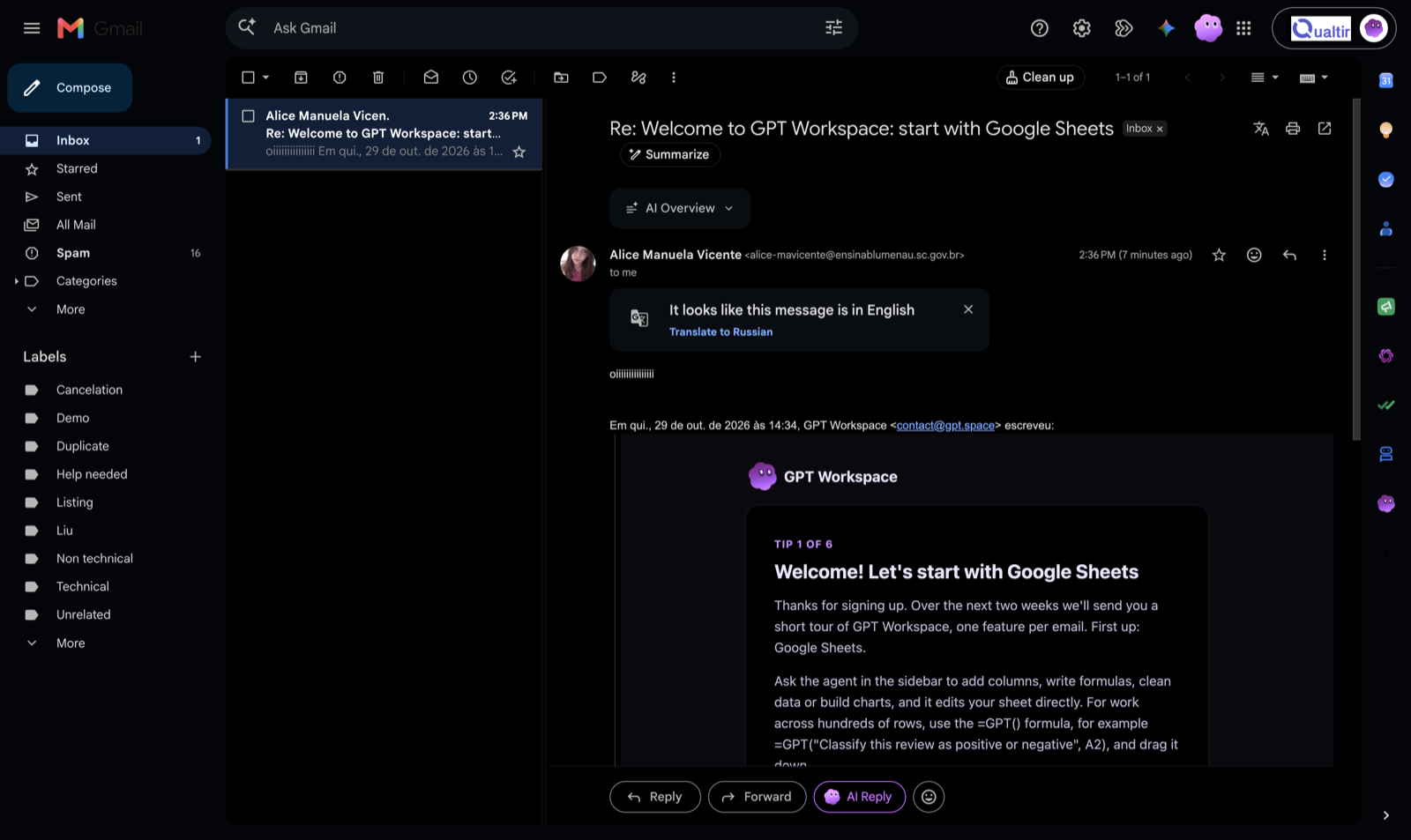
Cosa non cambia mai
Sezione intitolata “Cosa non cambia mai”- Il file stesso e ciò che vedono i collaboratori. La modalità scura è un foglio di stile nel tuo browser; non viene scritto nulla nel documento e nulla viene inviato da nessuna parte.
- Stampa e Salva come PDF: la pagina viene stampata esattamente come senza l’estensione. I file PDF ed esportazioni Word e il menu Download non vengono toccati.
- L’email che invii, inoltri o stampi. L’editor di composizione viene scurito solo sul tuo schermo e la vista stampabile di Gmail non viene mai scurita.
- Immagini, foto, video, avatar, logo e grafici di Sheets: vengono mostrati nei loro colori reali, non invertiti.
- La modalità Presentazione in Slides, che non viene mai scurita.
- Solo estensione desktop per Chrome. Il componente aggiuntivo di Google Workspace, le app mobili e altri browser non ne dispongono.
- In Scuro completo, anche i colori di sfondo delle celle in Sheets e i colori delle diapositive in Slides vengono invertiti. Scegli Barre degli strumenti scure quando quei colori sono importanti.
- Le email con un design complesso potrebbero contenere un mix di blocchi chiari e scuri. Usa Mostra colori originali su quelle.