
Snippet
Gli snippet sono prompt riutilizzabili. Premi / nella casella di messaggio (oppure fai clic su Insert snippet) e scegline uno; lo snippet viene inserito come chip e puoi aggiungere il tuo testo dopo di esso.
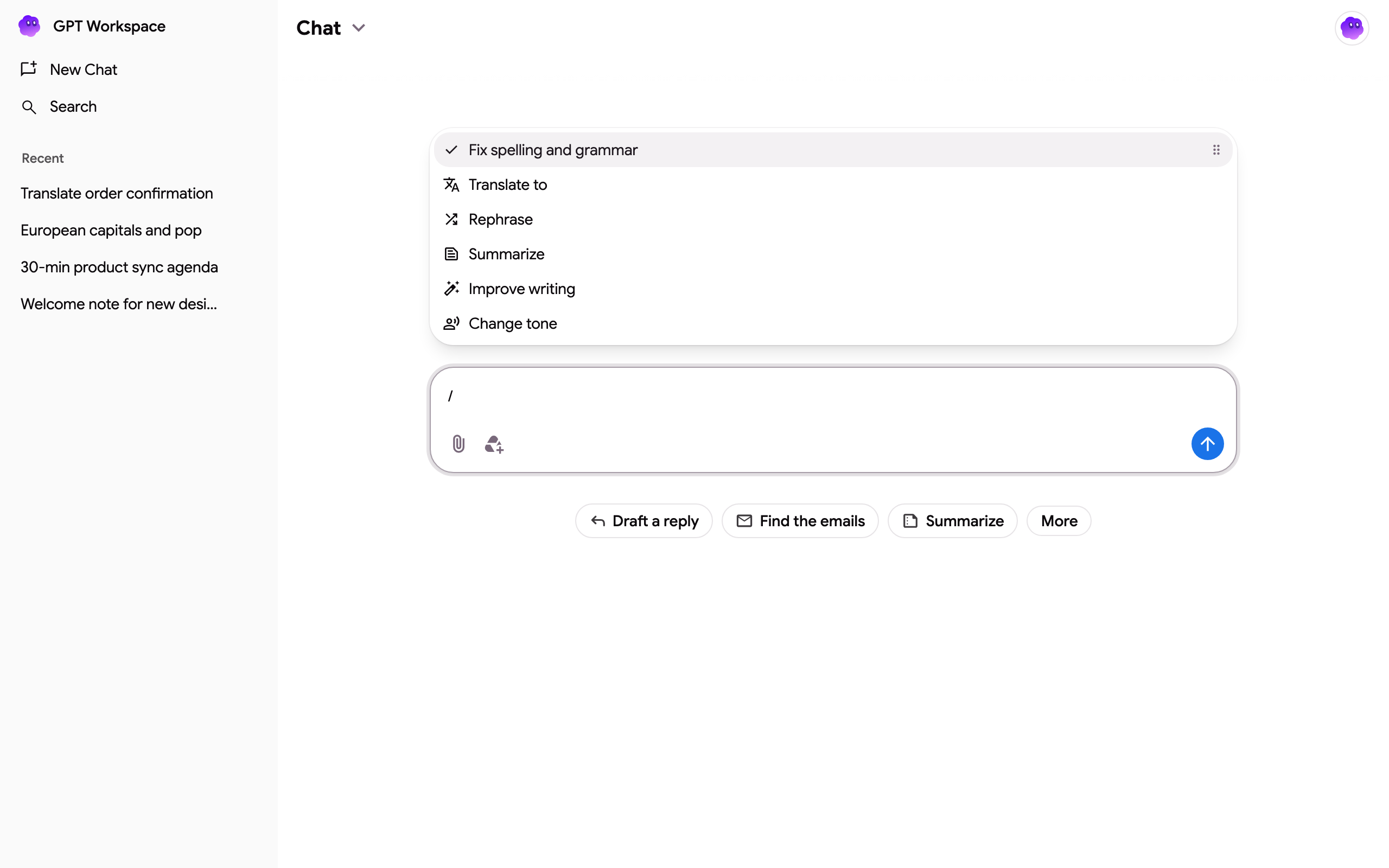
Snippet predefiniti
Sezione intitolata “Snippet predefiniti”| Snippet | Cosa chiede all’agente |
|---|---|
| Rephrase | Riscrive il testo mantenendo lo stesso significato. |
| Fix spelling and grammar | Corregge il testo senza cambiarne lo stile. |
| Summarize | Un breve riassunto del testo. |
| Improve text | Testo più chiaro e meglio strutturato. |
| Improve writing | Stile e fluidità migliori. |
| Translate to | Traduce nella lingua scelta. |
| Change tone | Riscrive con il tono scelto. |
Variabili
Sezione intitolata “Variabili”Alcuni snippet hanno una variabile mostrata come secondo chip:
- Translate to chiede una lingua. Digita per cercare nell’elenco.
- Change tone offre Professional, Casual, Straightforward, Friendly, Formal, Optimistic, Pessimistic, Persuasive, Playful, Sincere, Authoritative, Confident, Encouraging, Excited, Funny e Inspiring.
Fai clic sul chip per cambiare il valore, oppure sulla × per rimuovere lo snippet.
A quale testo si applica lo snippet
Sezione intitolata “A quale testo si applica lo snippet”- Nel pannello laterale dell’estensione Chrome o nella barra laterale del componente aggiuntivo, lo snippet si applica al testo selezionato nel documento, nell’intervallo del foglio di calcolo o nella diapositiva. La selezione è mostrata sopra la casella di messaggio; rimuovila con la ×.
- Altrimenti si applica al testo digitato dopo lo snippet, oppure alla risposta precedente.
Suggerimento: in Google Docs, la barra AI nella parte inferiore della pagina offre gli snippet più comuni come chip cliccabili con un solo clic.