
Formula GPT_CLASSIFY
Ordina il testo nelle tue categorie con =GPT_CLASSIFY
Sezione intitolata “Ordina il testo nelle tue categorie con =GPT_CLASSIFY”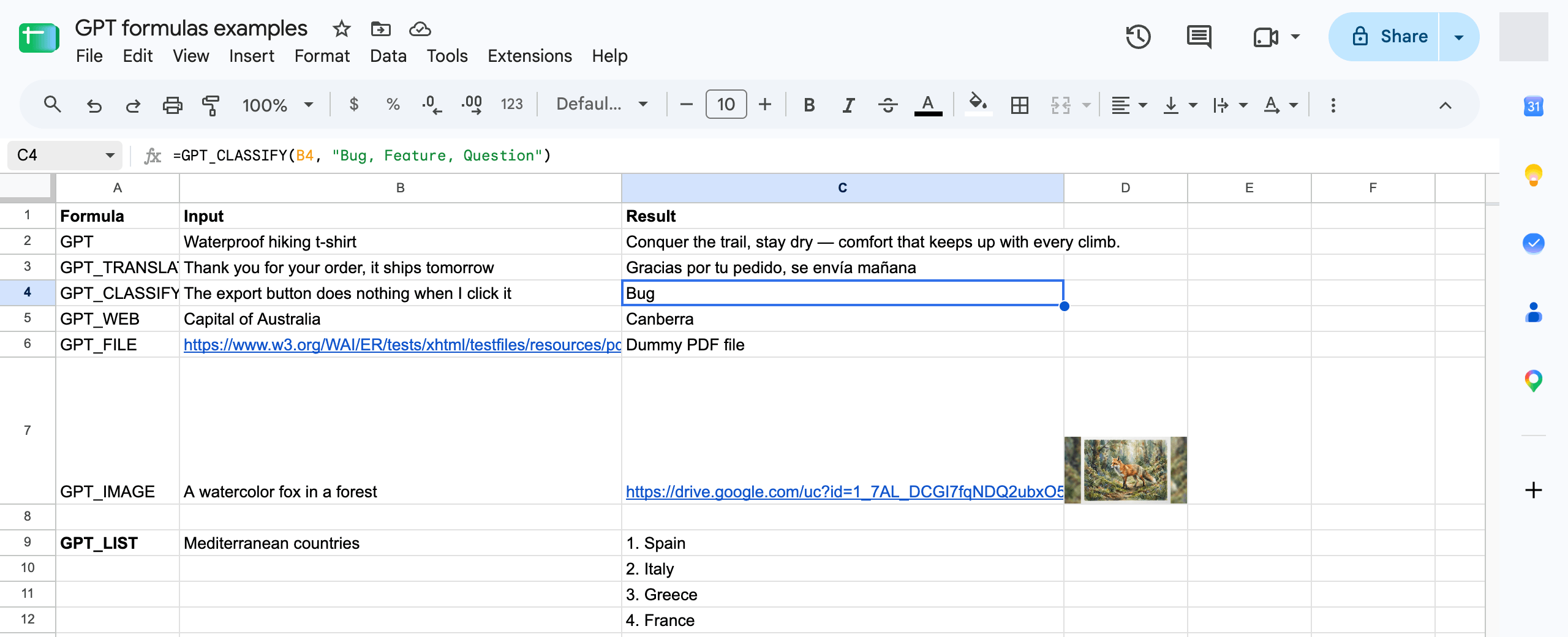
=GPT_CLASSIFY(value, categories, instructions, output, bypassCache)
| Parametro | Descrizione | Predefinito |
|---|---|---|
value | La cella da classificare (es: A2), o un intervallo di un massimo di 100 celle (es: A2:A50). Un intervallo restituisce un risultato per cella, con la stessa forma. obbligatorio | "" |
categories | Una lista separata da virgole (es: "Bug, Feature, Domanda") o un intervallo di celle. Un intervallo a una colonna contiene le etichette; un intervallo a due colonne contiene un'etichetta e la sua descrizione (es: F2:G5). Le descrizioni rendono la classificazione notevolmente più accurata. obbligatorio | "" |
instructions | Contesto per il classificatore (es: "Ticket di supporto di un prodotto SaaS"). | "" |
output | label (la categoria scelta), confidence (un punteggio da 0 a 1 della categoria scelta), both (etichetta e punteggio in due colonne) o all (un punteggio per categoria, nell'ordine delle tue categorie). | label |
bypassCache | Ignora la cache e classifica di nuovo. | false |
| Formula | Risultato |
|---|---|
=GPT_CLASSIFY(A2, "Bug, Feature, Question") |
Bug |
=GPT_CLASSIFY(A2, "Bug, Feature, Question", "Support tickets", "both") |
Bug | 0.94 |
=GPT_CLASSIFY(A2, F2:G5, , "all") |
un punteggio per categoria, nell’ordine F2:F5 |
=GPT_CLASSIFY(A2:A50, $F$2:$G$5) |
un’etichetta per riga, in una singola formula |
Suggerimento: inserisci le tue categorie in un intervallo con una descrizione accanto a ogni etichetta, ad esempio Bug | qualcosa è rotto, Feature | chiede una nuova funzionalità, Question | chiede come fare qualcosa. Quindi fai riferimento all’intervallo con $F$2:$G$5 in modo da poter trascinare la formula verso il basso.
Affidabilità e revisione
Sezione intitolata “Affidabilità e revisione”Ogni classificazione restituisce sempre la categoria con la migliore corrispondenza. Usa "both" per ottenere l’affidabilità accanto all’etichetta e contrassegna le righe a bassa affidabilità per una revisione umana con un filtro o un formato condizionale, oppure "all" per vedere la distribuzione completa dei punteggi per una mappa di calore.
Le celle vuote restituiscono un risultato vuoto. Testi identici in un intervallo vengono classificati una sola volta e la riesecuzione di un intervallo classifica solo le celle il cui testo è cambiato.
Modello e prezzi
Sezione intitolata “Modello e prezzi”=GPT_CLASSIFY viene eseguito su TypeSafe Jev, un modello decisionale che risponde a una domanda a scelta singola con una probabilità per categoria. È più veloce e circa 10 volte più economico di una formula di testo, e viene addebitato al costo effettivo del modello. È disponibile su ogni piano.
Se il modello decisionale non è disponibile, la formula passa al modello di testo Standard in modo che il tuo foglio non mostri mai un errore per questo motivo; il punteggio di affidabilità viene quindi lasciato vuoto.