
Controlli delle formule e retry degli errori
In Google Sheets, Estensioni ➤ GPT Workspace contiene voci specifiche per le formule GPT.

| Voce | Cosa fa |
|---|---|
| ▶️ Start | Apre la barra laterale della chat. |
| 🔸 Enable GPT formulas | Abilita GPT, GPT_LIST, GPT_TABLE, GPT_TRANSLATE, GPT_WEB, GPT_IMAGE, GPT_COMPLETE, GPT_CLASSIFY e GPT_FILE in questo foglio di calcolo. Necessario una volta per foglio di calcolo. |
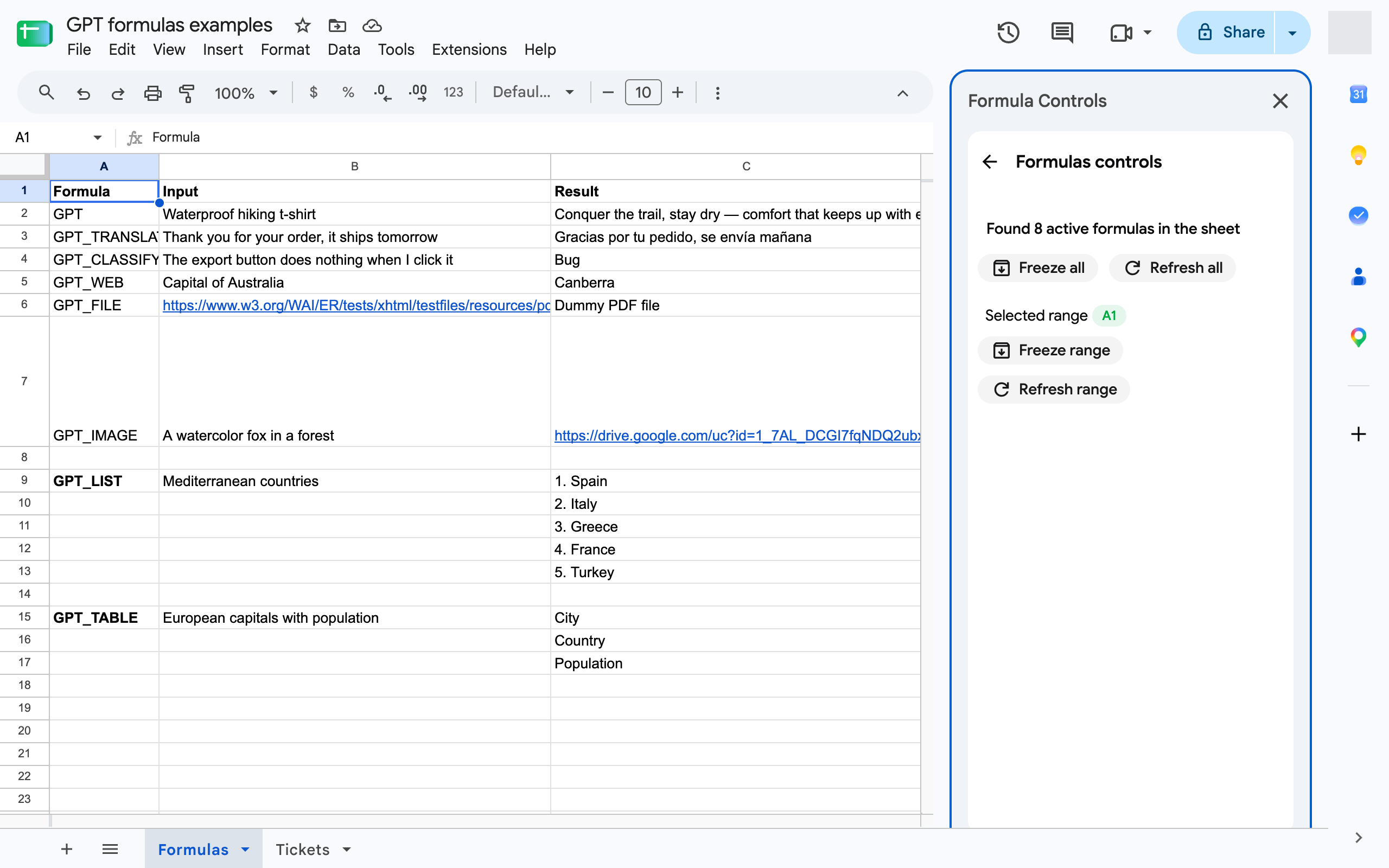
| 🎛️ Formula controls | Apre la barra laterale Formula controls: conteggio delle formule attive, Refresh all, Freeze all e Refresh range / Freeze range per la selezione. Vedi Aggiornare o bloccare le celle GPT. |
| ⚡ Bulk run… | Apre la barra laterale Bulk run: un’istruzione su un intervallo di righe, con anteprima dei costi, elaborazione in background e pausa / ripresa. Vedi Bulk run. |
| 🔄 Retry errors | Esegue nuovamente ogni formula =GPT… del foglio attivo la cui cella mostra un errore (un valore che inizia con #), ad esempio dopo un timeout o un limite di frequenza. |
| 🛟 Documentation | Apre questo centro assistenza. |
| 💳 Billing o ⭐ Upgrade now | Apre la tua subscription o la pagina dei prezzi. |
Quando usare Retry errors
Sezione intitolata “Quando usare Retry errors”- Le celle mostrano
Exceeded maximum execution time, un limite di frequenza429oService invoked too many times: attendi un minuto (o fino al giorno successivo per la quota giornaliera), poi fai clic su Retry errors. Solo le celle non riuscite vengono rieseguite; i risultati memorizzati nella cache vengono conservati. - Le celle mostrano
#NAME?: le formule non sono abilitate, fai clic invece su Enable GPT formulas. - Le celle mostrano un messaggio di crediti esauriti: ricarica o effettua prima l’upgrade, poi Retry errors. Vedi Errori comuni.
Prima dell’autorizzazione
Sezione intitolata “Prima dell’autorizzazione”Finché non autorizzi l’add-on, il menu mostra solo ▶️ Start. Fai clic su di esso, accetta le autorizzazioni, poi ricarica il foglio di calcolo per vedere le altre voci. Vedi Authorization is required to perform that action se l’autorizzazione non riesce.