
Impostazioni
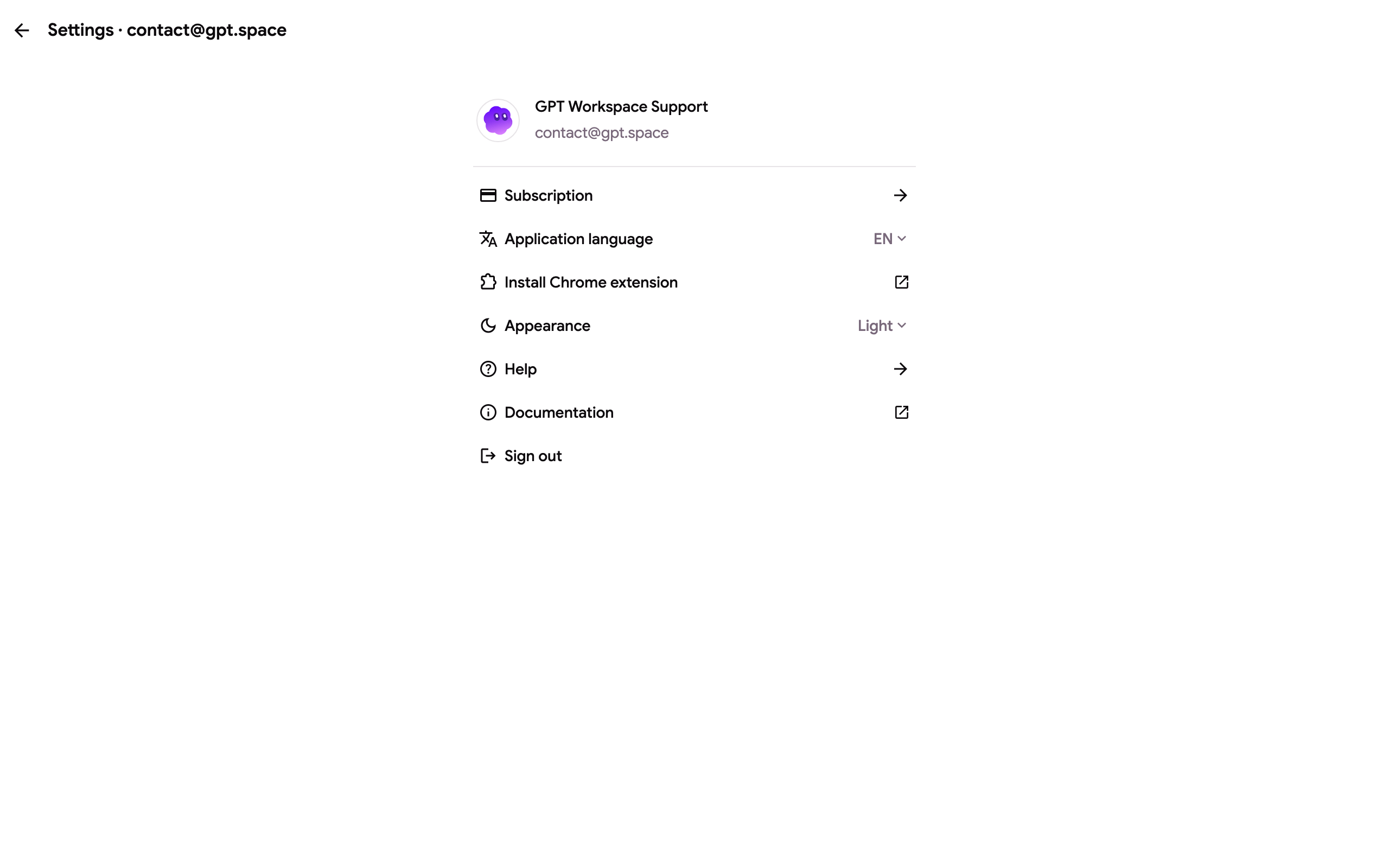
Apri le impostazioni dall’avatar nell’angolo in alto a destra della chat, oppure vai su gpt.space/app/settings.
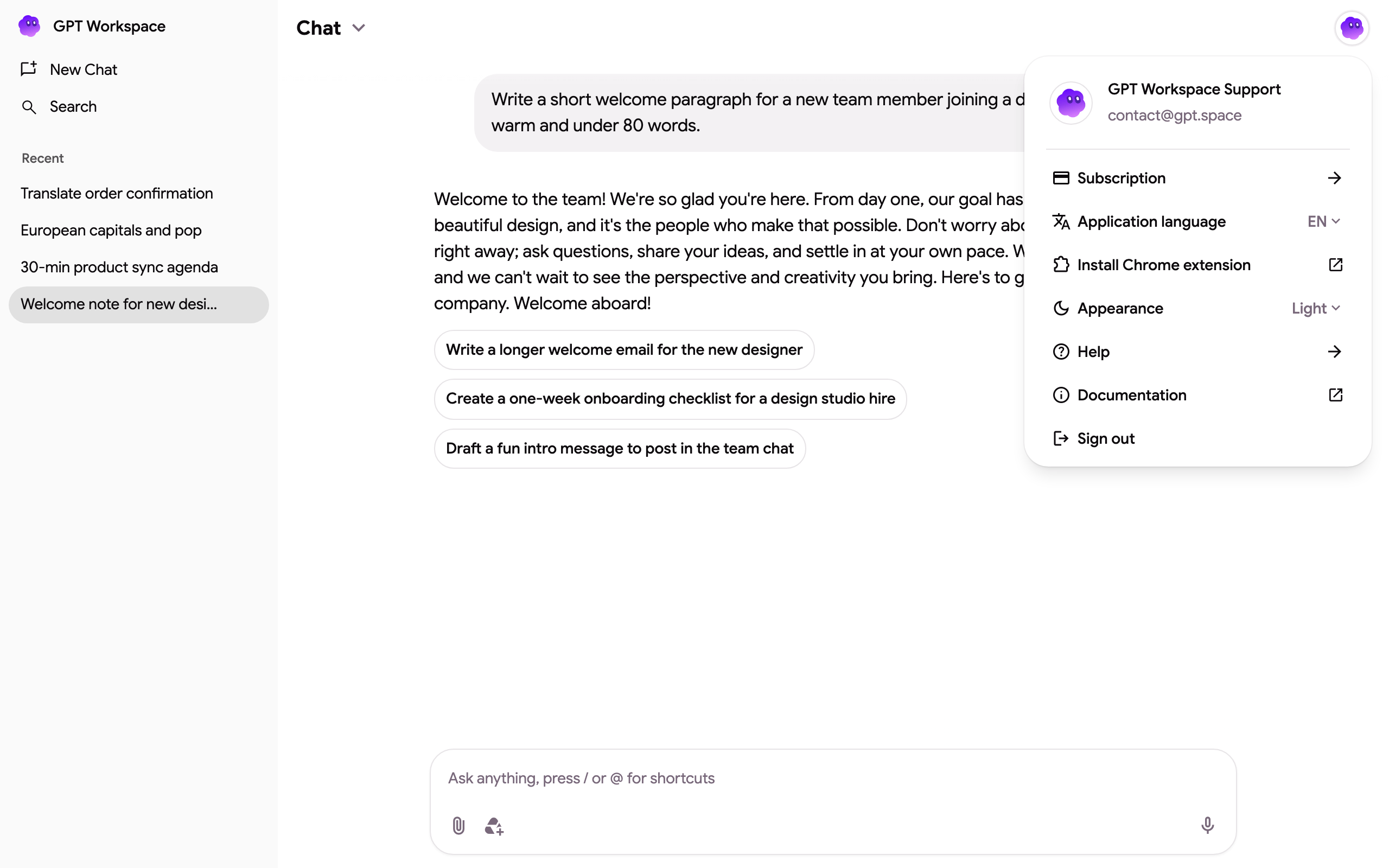
Il menu mostra il tuo piano con un pulsante Aggiorna quando usi il piano gratuito, quindi:
| Voce | Cosa fa |
|---|---|
| Abbonamento | Crediti, utilizzo mensile, ricarica e il portale di fatturazione Stripe. Vedi Gestisci il mio abbonamento. |
| Ottieni crediti | Link di referral e azioni bonus. Vedi Ottieni crediti gratuiti. |
| Progetti | I tuoi progetti (assistenti personalizzati): istruzioni, memoria e conoscenza Drive. Vedi Progetti. |
| Installa estensione Chrome | Apre la scheda del Chrome Web Store. |
| Lingua dell’applicazione | La lingua dell’interfaccia. Vedi Come cambiare la lingua. |
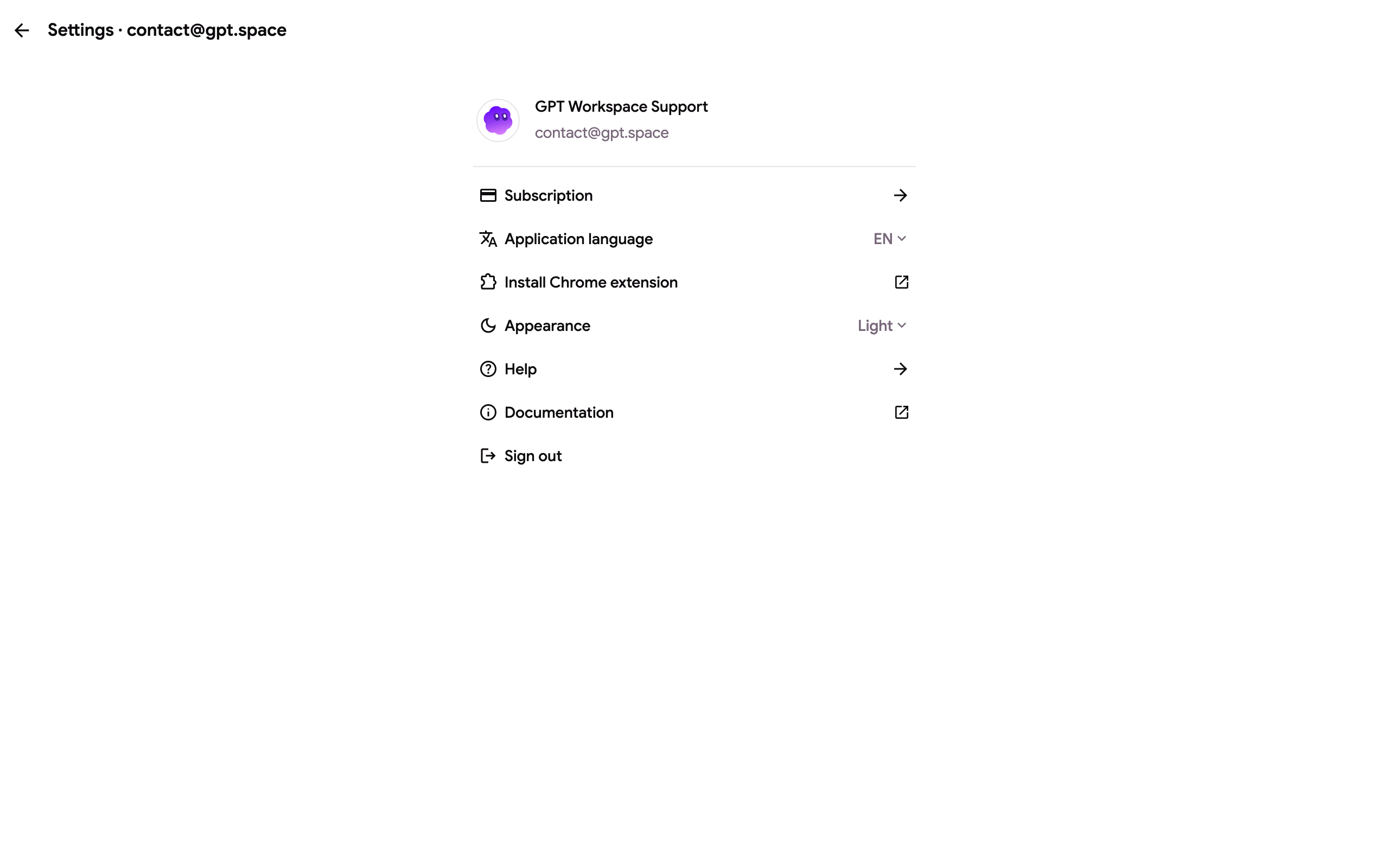
| Aspetto | Tema Sistema, Scuro o Chiaro. |
| Aiuto | Contatta l’assistenza via email. |
| Documentazione | Questo centro assistenza. |
| Esci | Ti disconnette dall’app, dall’estensione e dalla barra laterale del componente aggiuntivo in una sola volta. |
Aspetto
Sezione intitolata “Aspetto”GPT Workspace segue il tema del tuo sistema per impostazione predefinita. Scegli Scuro o Chiaro per forzarne uno. La barra laterale del componente aggiuntivo all’interno di Google Docs, Sheets e Slides rimane sempre chiara perché la barra laterale di Google è chiara.
Impostazioni dell’estensione Chrome
Sezione intitolata “Impostazioni dell’estensione Chrome”Quando apri le impostazioni dall’estensione Chrome, la pagina elenca anche le opzioni che controllano cosa l’estensione aggiunge alle pagine di Google:
| Impostazione | Controlla |
|---|---|
| Mostra scorciatoia barra laterale | Il pulsante fluttuante GPT Workspace su Google Drive, Docs, Gmail e Calendar che apre il pannello laterale. |
| Mostra barra AI in Google Docs | La barra AI di Docs in fondo a ogni documento. |
| Mostra barra AI in Google Sheets | La barra AI di Sheets. |
| AI istantanea sul dispositivo | Esegue riscritture rapide con il modello integrato di Chrome, senza una chiamata di rete. Vedi AI sul dispositivo. |
| Scorciatoie da tastiera | Apre le impostazioni delle scorciatoie di Chrome per l’estensione. Vedi Pannello laterale e scorciatoie. |
Disattivando un’opzione si rimuove immediatamente quell’elemento dalla pagina; la chat nel pannello laterale continua a funzionare.
Dove sono memorizzate le impostazioni
Sezione intitolata “Dove sono memorizzate le impostazioni”La lingua dell’interfaccia e il tema sono memorizzati nel tuo browser, quindi li imposti una volta per browser. Le opzioni dell’estensione sono memorizzate dall’estensione e si applicano a ogni scheda Google in quel profilo Chrome.