
Progetti
Un progetto è una chat con le proprie istruzioni, la propria memoria e la propria conoscenza: file e cartelle da Google Drive che l’assistente consulta prima di rispondere e cita con un link. Usane uno per ogni attività ricorrente, ad esempio un agente di supporto che conosce i tuoi articoli di aiuto, o un writer che segue la tua guida di stile. I progetti erano chiamati assistenti personalizzati in precedenza; l’API e i link usano ancora quel nome.
Ogni piano include un progetto. I piani Standard e Pro offrono progetti illimitati e più file di conoscenza per progetto (vedi Limiti). Nei piani Free e Starter puoi anche usare i progetti condivisi che hai ricevuto e ti viene proposto di effettuare l’upgrade quando ne crei un secondo.
Creare un progetto
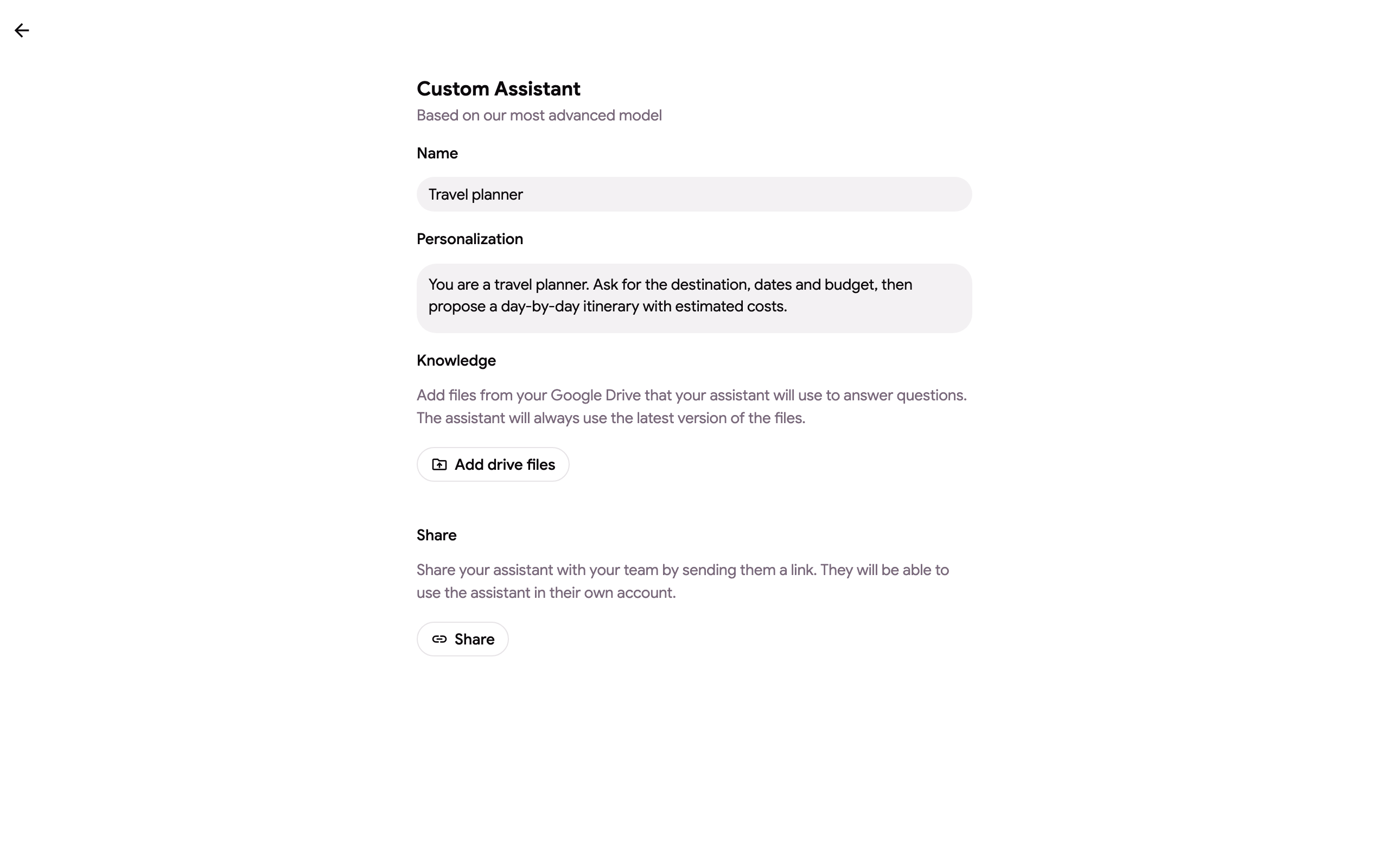
Sezione intitolata “Creare un progetto”- Apri Impostazioni ➤ Progetti oppure vai su gpt.space/app/settings/assistants, poi fai clic su Crea progetto. Puoi anche selezionare Crea progetto nel menu Chat ⌄ in alto nella chat.
- Assegna un Nome e scrivi le Istruzioni che il progetto segue in ogni chat. Indica chi è, cosa fa, come risponde e in quale lingua.
- Sotto Conoscenza, fai clic su Aggiungi file da Drive e scegli Google Docs, Sheets, Slides o PDF, oppure fai clic su Aggiungi cartella da Drive e seleziona una cartella: ogni file supportato al suo interno, incluse le sottocartelle, viene aggiunto.
- Il progetto si salva mentre scrivi; lo stato sotto il modulo indica Progetto salvato.
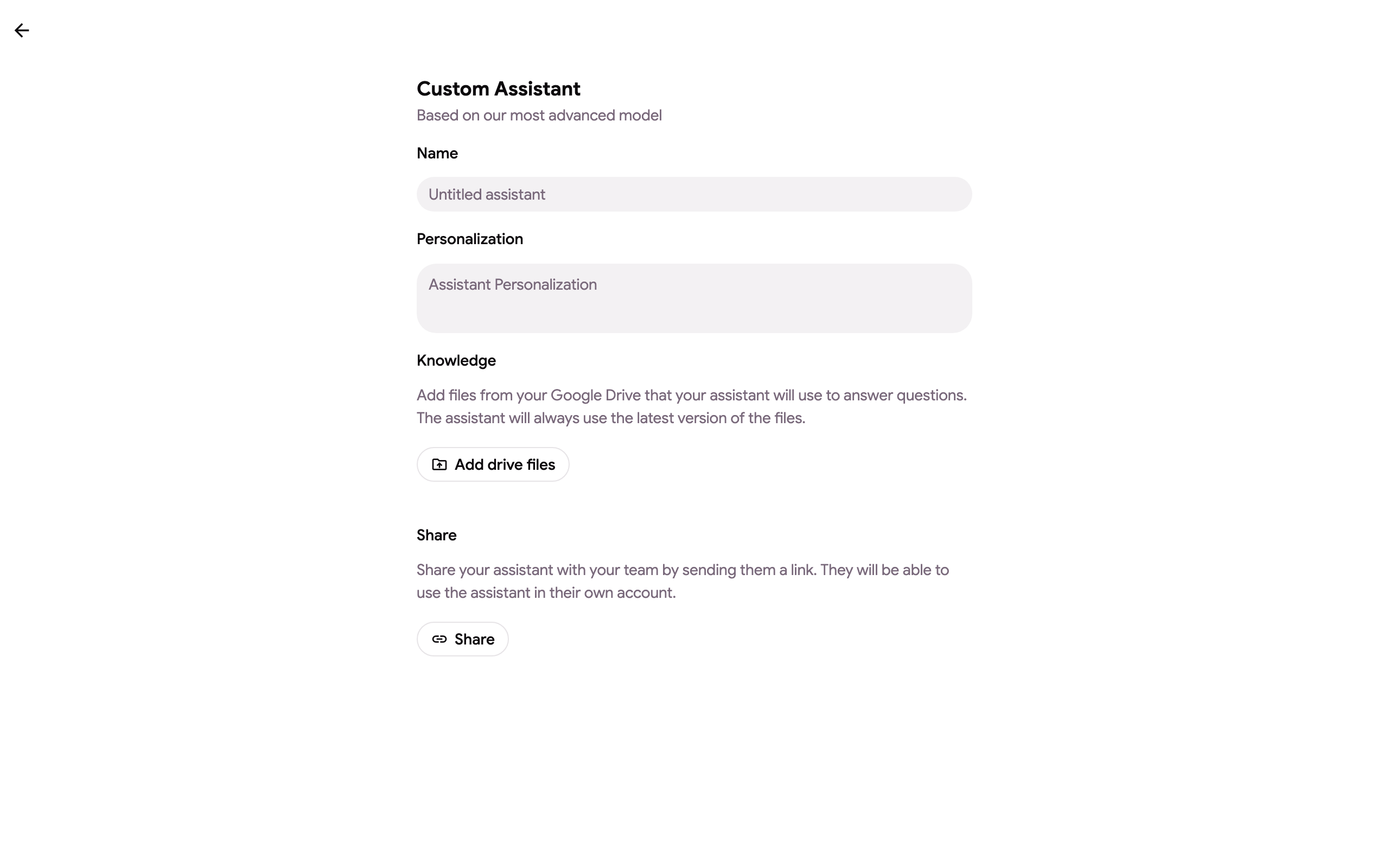
Apri un progetto dall’elenco per modificarlo; il modulo si salva mentre scrivi.
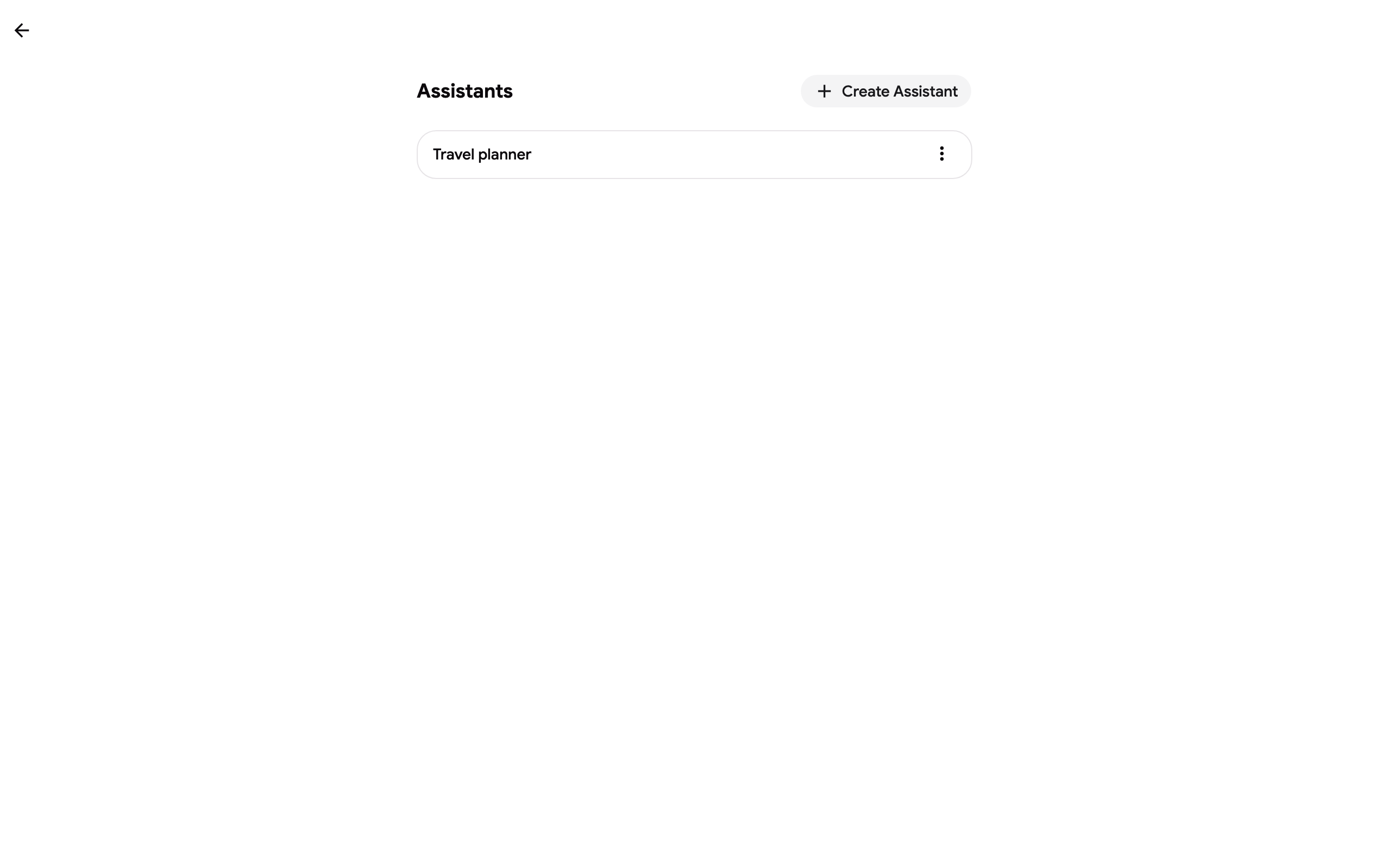
L’elenco mostra tutti i tuoi progetti.
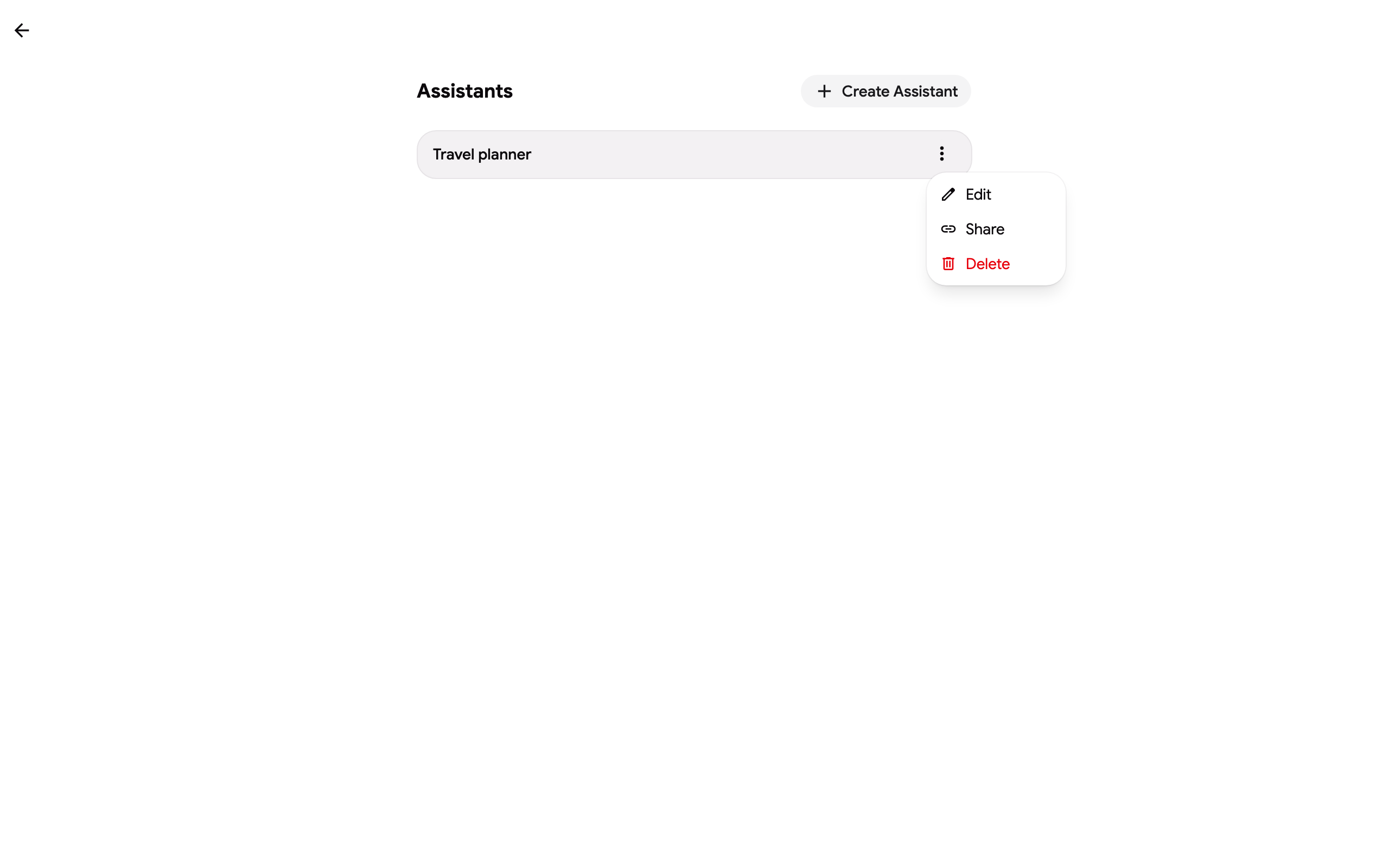
 Dal menu ⋮ di un progetto puoi Modificarlo, Condividerlo o Eliminarlo.
Conoscenza: file e cartelle
Sezione intitolata “Conoscenza: file e cartelle”La conoscenza viene indicizzata al primo utilizzo del progetto in una chat e aggiornata quando un file cambia in Drive. Ogni file nell’elenco mostra il proprio stato:
- Indicizzato: ricercabile nella chat.
- In attesa: aggiunto, verrà indicizzato alla prossima chat con il progetto.
- Ignorato: non indicizzato, con il motivo: un file binario superiore a 30 MB oppure un tipo non supportato dall’indice (immagini, archivi, video). Google Docs, Sheets e Slides vengono indicizzati come testo a prescindere dalle dimensioni; i PDF e i file di testo vengono indicizzati così come sono. I file ignorati non conteggiano nel limite.
- Non riuscito: il file non è stato letto o caricato; verrà ritentato alla prossima chat.
Una cartella mantiene i file sincronizzati quando fai clic su Risincronizza cartelle: i file aggiunti alla cartella in Drive vengono aggiunti al progetto, i file rimossi dalla cartella vengono rimossi dal progetto. I file selezionati manualmente non vengono mai modificati da una risincronizzazione, e un file di una cartella viene rimosso rimuovendo la cartella.
Citazioni
Sezione intitolata “Citazioni”Quando una risposta si basa sulla conoscenza del progetto, termina con una riga Fonti che elenca i file utilizzati come link a Google Drive, così puoi aprire il documento dietro ogni affermazione. La chat cita solo i file di cui ha effettivamente utilizzato estratti.
Memoria
Sezione intitolata “Memoria”Ogni progetto ha una Memoria: un breve elenco di note (fino a 2.000 caratteri) che conserva tra le chat. In una chat con il progetto, chiedigli di ricordare qualcosa (“ricorda che il nostro anno fiscale inizia ad aprile”) e lui salva una nota confermando con Salvato nella memoria del progetto. Puoi leggere, modificare o cancellare le note sotto Memoria nelle impostazioni del progetto. La memoria fa parte del progetto, quindi le persone con cui lo hai condiviso vedono le stesse note; i visualizzatori non possono aggiungerne.
Usare un progetto
Sezione intitolata “Usare un progetto”Apri il menu Chat ⌄ in alto nella chat e seleziona il progetto. L’intera conversazione userà poi le sue istruzioni, memoria e conoscenza. Gestisci nello stesso menu apre la pagina dei progetti.

Condividere un progetto
Sezione intitolata “Condividere un progetto”- Fai clic su Condividi nel menu del progetto, oppure sul pulsante Condividi in fondo al suo modulo.
- Scegli l’Autorizzazione del link: Può visualizzare consente ad altri di usare il progetto, Può modificare consente anche di cambiarne istruzioni, memoria e conoscenza.
- Fai clic su Copia e invia il link.
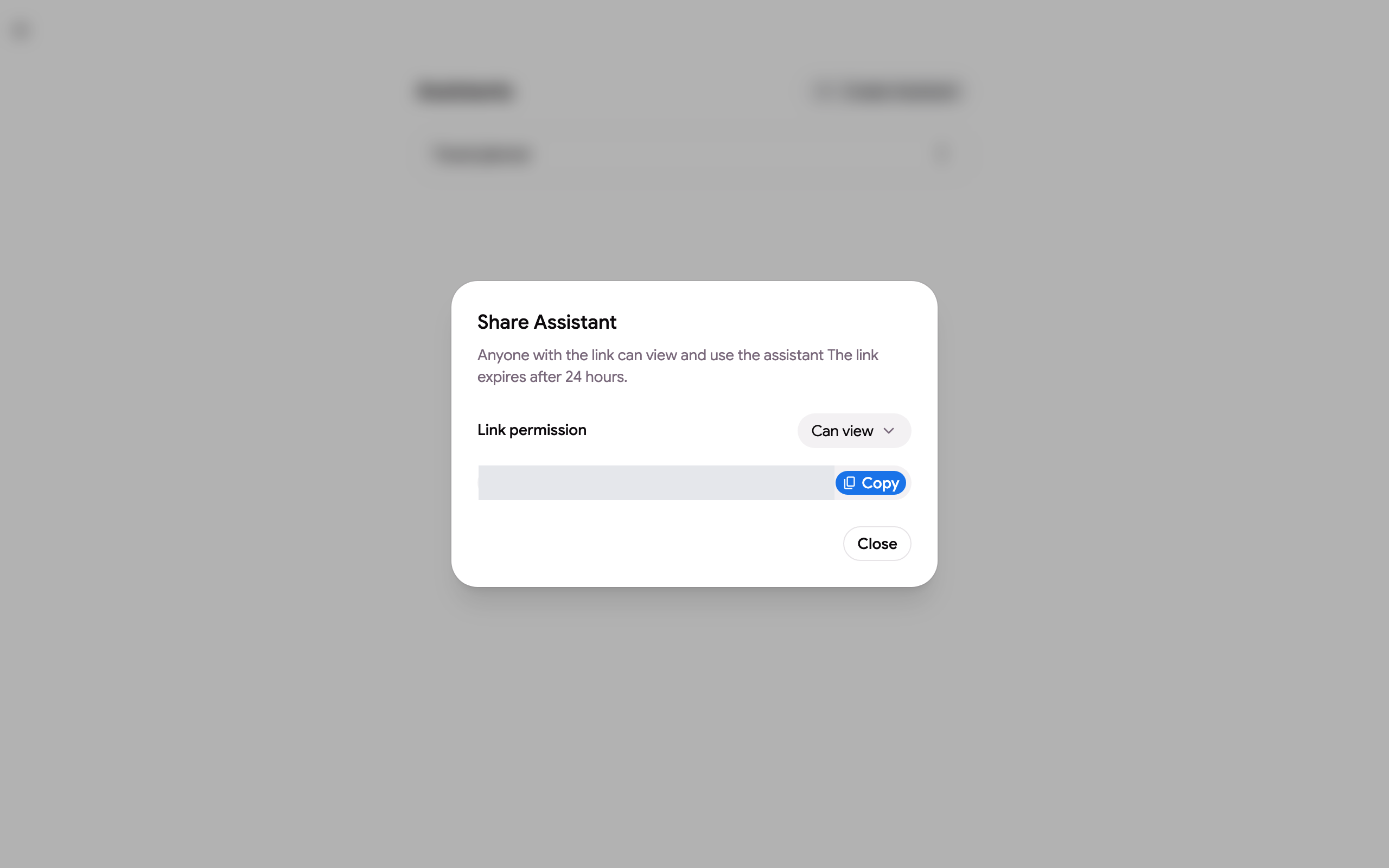
Il link scade dopo 24 ore. Chiunque lo apra accede a GPT Workspace e trova il progetto nel proprio elenco; i file di conoscenza vengono letti con l’accesso di chi li ha aggiunti, quindi non serve condividere i file di Drive separatamente. Solo il proprietario può condividere un progetto o eliminarlo; un editor vede un avviso solo visualizzazione se il proprietario restringe successivamente il link.
- Progetti: uno nei piani Free e Starter, illimitati nei piani Standard e Pro.
- File di conoscenza per progetto: 10 su Free e Starter, 100 su Standard, 300 su Pro. Google Docs, Sheets, Slides, PDF e file di testo; una cartella conta in base ai file che contiene.
- I file superiori a 30 MB e i tipi non supportati vengono ignorati e non conteggiano.
- Nome fino a 64 caratteri, istruzioni fino a 8.000 caratteri, memoria fino a 2.000 caratteri.
- La conoscenza viene indicizzata al primo utilizzo e aggiornata quando i file cambiano; un indice inutilizzato per 7 giorni viene ricostruito alla prossima domanda. Una cartella grande richiede qualche minuto per l’indicizzazione la prima volta.