
Ricarica e auto-ricarica
I crediti di ricarica sono crediti extra che acquisti oltre ai crediti mensili del tuo piano. Vengono utilizzati solo quando i crediti mensili sono esauriti e rimangono nel tuo saldo finché non li spendi: non scadono alla fine del mese. Le ricariche sono disponibili sui piani Standard e Pro.
Apri Impostazioni ➤ Abbonamento oppure vai su gpt.space/app/settings/subscription.
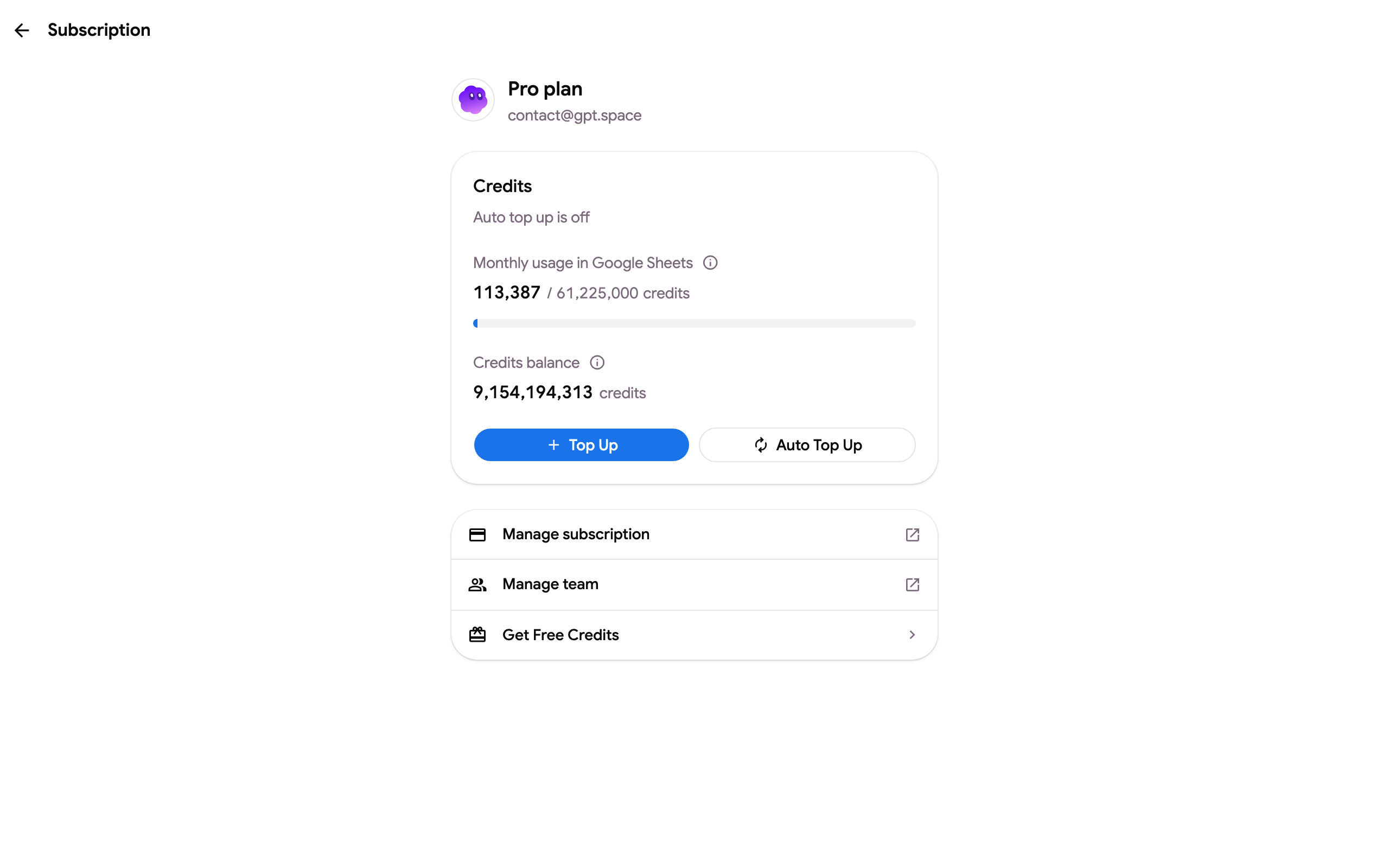
La scheda Crediti mostra il tuo utilizzo mensile rispetto alla quota del piano, il tuo saldo di crediti (crediti mensili più eventuali crediti di ricarica e bonus) e se l’auto-ricarica è attiva.
Acquistare crediti una tantum
Sezione intitolata “Acquistare crediti una tantum”Fai clic su Ricarica. Scegli uno degli importi predefiniti ($5, $10, $25, $50) oppure digita un importo personalizzato tra $5 e $1.000; la finestra mostra quanti crediti ottieni prima di pagare. $10 acquista 1.000.000 di crediti.
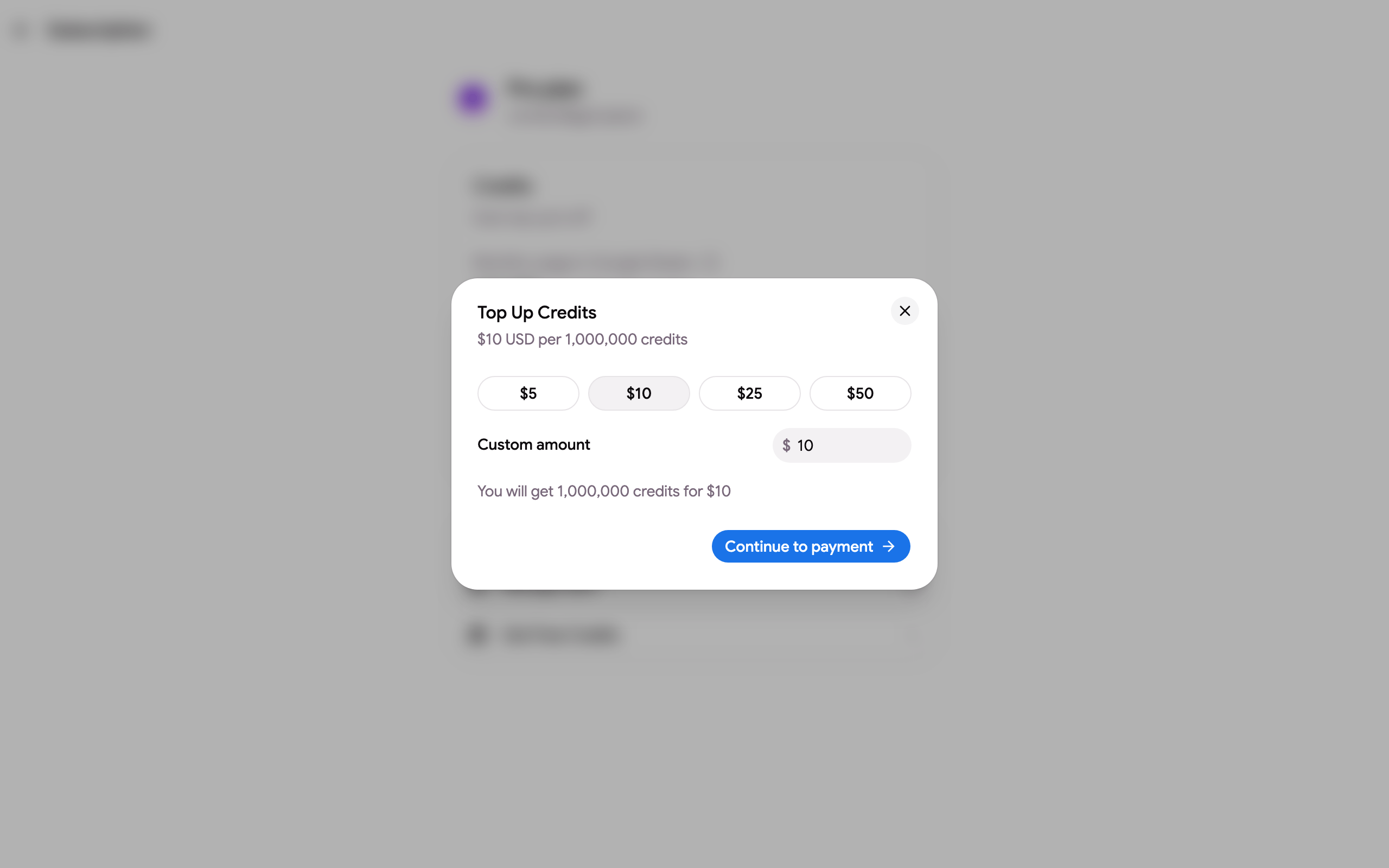
Fai clic su Continua al pagamento e paga con una carta salvata o una nuova. I crediti vengono aggiunti al tuo saldo non appena il pagamento viene confermato e ricevi una fattura via email.
Auto-ricarica
Sezione intitolata “Auto-ricarica”L’auto-ricarica acquista crediti per te ogni volta che il saldo scende sotto una soglia, così un batch di formule o una lunga chat non si interrompe mai con il saldo esaurito.
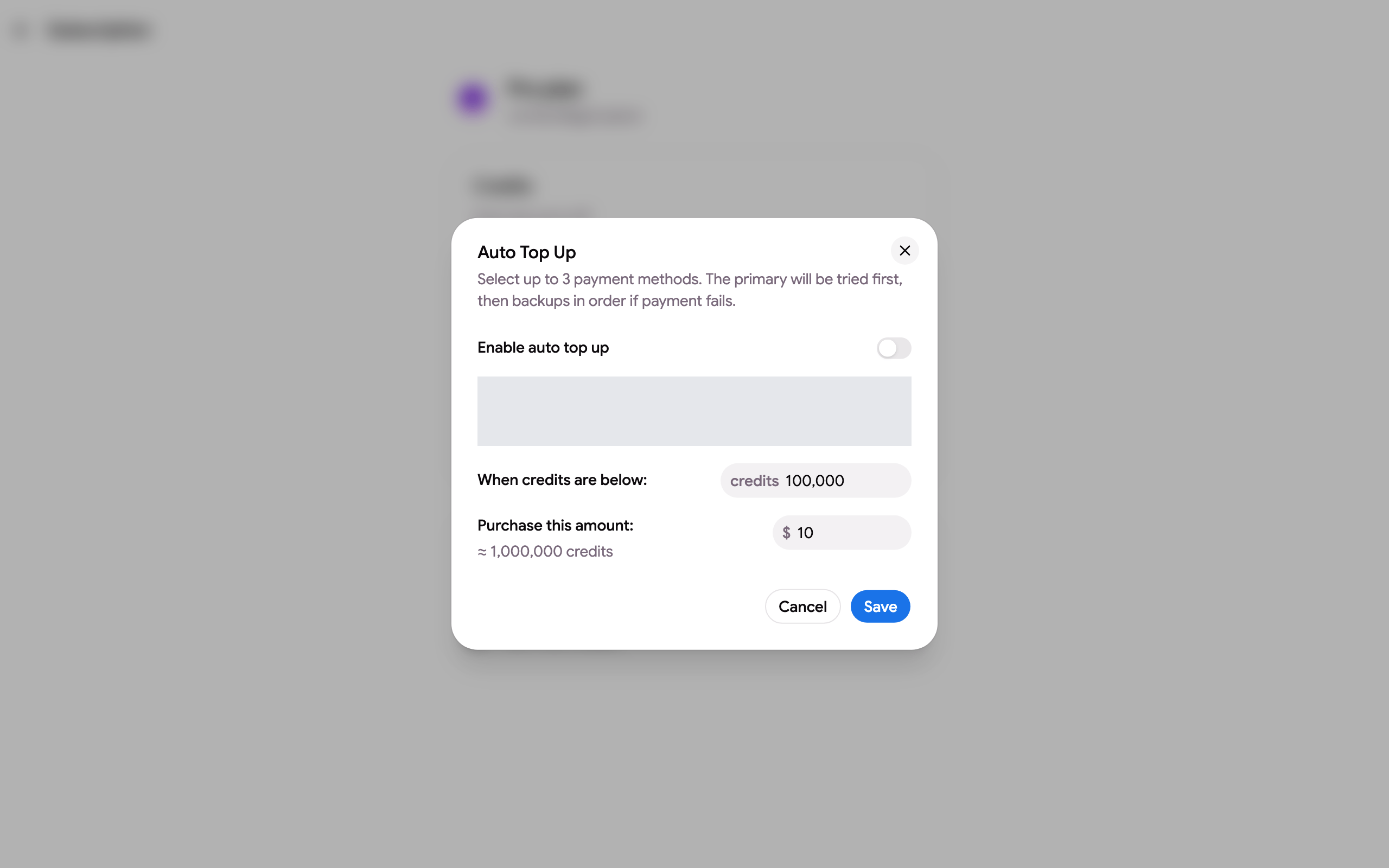
- Fai clic su Auto Ricarica.
- Attiva Abilita auto ricarica.
- Scegli fino a tre metodi di pagamento. Il primario viene tentato per primo, gli altri sono di backup in ordine se un pagamento fallisce. Aggiungi una carta con Aggiungi metodo di pagamento se non ne hai nessuna salvata.
- Imposta Quando i crediti sono sotto (la soglia, 100.000 crediti per impostazione predefinita) e Acquista questo importo (in dollari USA, $10 per impostazione predefinita).
- Fai clic su Salva.
La pagina di abbonamento mostra quindi “Auto ricarica attiva: acquista $X quando sotto Y crediti”. Apri di nuovo la finestra di dialogo e disattivala per fermarla.
Fatture
Sezione intitolata “Fatture”Ogni ricarica produce una fattura. Scaricala dal portale di fatturazione, vedi Scaricare le fatture.