
GPT per Google Docs
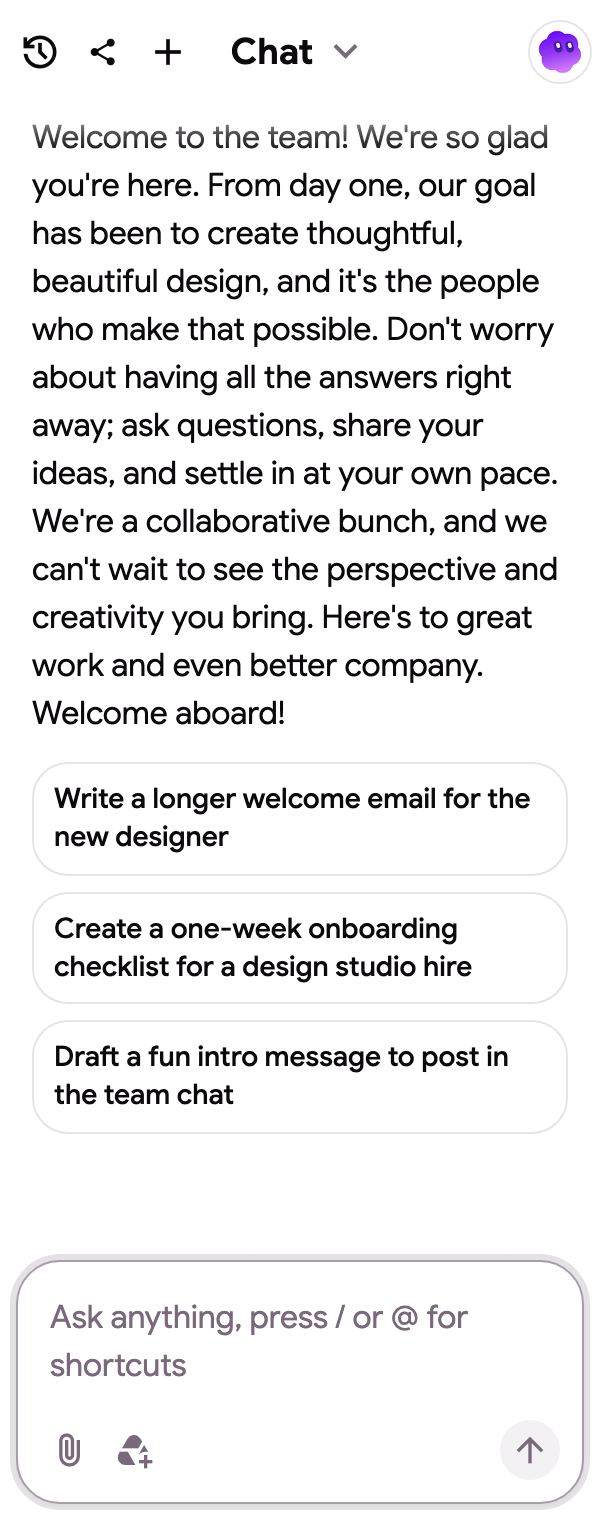
In Google Docs, GPT Workspace scrive e modifica direttamente nel documento: inserisce testo formattato, tabelle e immagini, riscrive passaggi, traduce, aggiunge commenti e suggerimenti. Tre modi per utilizzarlo:
| Modalità | Disponibile con | Si apre |
|---|---|---|
| Pannello laterale | Estensione Chrome | Icona GPT Workspace, oppure Cmd+Shift+Space |
| Barra AI in fondo alla pagina | Estensione Chrome | Sempre visibile nell’editor |
| Barra laterale | Componente aggiuntivo Workspace | Estensioni ➤ GPT Workspace ➤ ▶️ Avvia |
Aprire la chat in un documento
Sezione intitolata “Aprire la chat in un documento”Con il componente aggiuntivo, fai clic su Estensioni ➤ GPT Workspace ➤ ▶️ Avvia.

La chat si apre accanto al documento con gli starter per la scrittura: un saggio con immagini, un contratto di lavoro, un articolo, immagini stock, un riassunto all’inizio del documento o una traduzione che mantiene la formattazione.

Cosa puoi chiedere
Sezione intitolata “Cosa puoi chiedere”Seleziona prima un passaggio su cui lavorare, oppure chiedi qualcosa sull’intero documento.
- “Riassumi il documento in cinque punti chiave all’inizio”
- “Traduci il documento in spagnolo, mantenendo la formattazione”
- “Riscrivi il paragrafo selezionato in un tono più formale”
- “Inserisci una tabella che confronta le tre opzioni”
- “Aggiungi un commento su ogni affermazione che necessita di una fonte”
- “Proponi le modifiche come suggerimenti invece di modificare direttamente”
L’elenco completo delle capacità dell’agente Docs si trova in Cosa può fare l’agente. Gli snippet come Rephrase, Fix spelling and grammar o Change tone sono a un clic di distanza, vedi Snippet.
La barra AI
Sezione intitolata “La barra AI”Con l’estensione Chrome, una barra in fondo a ogni documento offre chip con un clic (Continue writing, Make shorter, Make it formal, traduzioni) e una casella di prompt che modifica il documento sul posto. Vedi Barra AI di Docs.

Markdown
Sezione intitolata “Markdown”Con l’estensione Chrome, il Markdown copiato da ChatGPT, Claude o da un file .md viene formattato quando lo incolli nel documento, e la voce Markdown nella barra in fondo copia o scarica il documento come Markdown. Dettagli e limiti: Markdown in Google Docs.
Rivedere le modifiche
Sezione intitolata “Rivedere le modifiche”Nel pannello laterale, il pulsante Open file version history apre la cronologia delle versioni di Google per consentirti di confrontare e ripristinare. Tutto ciò che l’agente scrive è una normale modifica nel documento, quindi anche Annulla funziona.