
Come disinstallare GPT Workspace
1. Annulla il tuo abbonamento
Sezione intitolata “1. Annulla il tuo abbonamento”L’annullamento è separato dalla disinstallazione: rimuovere l’estensione o il componente aggiuntivo non interrompe i pagamenti. Vedi Annullamento e rimborsi.
2. Rimuovi l’estensione di Chrome
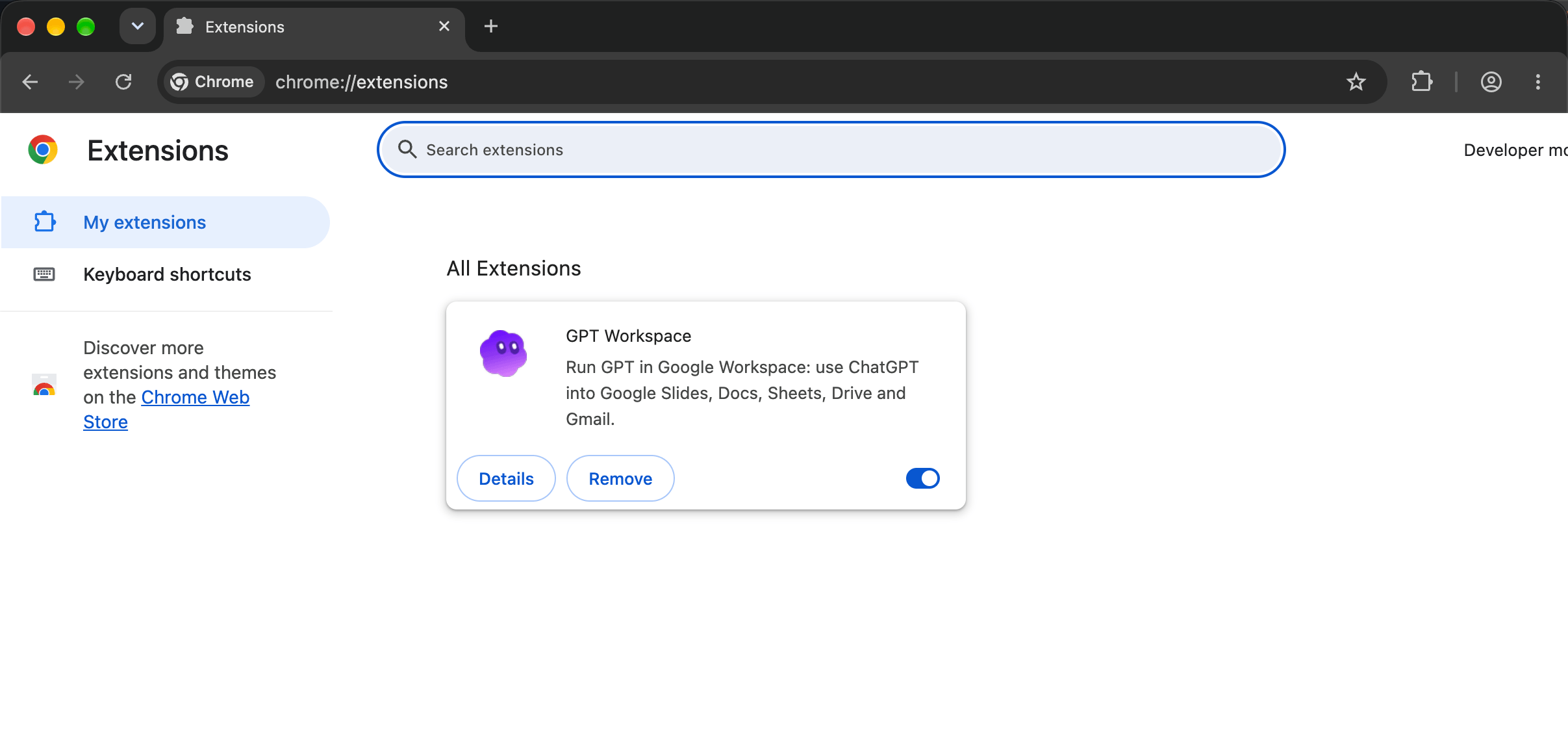
Sezione intitolata “2. Rimuovi l’estensione di Chrome”Fai clic con il pulsante destro del mouse sull’icona di GPT Workspace nella barra degli strumenti di Chrome e scegli Rimuovi da Chrome, oppure apri chrome://extensions e fai clic su Rimuovi nella scheda di GPT Workspace.
3. Disinstalla il componente aggiuntivo di Workspace
Sezione intitolata “3. Disinstalla il componente aggiuntivo di Workspace”Apri Gestisci app su Google Workspace Marketplace, apri GPT Workspace (e GPT per Gmail o le inserzioni per app singole se le hai installate) e fai clic su Disinstalla.
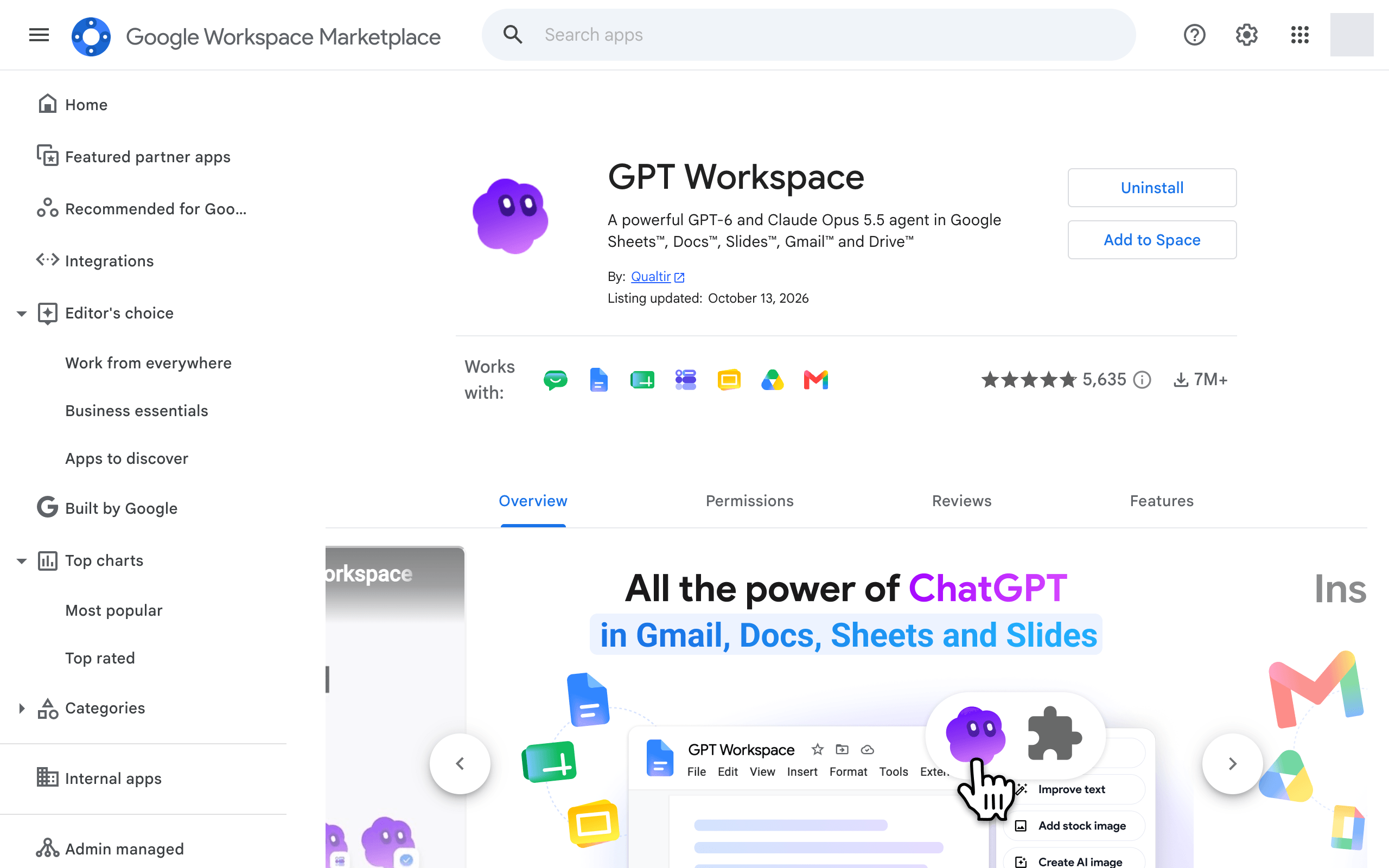
Un amministratore di Workspace che lo ha installato per l’organizzazione lo rimuove dalla console di amministrazione.
4. Revoca l’accesso al tuo Account Google
Sezione intitolata “4. Revoca l’accesso al tuo Account Google”- Apri Connessioni dell’Account Google.
- Fai clic su GPT Workspace.
- Fai clic su Elimina tutte le connessioni che hai con GPT Workspace.
5. Elimina i tuoi dati
Sezione intitolata “5. Elimina i tuoi dati”Per richiedere l’eliminazione del tuo account e dei tuoi dati personali, scrivi a contact@gpt.space, vedi Dati e privacy.