
Abbonamento team
Con un piano Standard o Pro puoi assegnare un posto ai tuoi colleghi sul tuo abbonamento. Ricevono lo stesso piano senza carta né abbonamento proprio, e tutto viene addebitato sul tuo account. I prezzi per utente sono nella pagina dei prezzi.
Gestisci il team
Sezione intitolata “Gestisci il team”Apri Impostazioni ➤ Abbonamento ➤ Gestisci team oppure vai su gpt.space/app/settings/team.
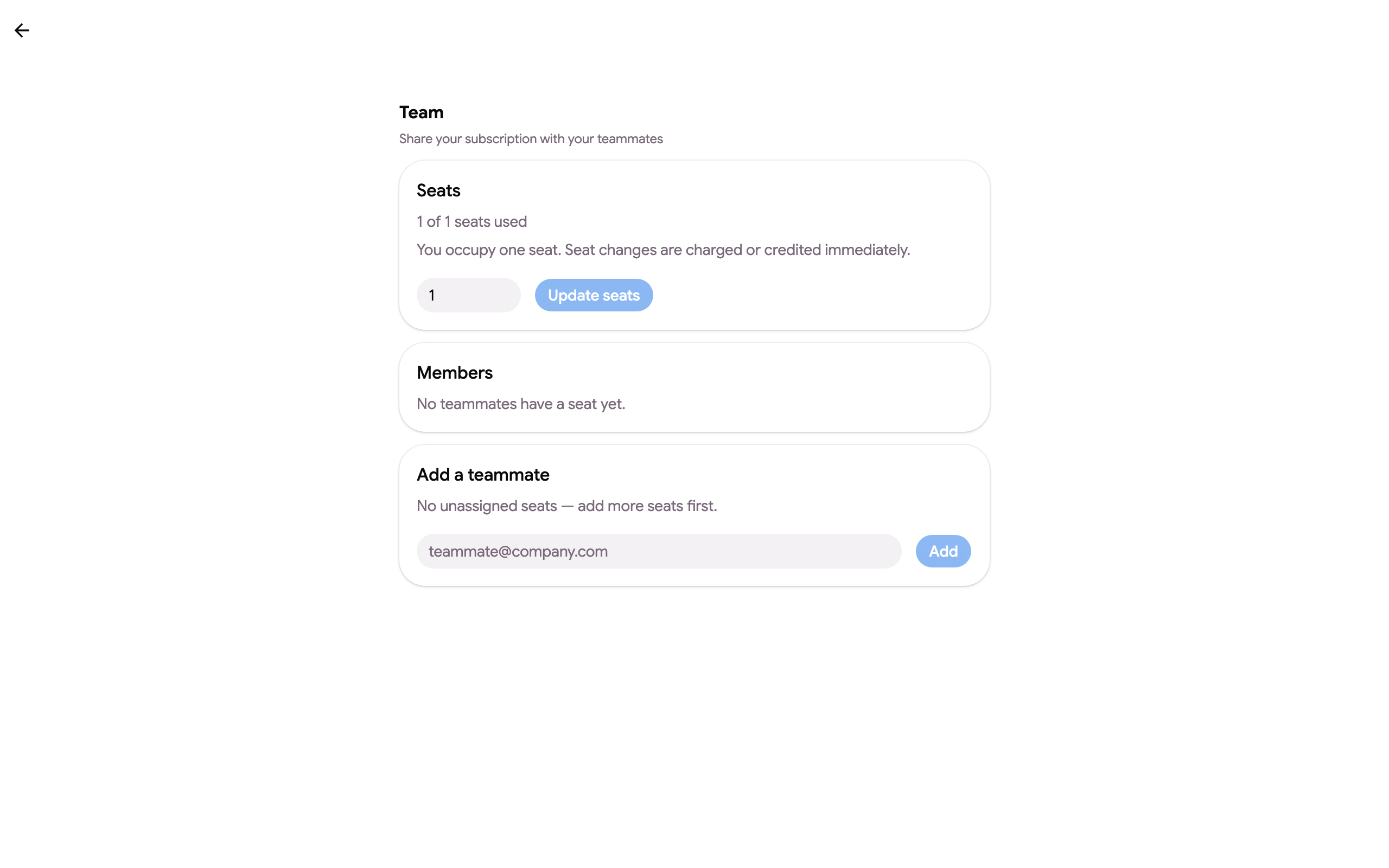
- Posti mostra quanti posti hai e usi (ne occupi uno). Cambia il numero e clicca Rivedi modifica: la pagina mostra quanto viene addebitato o accreditato ora e quale sarà la prossima fattura, e non succede nulla finché non clicchi Conferma. Fino a 100 posti.
- Membri e utilizzo elenca le persone con un posto, se hanno già accettato (Invitato) o sono Attivo, quando hanno usato il prodotto l’ultima volta, i crediti usati da ciascun posto questo mese e il precedente, e il limite mensile del posto. Rimuovi libera subito il posto; Riassegna lo assegna a un’altra email; Invia di nuovo l’invito manda di nuovo l’email di invito. Esporta CSV scarica la tabella.
- Aggiungi un collega: digita un’email e clicca Aggiungi. Il posto viene riservato a quella persona e riceve un’email di invito. Deve esserci un posto libero disponibile per quella persona; se necessario, acquista prima altri posti. Le persone del dominio della tua azienda che usano già GPT Workspace vengono suggerite con un clic.
I tuoi colleghi accedono a GPT Workspace con esattamente l’account Google che hai aggiunto (un alias non dà diritto al posto) e fanno clic su Accetta sull’invito che compare. Da quel momento sono sul tuo piano. Finché qualcuno non accetta, il suo account resta invariato e la pagina Team mostra solo la sua email: nessun nome, attività o utilizzo. Possono anche scegliere Rifiuta, che libera il posto, e un membro può uscire in seguito con Lascia il team dalla propria pagina dell’abbonamento. La loro pagina dell’abbonamento dice “Fai parte di un abbonamento condiviso gestito da …”. Il piano di un membro viene letto dal tuo abbonamento a ogni richiesta, quindi un membro rimosso passa subito al piano gratuito, e i membri seguono il tuo piano attraverso rinnovi e cambi di piano senza dover essere aggiunti di nuovo.
Per limitare quanto un posto può spendere sul tuo piano, imposta un limite mensile per membro o un valore predefinito per ogni posto. La distribuzione dell’add-on a un’intera azienda o scuola, inclusa l’installazione da amministratore dalla console di Google Workspace, è descritta in Distribuisci nella tua organizzazione.
Come funziona la fatturazione quando aggiungi membri
Sezione intitolata “Come funziona la fatturazione quando aggiungi membri”Vedi l’importo esatto prima di confermare. Aggiungere un posto comporta un addebito immediato per il tempo rimanente del periodo corrente, e la prossima fattura include il nuovo numero di posti.
Esempio: attivi un piano Pro annuale per un utente e aggiungi un secondo utente dopo 8 mesi. Ti viene addebitato subito il costo di un utente extra per i 4 mesi rimanenti, e la prossima fattura annuale copre due utenti.
Come funziona la fatturazione quando rimuovi membri
Sezione intitolata “Come funziona la fatturazione quando rimuovi membri”Rimuovere un posto accredita sul tuo account il tempo non utilizzato di quel posto. Il credito viene detratto dalle fatture future.
Esempio: con due utenti su un piano annuale, rimuoverne uno dopo 8 mesi ti accredita i 4 mesi rimanenti di quel posto.