
Panoramica della chat
La chat è identica ovunque: su gpt.space/app, nel pannello laterale dell’estensione Chrome, nella barra laterale dei componenti aggiuntivi di Documenti, Fogli, Presentazioni e Moduli, e dietro l’app Google Chat. Si tratta di un agente: legge e modifica i tuoi file Google, la posta, il calendario e le attività tramite strumenti, cerca sul Web e genera immagini. Ciò che può fare in ogni app è descritto in Cosa può fare l’agente.
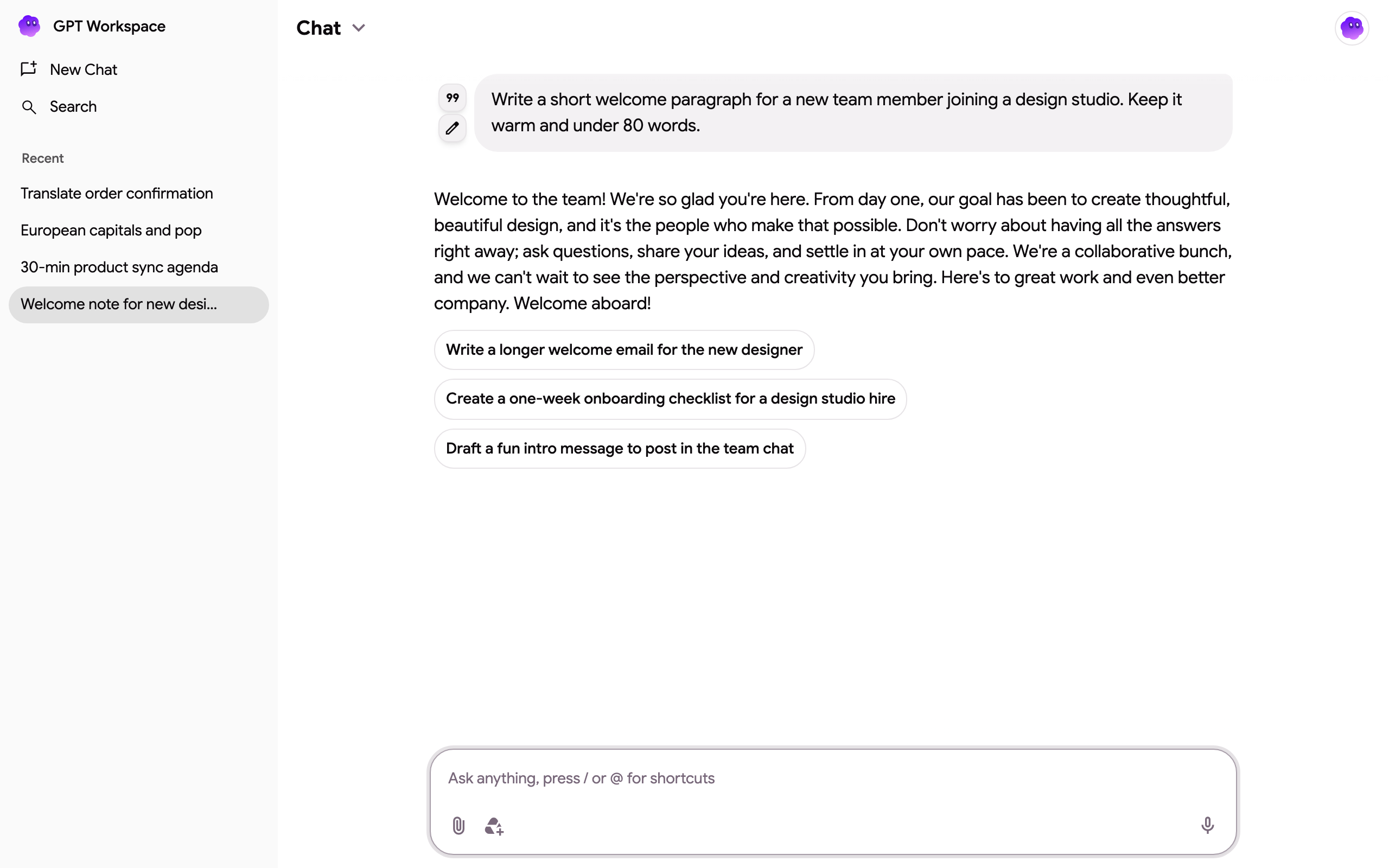
La casella dei messaggi
Sezione intitolata “La casella dei messaggi”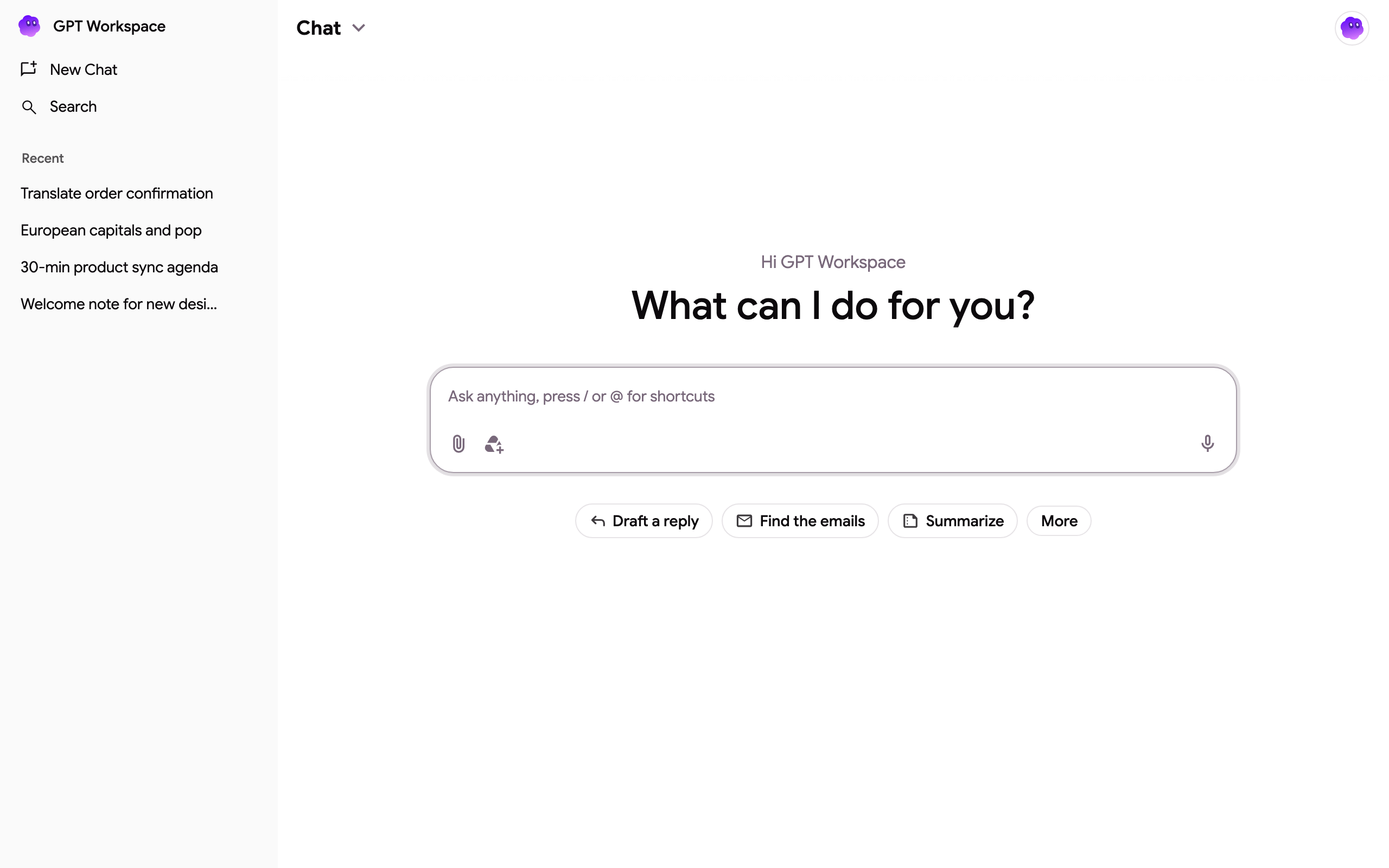
- Scrivi qualsiasi cosa. L’agente risponde nella lingua in cui scrivi. Dopo una risposta, suggerisce prompt di follow-up su cui puoi cliccare.
- / apre gli snippet: prompt riutilizzabili come Riformula, Riassumi, Traduci in o Cambia tono.
- @ cerca nel tuo Google Drive e allega il file al messaggio. Concedi l’accesso a Drive la prima volta.
- Allega file (clip di carta) carica fino a 10 file fino a 30 MB ciascuno: documenti (pdf, docx, pptx, txt, md, csv, json, html), file di codice e immagini (png, jpg, webp). Puoi anche trascinare i file sulla chat.
- Aggiungi file da Drive apre il selettore di Google Drive per Documenti, Fogli, Presentazioni, PDF e immagini.
- Input vocale (microfono) detta il tuo messaggio nei browser che supportano l’input vocale.
- Apri cronologia versioni del file (solo estensione Chrome) apre la cronologia delle versioni di Google del file corrente di Documenti, Fogli o Presentazioni, utile per rivedere ciò che l’agente ha modificato.
Avviatori di conversazione
Sezione intitolata “Avviatori di conversazione”Gli avviatori sotto la casella dei messaggi dipendono da dove ti trovi: scrittura e traduzione in Documenti, dati e grafici in Fogli, generazione di presentazioni in Presentazioni, ricerca e risposta alle email in Gmail, file in Drive, riunioni in Calendar, moduli in Forms, e riassunto della pagina corrente o del video YouTube nell’estensione. I loro sottotitoli sono personalizzati in base alla tua posta e ai tuoi file recenti. Fai clic su Altro per l’elenco completo.
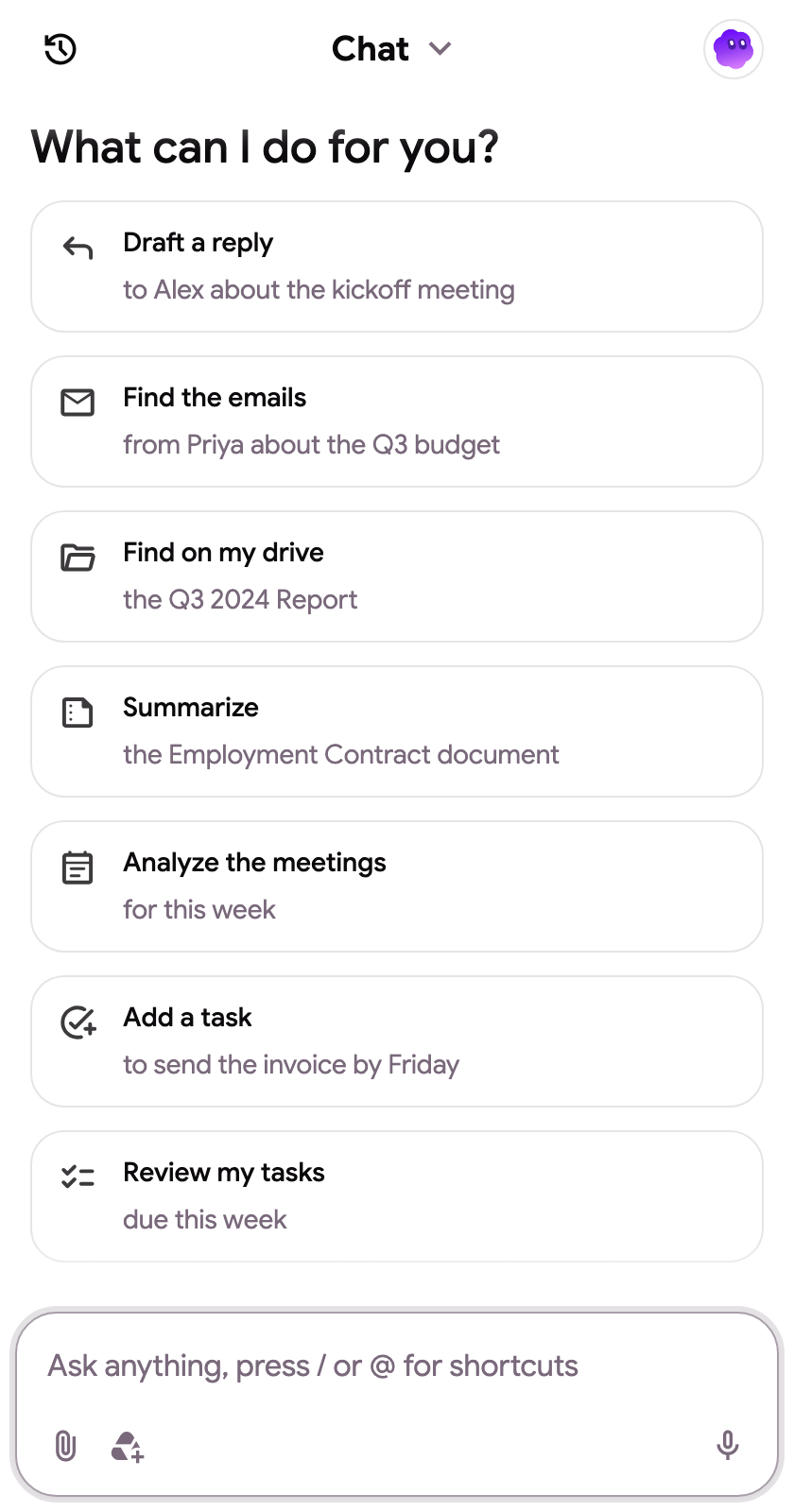
Conversazioni
Sezione intitolata “Conversazioni”Ogni conversazione è un thread, elencato nella barra laterale sinistra (l’icona dell’orologio nel pannello laterale). Nuova chat ne avvia una nuova, Cerca ne trova una passata in base al contenuto. Dal menu ⋮ di un thread puoi Condividi, Fissa chat (i thread fissati rimangono in alto) e Elimina.
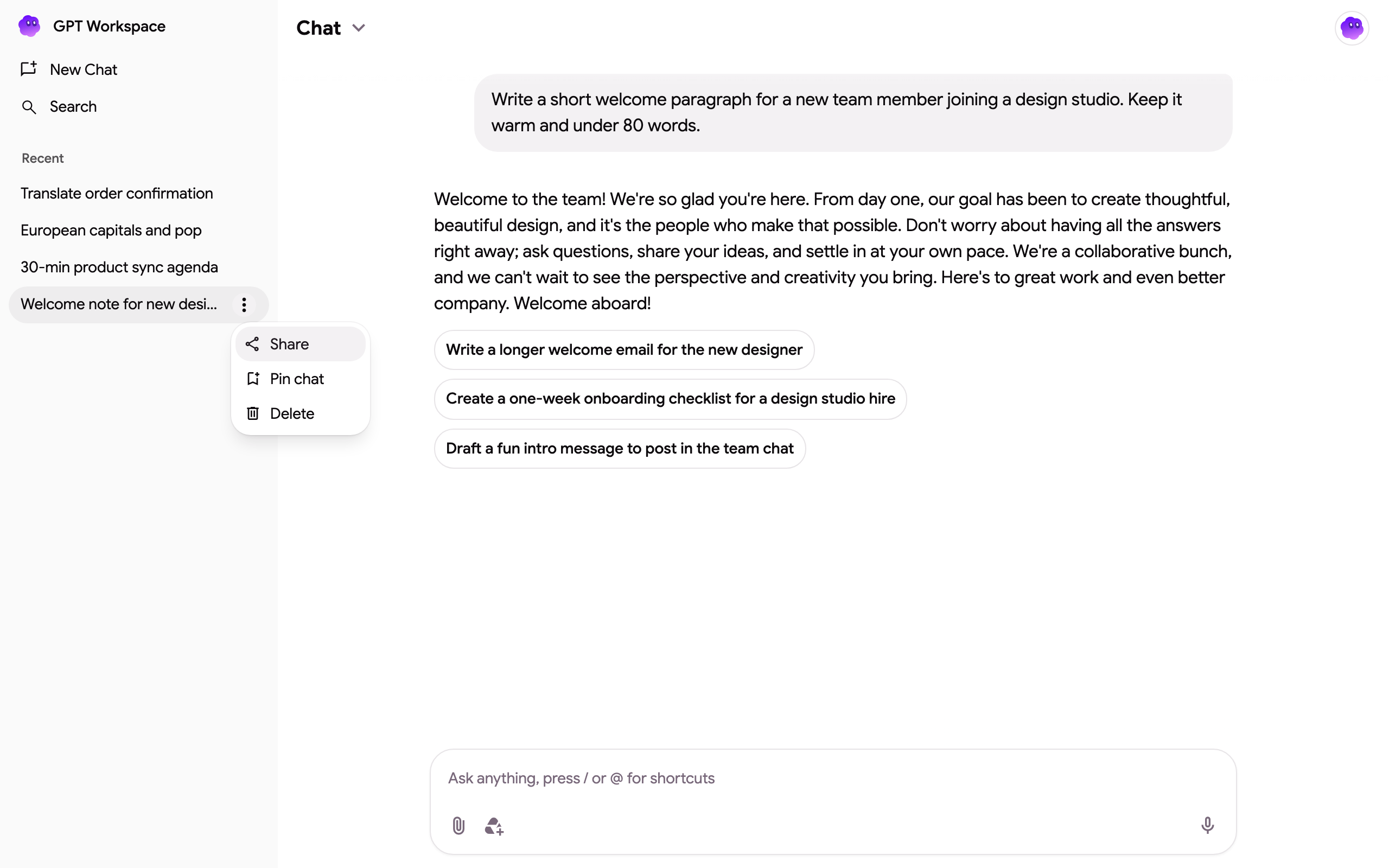
La condivisione è descritta in Condividere una chat.
Modifica un messaggio e rami
Sezione intitolata “Modifica un messaggio e rami”Passa il mouse su un messaggio che hai inviato e fai clic sulla matita per modificarlo. L’agente risponde di nuovo da quel punto e il thread si dirama: usa le frecce Versione precedente e Versione successiva (mostrate come “1 / 2”) per muoverti tra i rami. Passa il mouse su una risposta per copiarla o citarla nel tuo prossimo messaggio.
Progetti
Sezione intitolata “Progetti”Il menu Chat ⌄ in alto alterna tra la chat normale e i tuoi progetti: chat con le proprie istruzioni, memoria e conoscenza di Drive.

Menu account
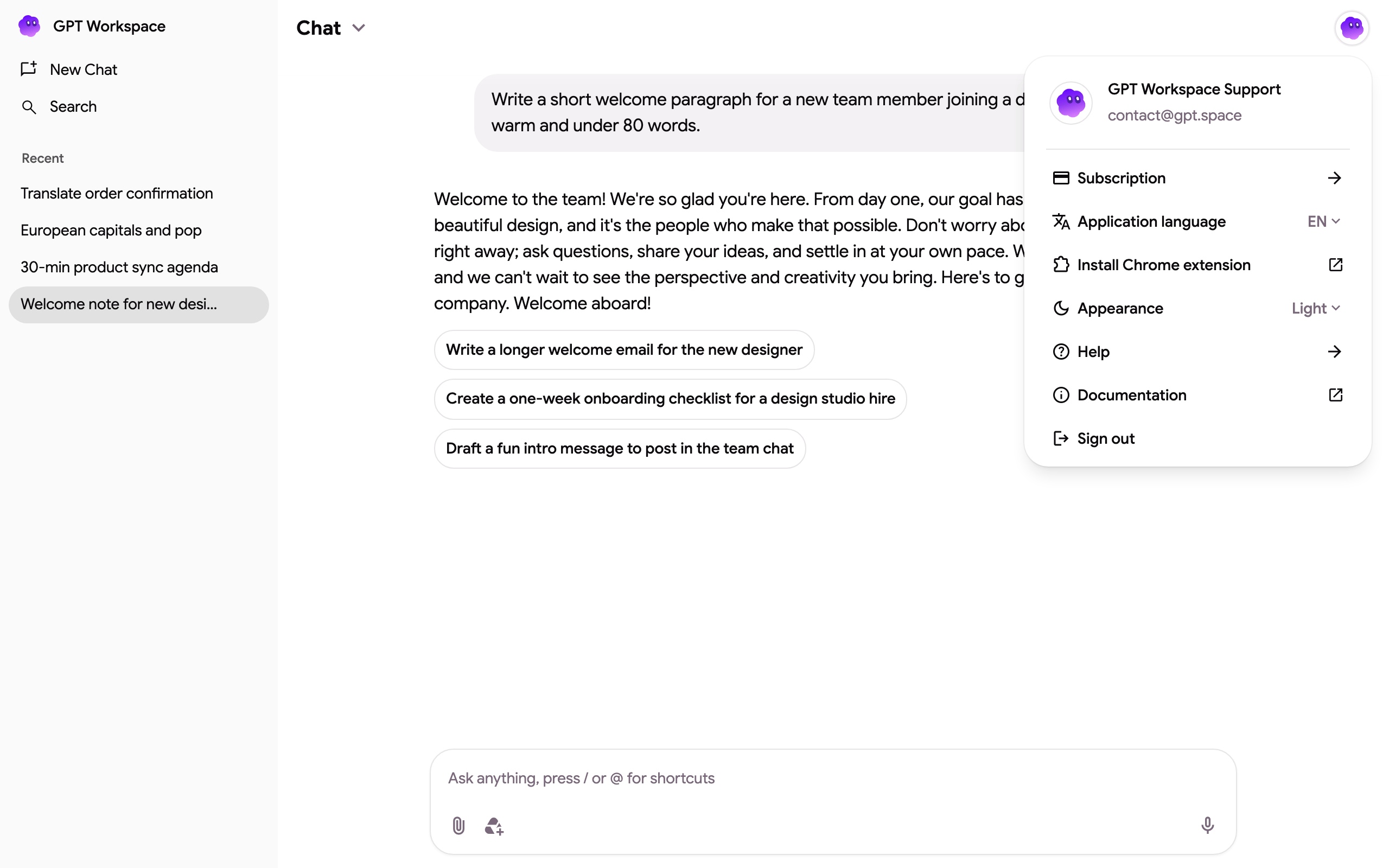
Sezione intitolata “Menu account”L’avatar nell’angolo in alto a destra apre il menu dell’account: abbonamento, lingua dell’interfaccia, estensione Chrome, aspetto, aiuto, documentazione e disconnessione. Vedi Impostazioni.
Crediti
Sezione intitolata “Crediti”Ogni risposta viene addebitata al costo reale del modello che l’ha generata, vedi Cos’è un credito?. I piani Standard e Pro includono chat illimitate. Quando un account gratuito o Starter esaurisce i crediti, la casella dei messaggi mostra Passa a un piano superiore, Ricarica crediti e Ottieni crediti gratuiti finché la quota mensile non si ripristina.