
Mein Abonnement verwalten
Öffnen Sie Einstellungen ➤ Abonnement oder rufen Sie gpt.space/app/settings/subscription auf, angemeldet mit dem Google-Konto, mit dem Sie das Abonnement abgeschlossen haben.
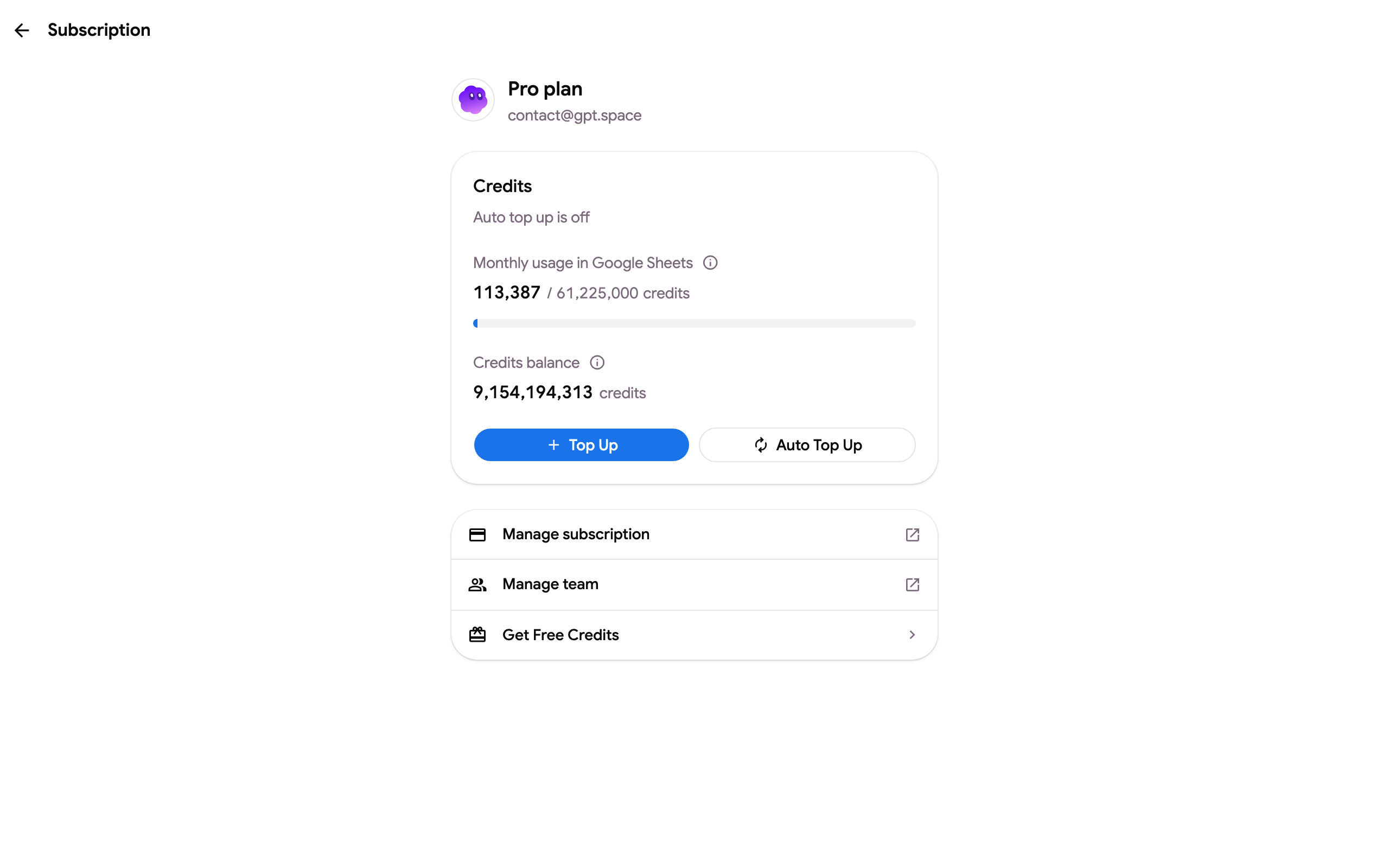
Die Seite zeigt:
- Ihr Tarif und die E-Mail-Adresse des Kontos.
- Guthaben: die monatliche Nutzung in Google Sheets gemäß dem Kontingent des Tarifs, das Guthabenguthaben (monatlich plus aufgeladenes Guthaben und Bonusguthaben), Aufladen und Automatisches Aufladen bei Standard- und Pro-Tarifen sowie der Status der nutzungsabhängigen Abrechnung. Siehe Aufladen und automatisches Aufladen und Nutzungsabhängige Abrechnung.
- Abonnement verwalten: zwei Schaltflächen, Rechnungen & Quittungen und Kündigen oder Tarif ändern, die beide das Stripe-Abrechnungsportal öffnen (wo Sie auch Ihre Karte, die Abrechnungs-E-Mail, den Firmennamen und die USt-IdNr. aktualisieren). Siehe Kündigen und Erstattungen und Rechnungen herunterladen. Dieselben beiden Einträge finden sich im Kontomenü auf jeder Seite.
- Team verwalten bei Standard- und Pro-Tarifen: Sitze und Mitglieder, siehe Team-Abonnement.
- Kostenloses Guthaben erhalten: siehe Kostenloses Guthaben verdienen.
Tarif ändern oder upgraden
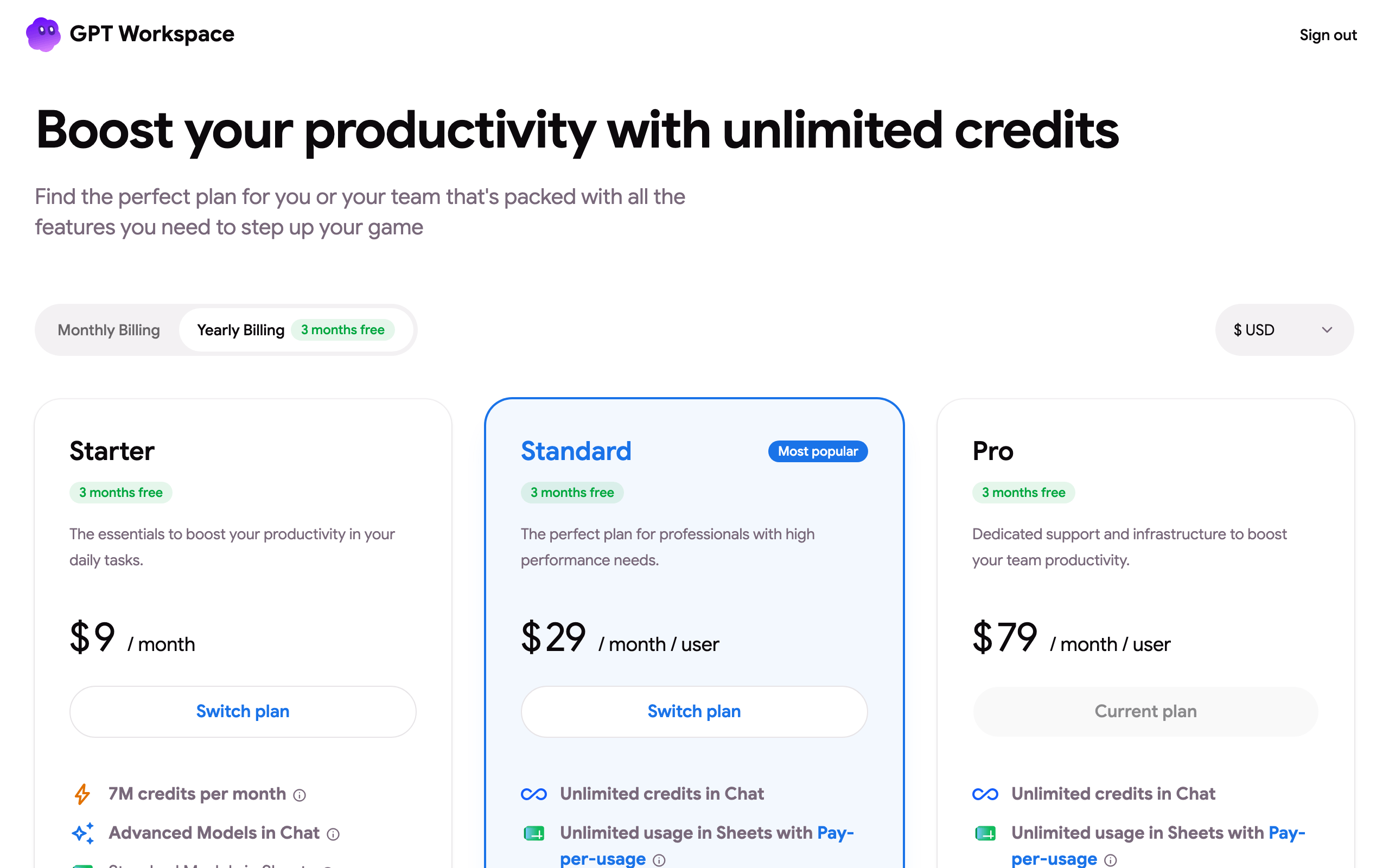
Abschnitt betitelt „Tarif ändern oder upgraden“Öffnen Sie die Preisseite. Tarif wechseln wechselt Sie sofort in den neuen Tarif und berechnet oder gutschriftet die Preisdifferenz; der Jahres-Tab zeigt die Jahrespreise mit “3 Monate gratis”.
Zahlungsmethode aktualisieren
Abschnitt betitelt „Zahlungsmethode aktualisieren“Abonnement verwalten ➤ Zahlungsmethoden im Abrechnungsportal. Die Abrechnung wird von Stripe abgewickelt; Karten, Google Pay und Apple Pay werden akzeptiert, PayPal nicht. Wenn eine Verlängerung fehlschlägt, zeigt die Seite eine Warnung zu Zahlungsproblemen mit einem Link zur Aktualisierung der Karte.
Bei einem geteilten Abonnement
Abschnitt betitelt „Bei einem geteilten Abonnement“Wenn ein Teamkollege Sie seinem Team hinzugefügt hat, sagt die Seite “Sie nutzen ein geteiltes Abonnement, das verwaltet wird von …”. Ihr Tarif folgt dem ihren; bitten Sie ihn, Sitze oder Tarif zu ändern.