
GPT für Google Sheets
Mit Ihrer Tabelle chatten
Abschnitt betitelt „Mit Ihrer Tabelle chatten“Öffnen Sie GPT Workspace neben der Tabelle: Erweiterungen ➤ GPT Workspace ➤ ▶️ Start mit dem Add-on, oder über das Seitenpanel der Chrome-Erweiterung. Wählen Sie einen Bereich aus und fragen Sie: „Analysiere die Daten im ausgewählten Bereich”, „Wandle den ausgewählten Bereich in Großbuchstaben um”, „Füge ein Diagramm hinzu”, „Füge eine Tabelle mit den aktuellen Aktienkursen der Top-5-S&P-500-Unternehmen ein”.
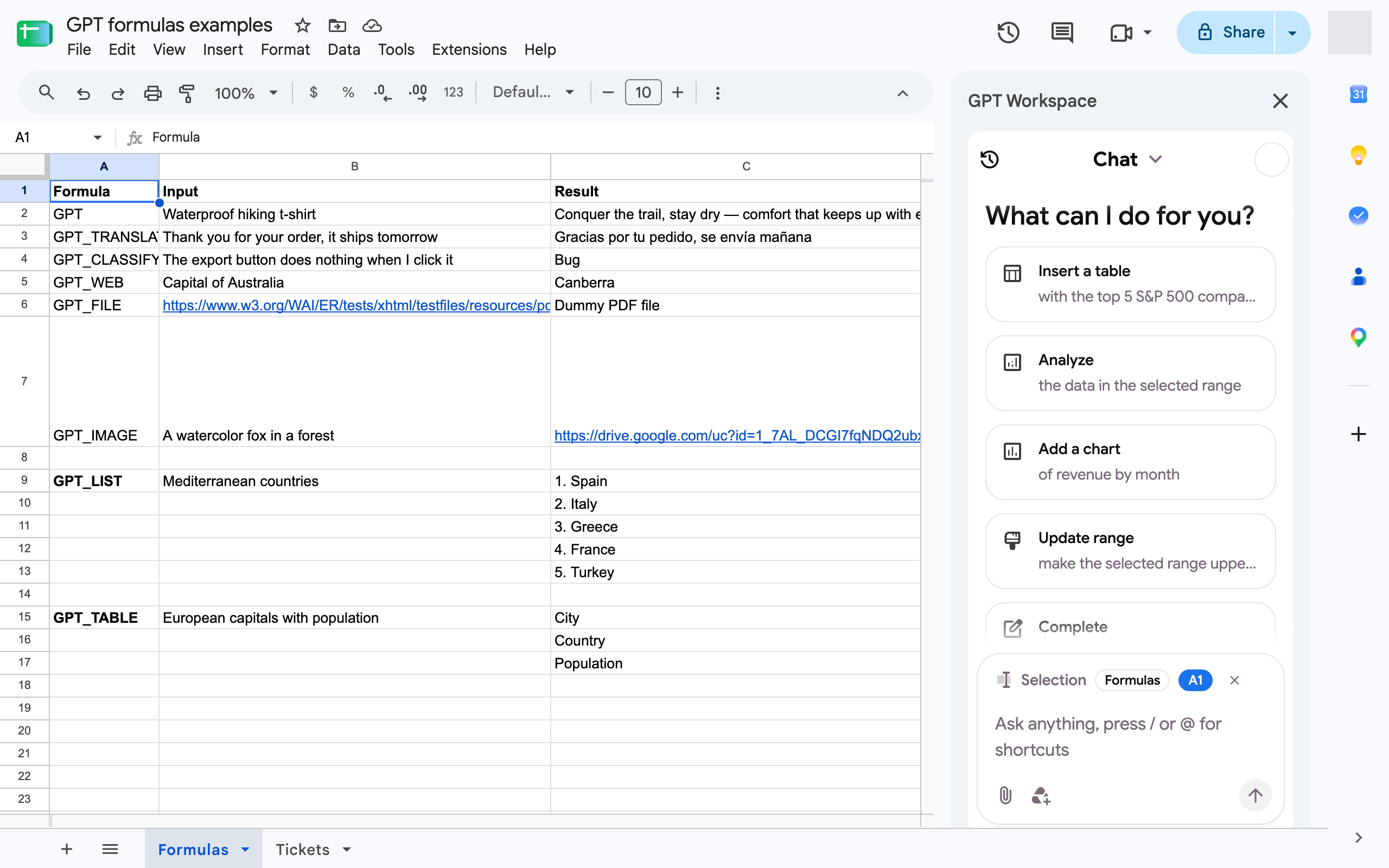
Der Sheets-Agent liest und schreibt Zellen, wendet Formeln an, fügt Zeilen und Spalten ein, sortiert, entfernt Duplikate, formatiert, fügt bedingte Formatierungen, Datenvalidierungen, Filter, Diagramme und Kommentare hinzu. Siehe Was der Agent kann.
Mit der Chrome-Erweiterung erledigt die Sheets-KI-Leiste über den Tab-Reitern dasselbe in einer Zeile: Daten bereinigen, Summen hinzufügen, Auswahl erklären, oder jeder andere Prompt.
GPT-Formeln
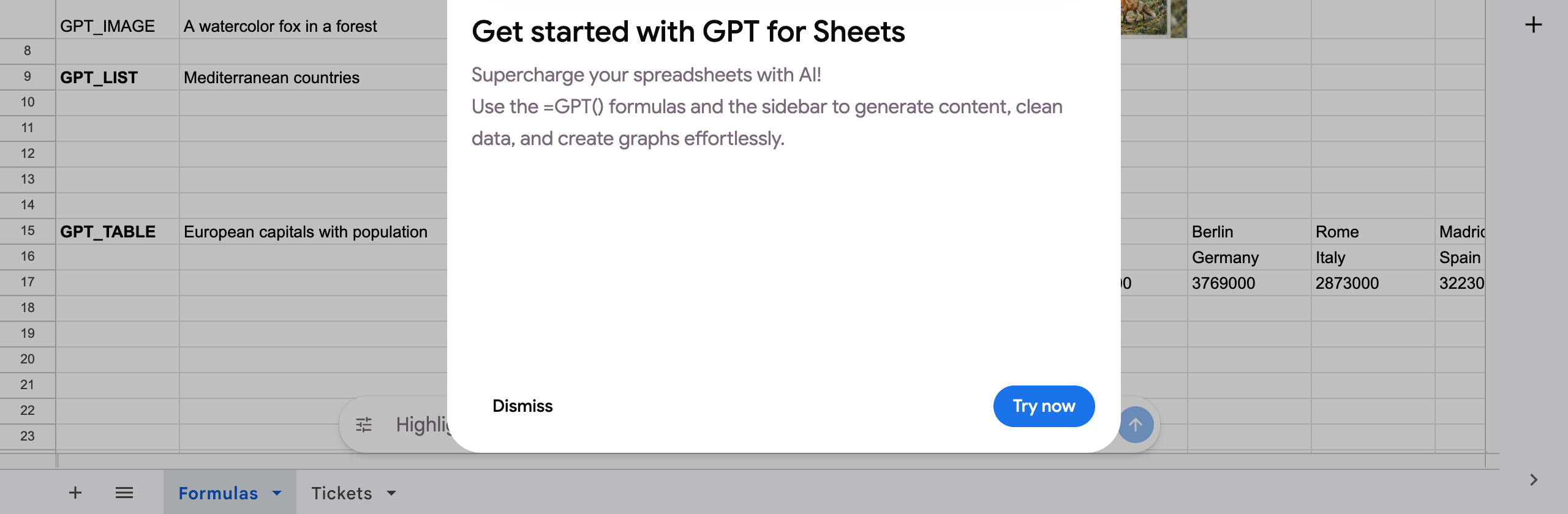
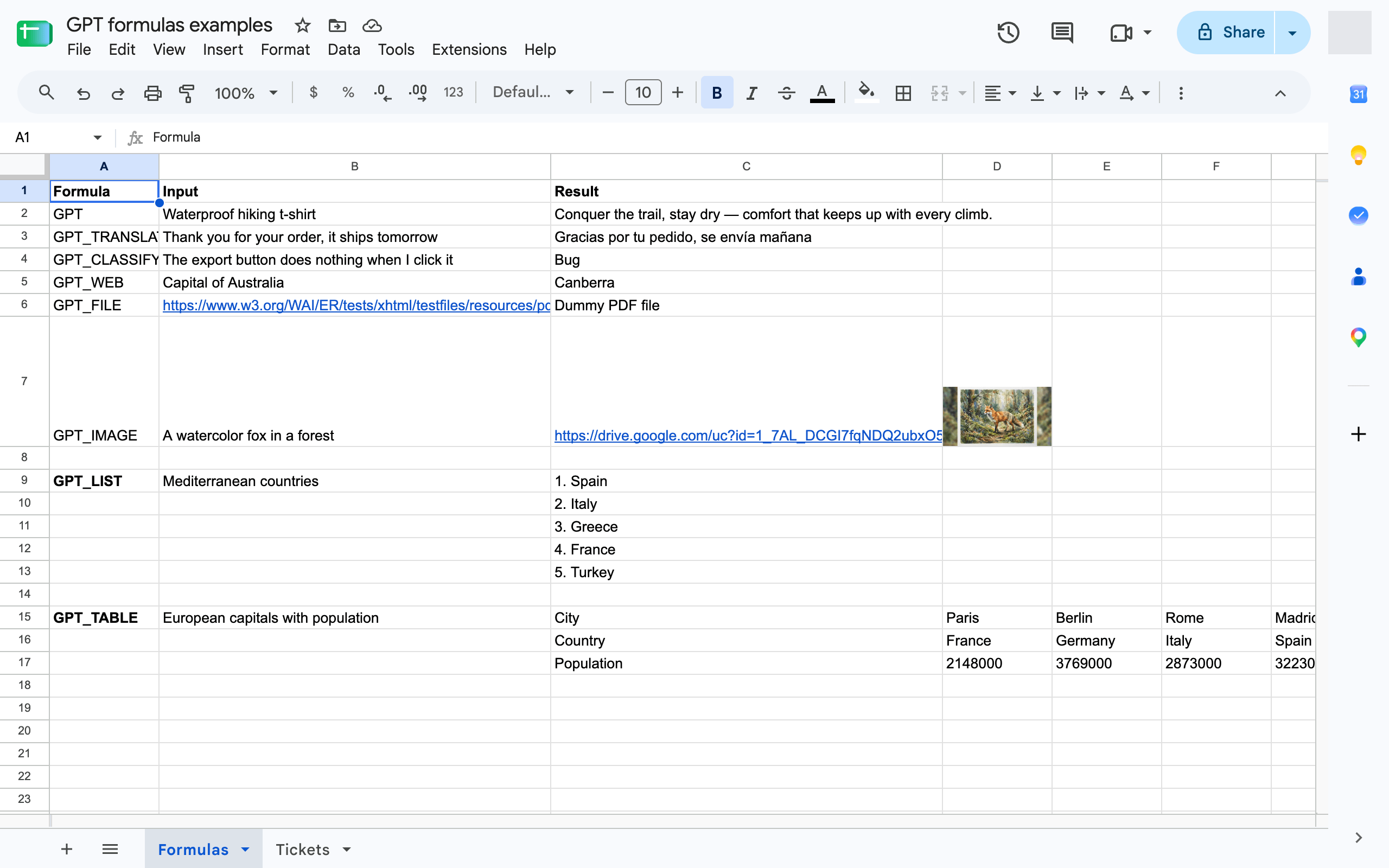
Abschnitt betitelt „GPT-Formeln“GPT-Formeln führen KI innerhalb einer Zelle aus und lassen sich wie jede andere Formel nach unten ausfüllen: =GPT("Schreibe einen Slogan für", A2), =GPT_TRANSLATE("spanish", A2), =GPT_CLASSIFY(A2, "Bug, Feature, Frage"). Sie sind Teil des Add-ons.
Formeln in einer Tabelle aktivieren
Abschnitt betitelt „Formeln in einer Tabelle aktivieren“Klicken Sie einmal pro Tabelle auf Erweiterungen ➤ GPT Workspace ➤ 🔸 GPT-Formeln aktivieren. Ein Dialog bestätigt, dass GPT, GPT_LIST, GPT_TABLE, GPT_TRANSLATE, GPT_WEB, GPT_IMAGE, GPT_COMPLETE und GPT_CLASSIFY verfügbar sind; GPT_FILE wird ebenfalls aktiviert.

Wenn eine Formel #NAME? anzeigt, sind die Formeln in dieser Tabelle noch nicht aktiviert, siehe Häufige Fehler.
Die Formeln
Abschnitt betitelt „Die Formeln“| Formel | Verwendung |
|---|---|
=GPT |
Text in einer Zelle aus einem Prompt und einer Zelle generieren |
=GPT_LIST |
Eine Liste generieren, ein Eintrag pro Zeile |
=GPT_TABLE |
Eine ganze Tabelle generieren |
=GPT_TRANSLATE |
Eine Zelle übersetzen |
=GPT_CLASSIFY |
Zellen in Ihre Kategorien einordnen, mit einem Konfidenzwert |
=GPT_COMPLETE |
Werte aus Beispielen ergänzen |
=GPT_WEB |
Aktuelle Fakten aus dem Web abrufen |
=GPT_IMAGE |
Ein Bild generieren und dessen Link erhalten |
=GPT_FILE |
Eine Frage zu einer Datei anhand ihrer URL stellen |
Die vollständige Referenz finden Sie unter Formeln.
Einstellungen und Steuerung
Abschnitt betitelt „Einstellungen und Steuerung“- Standardmodell, Temperatur und Ausgabegröße für alle Formeln.
- GPT-Zellen aktualisieren oder einfrieren, um Werte neu zu generieren oder Formeln durch ihre Ergebnisse zu ersetzen.
- Formel-Steuerung und Fehler erneut versuchen.
- Massenausführung, um eine Spalte aus Hunderten von Zeilen im Hintergrund zu füllen, mit einer Kostenvorschau, ohne eine Formel pro Zelle.
Credits
Abschnitt betitelt „Credits“Formeln verbrauchen die monatlichen Sheets-Credits Ihres Plans zum tatsächlichen Kostenpreis des Modells, siehe Was ist ein Credit?. Standard- und Pro-Pläne können über das Kontingent hinaus mit Nutzungsbezogener Bezahlung fortfahren. Formelergebnisse werden zwischengespeichert: Dieselbe Formel mit denselben Eingaben wird nicht zweimal berechnet, es sei denn, Sie setzen bypassCache oder aktualisieren sie.