
Gmail-Funktionen
Die Chrome-Erweiterung fügt Gmail unter mail.google.com vier Dinge hinzu. Keines davon benötigt das Marketplace-Add-on.
Einen Thread zusammenfassen
Abschnitt betitelt „Einen Thread zusammenfassen“Öffne einen Thread und klicke neben dem Betreff auf Summarize. Die Karte Summary zeigt dir eine kurze Zusammenfassung, die Key points und die Action items. Copy summary kopiert den Text, Regenerate schreibt eine neue Zusammenfassung.
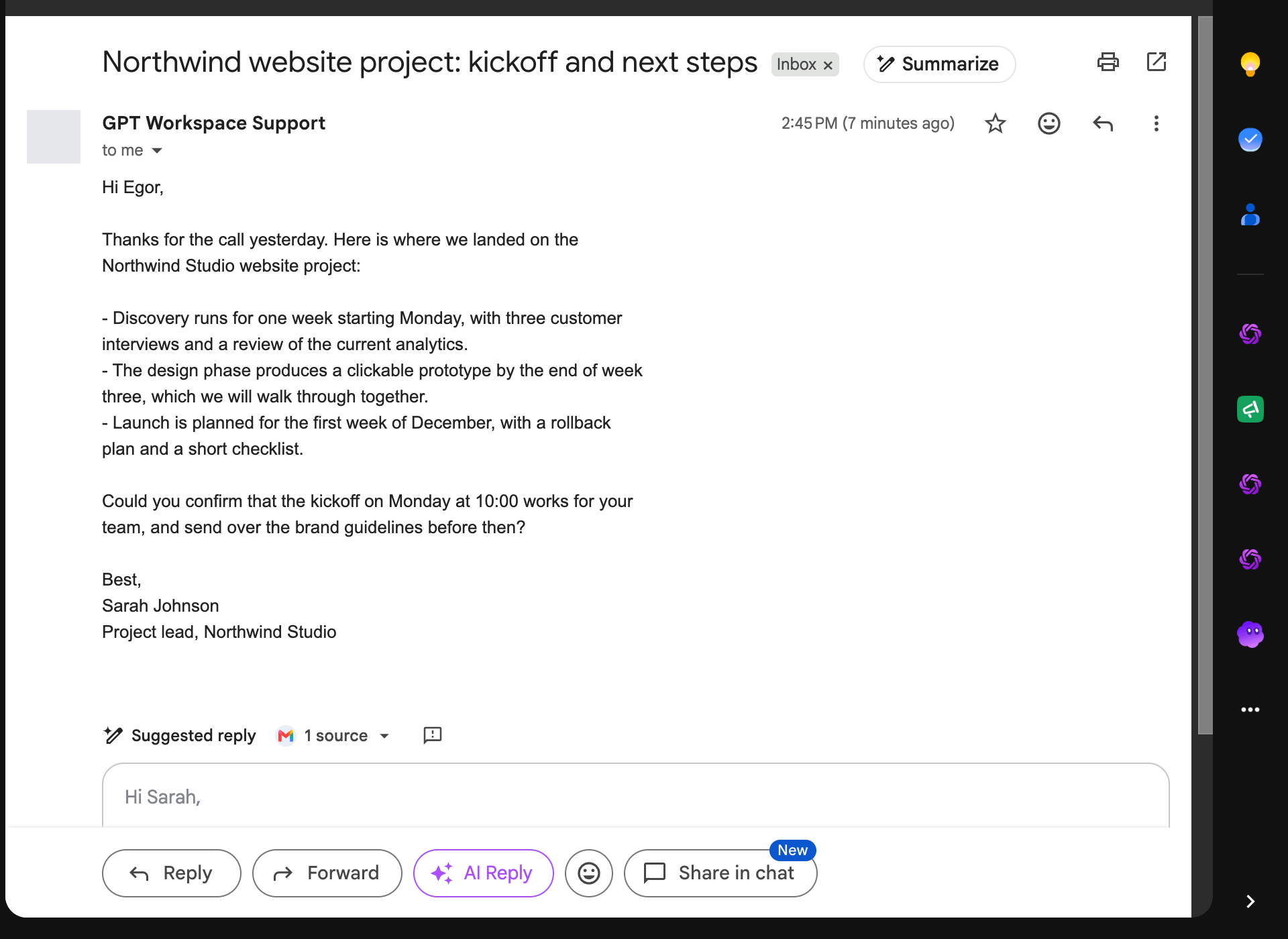
Für die Zusammenfassung wird der Text des Threads gesendet, so wie er auf der Seite angezeigt wird; für diese Funktion wird nichts über dein Gmail-Konto gelesen.
KI-Antwort
Abschnitt betitelt „KI-Antwort“AI Reply erscheint in zwei Fällen neben Send. Wenn du die Schreibleiste eingeklappt hast, holt sie die Leiste zurück. In einem Verfassen-Fenster, in dem Gmails eigenes “Help me write” geöffnet ist, öffnet sie die Antwort und das Seitenpanel, in dem der Chat Antwortvorschläge anbietet und die vollständige Antwort nach deinen Anweisungen schreiben kann.
Schreibleiste
Abschnitt betitelt „Schreibleiste“In jedem Verfassen-Fenster fragt eine Leiste über der Fußzeile, was du schreiben möchtest (“Höflich absagen…”, “Bestätige den Meeting-Termin…”). Beschreibe die E-Mail und klicke auf Create: Der Entwurf wird aus dem Thread geschrieben (wenn du antwortest) und in die Nachricht eingefügt, bereit zum Bearbeiten und Senden. Die Leiste weicht zur Seite, wenn Gmails eigenes “Help me write” geöffnet ist.
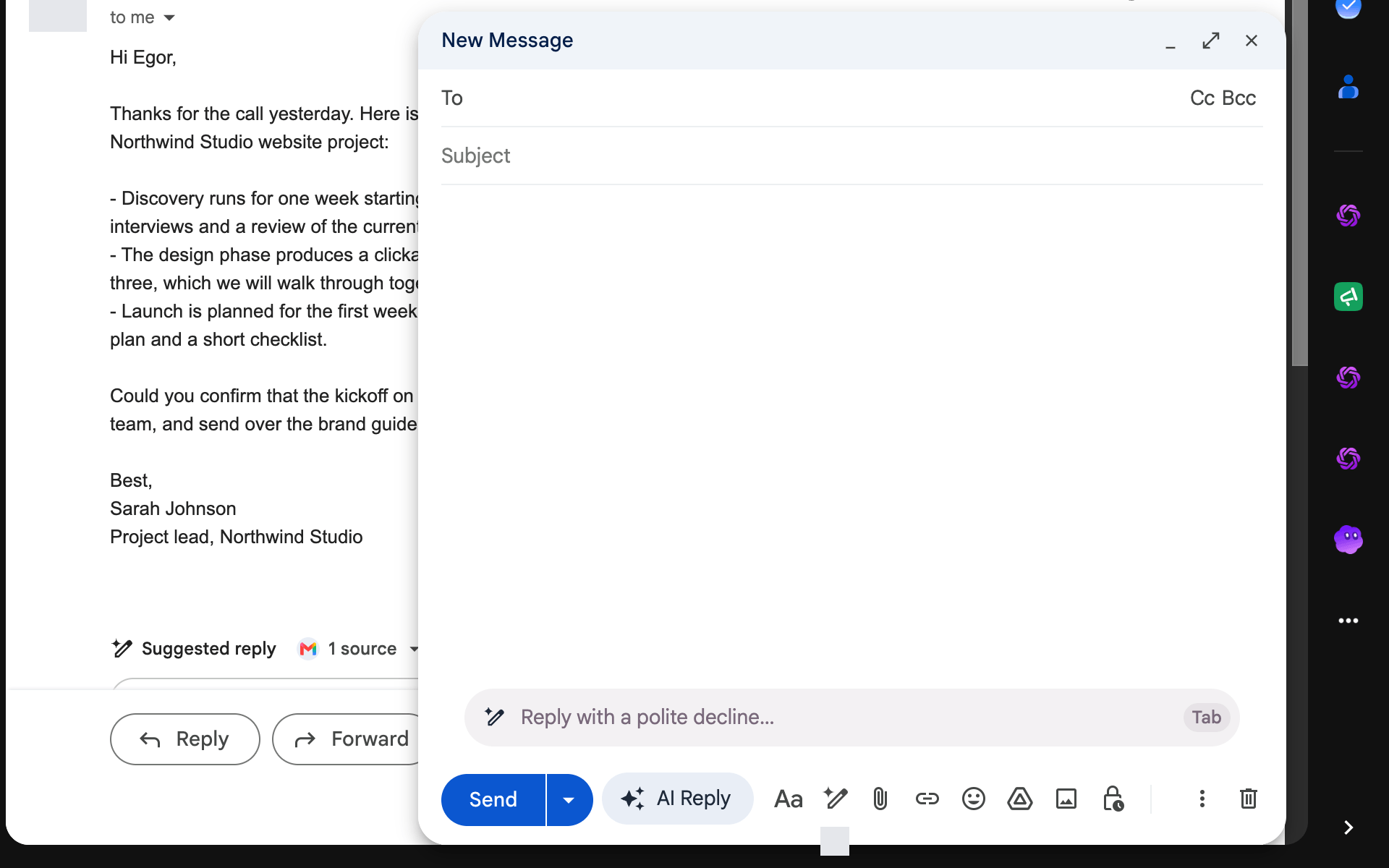
Klicke auf das Logo in der Leiste, um sie zum Button AI Reply neben Send einzuklappen; klicke auf diesen Button, um die Leiste zurückzuholen. Um die Leiste zu entfernen, fahre mit der Maus darüber und klicke auf das × in ihrer Ecke. Wieder einschalten kannst du sie mit Show write bar in Gmail in den Einstellungen des Seitenpanels.
Diese Funktion liest den Thread über dein Gmail-Konto, daher fragt sie beim ersten Mal nach der Gmail-Berechtigung (“Allow GPT Workspace to access your Gmail in the tab that just opened”).
Smart-Antworten
Abschnitt betitelt „Smart-Antworten“Unter der letzten Nachricht eines Threads werden drei Antwort-Chips vorgeschlagen, jeder mit einer anderen Haltung. Fahre über einen Chip, um die vollständige Antwort zu lesen, und klicke darauf, um das Antwortfeld mit diesem Text zu öffnen. Es werden keine Chips angezeigt, wenn die letzte Nachricht von dir stammt, wenn keine Antwort nötig ist oder wenn Gmail bereits eigene Vorschläge zeigt. Vorschläge werden pro Thread eine Woche lang aufbewahrt.
Deine Signatur
Abschnitt betitelt „Deine Signatur“Eine aus dem Seitenpanel oder der Schreibleiste eingefügte Antwort steht über der Signatur, die Gmail dem Verfassen-Fenster hinzugefügt hat, und der zitierte Thread bleibt darunter.
Die Funktionen arbeiten, wenn das Gmail-Konto des Tabs das Google-Konto ist, mit dem du bei GPT Workspace angemeldet bist. Andernfalls melden sie: “Gmail is open as X, but GPT Workspace is signed in as Y”. Melde dich mit diesem Konto über das Seitenpanel bei GPT Workspace an.
Funktionen ausschalten
Abschnitt betitelt „Funktionen ausschalten“Die Gmail-Funktionen haben keine einzelnen Schalter. Um sie zu beenden, entferne die Erweiterung oder nutze stattdessen die Add-on-Karten.