
GPT_IMAGE Formel
Bilder generieren mit =GPT_IMAGE
Abschnitt betitelt „Bilder generieren mit =GPT_IMAGE“Mit GPT_IMAGE generieren Sie mit einem Klick Tausende von KI-Bildern, indem Sie aus mehreren Bildgenerierungsmodellen wählen.
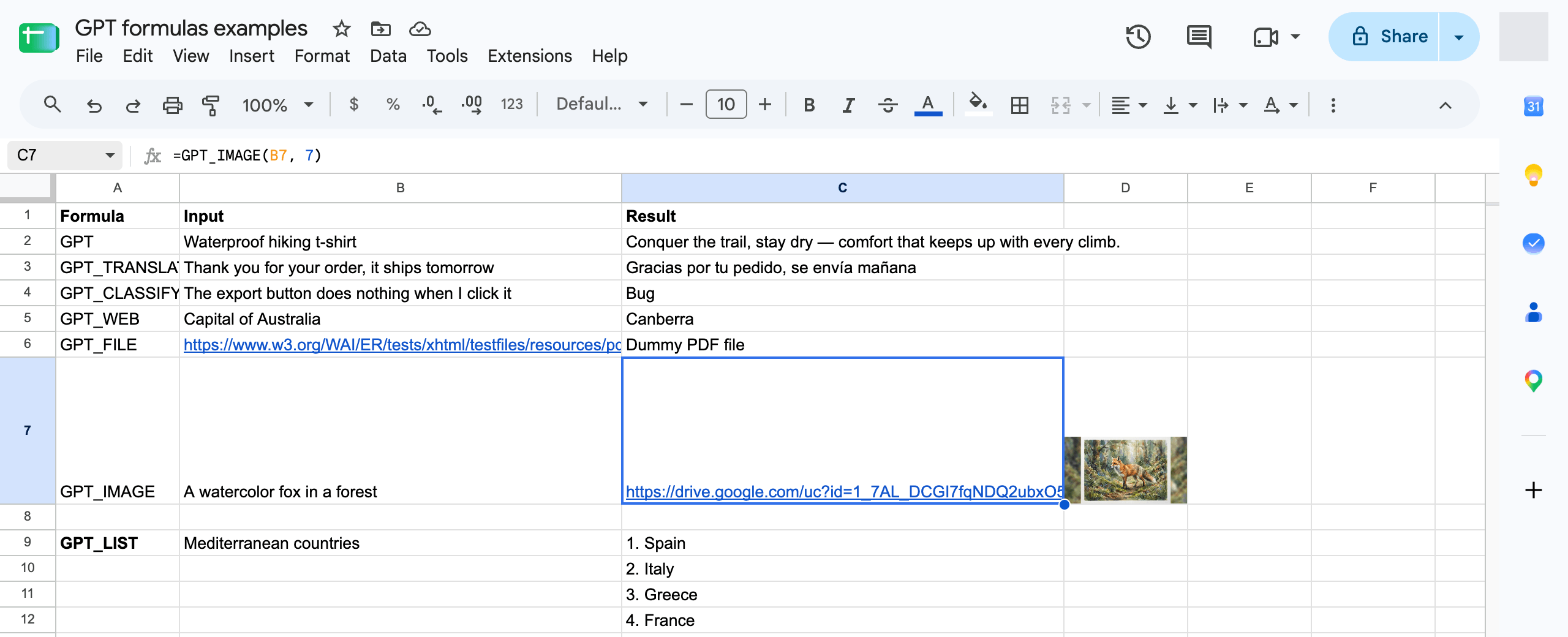
Sie müssen den Zugriff zulassen, damit die =IMAGE Formel das Bild in Ihrer Tabelle abrufen und anzeigen kann.
Um zu beginnen, wählen Sie eine Zelle aus und verwenden Sie dann die folgende Formel
=GPT_IMAGE(prompt, value, temperature, model, cache)
| Parameter | Beschreibung | Standardwert |
|---|---|---|
prompt | Der Prompt, der das Bild beschreibt, das Sie generieren möchten. (z. B.: "ein süßer Hund mit Baseballmütze") erforderlich | "" |
seed | Wiederholte Anfragen mit demselben Seed und denselben Parametern sollten dasselbe Ergebnis liefern | null |
model | Das zu verwendende Bildmodell, siehe Tabelle unten | gemini |
quality | auto , high , medium , low (Gemini-Modelle unterstützen nur auto) | auto |
size | auto , 1024x1024 , 1536x1024 , 1024x1536 | auto |
bypassCache | Den Cache umgehen und das Bildmodell erneut abfragen. Die Ergebnisse werden anders sein als zuvor. | false |
Es gibt keinen style Parameter.
Verfügbare Modelle
Abschnitt betitelt „Verfügbare Modelle“model Wert |
Modell | Relative Kosten | Pläne |
|---|---|---|---|
gemini (Standard) |
Gemini 3.1 Flash Lite Image (nano banana) | am niedrigsten | Alle Pläne |
gpt |
GPT Image 1 mini | niedrig | Alle Pläne |
openai/gpt-image-2 |
GPT Image 2 | hoch | Nur kostenpflichtige Pläne |
google/gemini-3-pro-image |
Gemini 3 Pro Image | am höchsten | Nur kostenpflichtige Pläne |
Credits werden zu den tatsächlichen Kosten jedes Modells berechnet, sodass die Premium-Modelle pro Bild deutlich mehr verbrauchen als das Standardmodell.