
Google Chat-Befehle
Installation und Grundlagen findest du unter Erste Schritte: Google Chat-App. Alles untenstehende funktioniert sowohl in einer direkten Nachricht mit der App als auch in Bereichen, in denen sie hinzugefügt wurde.
Erwähnen oder schreiben
Abschnitt betitelt „Erwähnen oder schreiben“Schreibe deine Anfrage direkt in einer Direktnachricht oder @GPT Workspace <Anfrage> in einem Bereich. Die App antwortet im Thread und führt den Konversationsverlauf pro Bereich oder Thread.
Slash-Befehle
Abschnitt betitelt „Slash-Befehle“Tippe / in das Nachrichtenfeld, um sie anzuzeigen.

| Befehl | Beispiel | Was es macht |
|---|---|---|
/summarize <Link oder Text> |
/summarize https://docs.google.com/document/d/… |
Fasst ein Dokument, eine Seite oder einen Text zusammen |
/doc <Kurzbeschreibung> |
/doc meeting notes template for weekly syncs |
Erstellt ein Google Doc und antwortet mit dem Link |
/slides <Thema> |
/slides Q3 results, 8 slides |
Erstellt eine Präsentation und antwortet mit dem Link |
/sheet <Daten> |
/sheet top 10 EU countries by population |
Erstellt eine Tabelle mit den Daten |
/find <Anfrage> |
/find Q3 budget |
Findet Dateien in deinem Google Drive und antwortet mit Links |
/email <an wen und was> |
/email to Ann, propose a call on Friday |
Erstellt einen Gmail-Entwurf (wird nie gesendet) und antwortet mit dem Entwurfslink |
/meet <wann und wer> |
/meet tomorrow 15:00 with ann@example.com, 30 min |
Erstellt ein Google Kalender-Ereignis und antwortet mit dem Link |
/task <Text> |
/task send the invoice by Friday |
Fügt eine Google-Aufgabe hinzu |
/agenda [heute oder Woche] |
/agenda week |
Deine Kalenderereignisse und offene Aufgaben, standardmäßig für heute |
/image <Prompt> |
/image a watercolor fox |
Generiert ein Bild |
/help |
Zeigt die Befehlsliste |
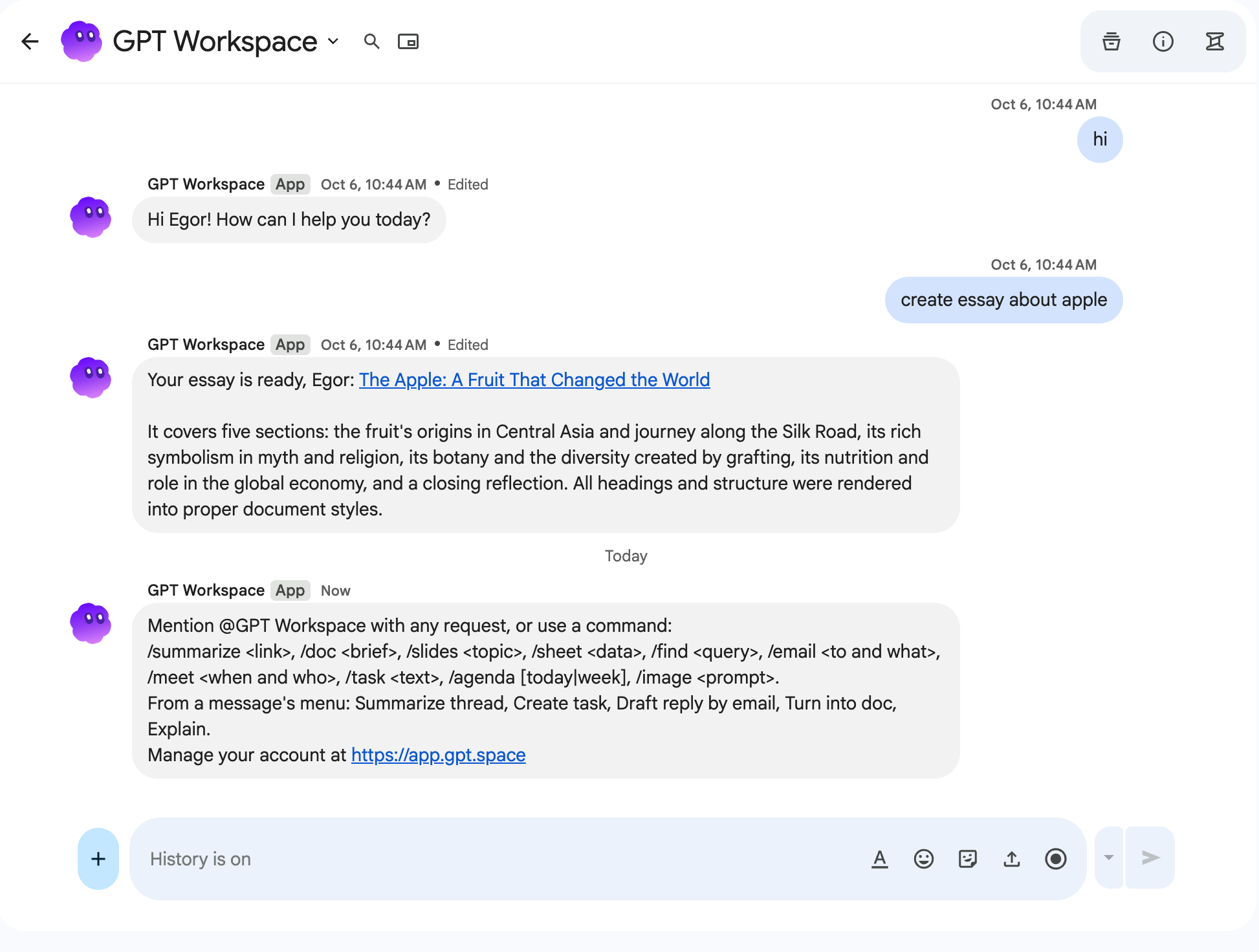
Ein Befehl ohne seinen Text erhält die Antwort „Füge nach dem Befehl hinzu, was du möchtest, zum Beispiel: /doc meeting notes template for weekly syncs”.

Schnellbefehle
Abschnitt betitelt „Schnellbefehle“Das +-Menü (Schnellbefehle) des Nachrichtenfelds bietet doc, slides, agenda und help, ohne einen Slash einzugeben.
Nachrichtenaktionen
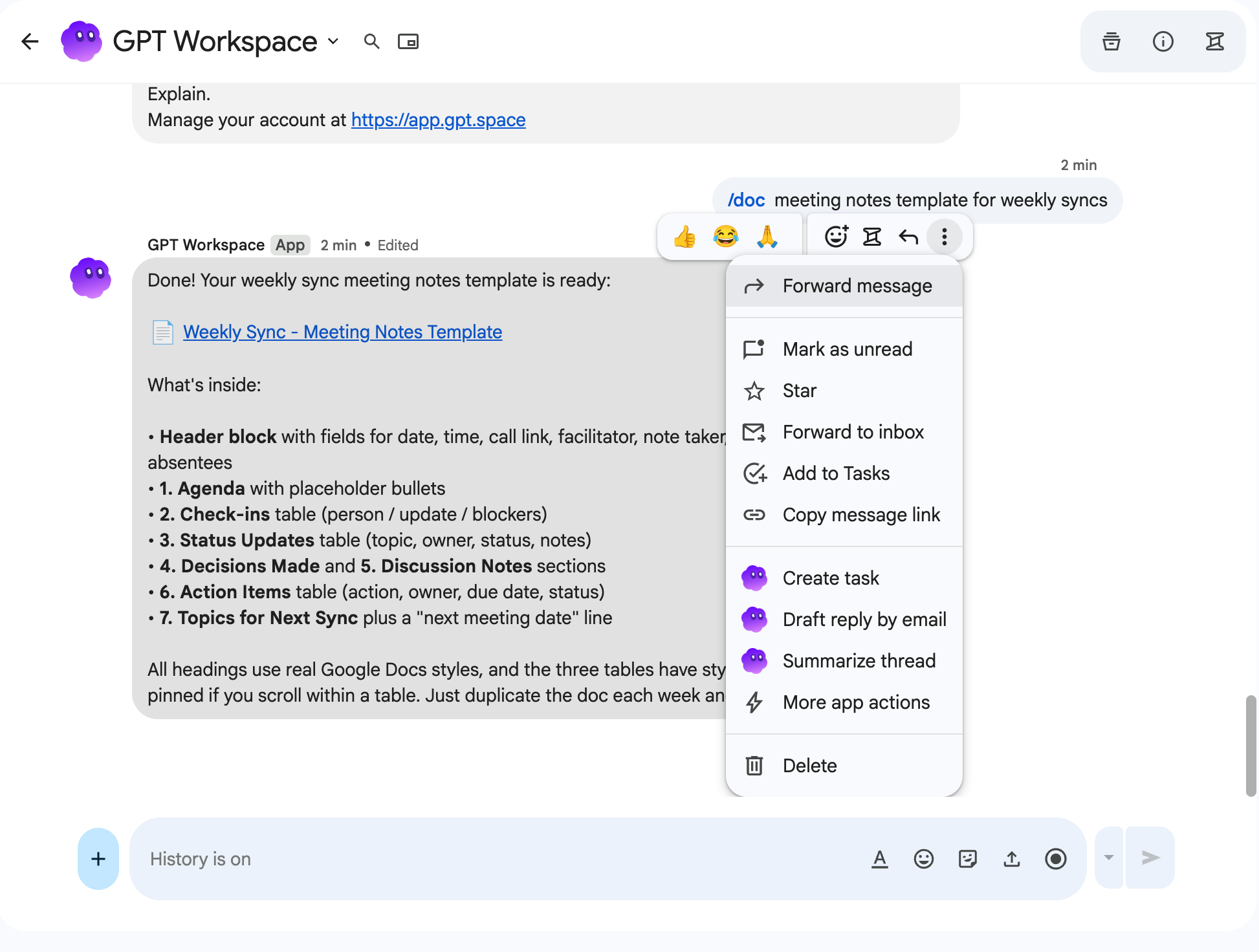
Abschnitt betitelt „Nachrichtenaktionen“Bewege den Mauszeiger über eine beliebige Nachricht, öffne das ⋮-Menü und wähle eine GPT Workspace-Aktion. Der Nachrichtentext dient als Eingabe:
| Aktion | Was es macht |
|---|---|
| Thread zusammenfassen | Fasst die Nachricht zusammen |
| Aufgabe erstellen | Fügt eine Google-Aufgabe hinzu, die die Nachricht weiterverfolgt |
| Antwort per E-Mail entwerfen | Erstellt eine Gmail-Antwort (nicht gesendet) und antwortet mit dem Entwurfslink |
| In Doc umwandeln | Erstellt ein Google Doc mit der Nachricht, bereinigt und formatiert |
| Erklären | Erklärt oder beantwortet die Nachricht |
Mögliche Nachrichten
Abschnitt betitelt „Mögliche Nachrichten“- „Ich konnte dein Google-Konto nicht identifizieren. Bitte melde dich zuerst bei GPT Workspace unter gpt.space/app an.“: Melde dich unter gpt.space/app mit dem Google-Konto an, das du in Chat verwendest.
- „Die Guthaben deines Plans sind aufgebraucht. Upgrade oder lade unter gpt.space/app auf und versuche es erneut.“: Siehe Aufladen.
- Ein Link zum Erteilen einer Google-Berechtigung: Die Anfrage benötigt Kalender-, Aufgaben-, Drive- oder Gmail-Zugriff, den du noch nicht gewährt hast. Folge dem Link, stimme zu und sende die Anfrage erneut.
- „Beim Generieren der Antwort ist etwas schiefgelaufen. Bitte versuche es erneut.”
Grenzen
Abschnitt betitelt „Grenzen“- Anfragen werden auf 8.000 Zeichen gekürzt.
- Lange Antworten werden in mehrere Nachrichten mit bis zu 4.000 Zeichen aufgeteilt.
- Die App antwortet nur auf Mitglieder des Bereichs.