
Aufladen und automatische Aufladung
Aufgeladene Credits sind zusätzliche Credits, die Sie zusätzlich zu den monatlichen Credits Ihres Plans kaufen. Sie werden erst verbraucht, wenn Ihre monatlichen Credits aufgebraucht sind, und sie bleiben auf Ihrem Guthaben, bis Sie sie ausgeben: Sie verfallen am Ende des Monats nicht. Aufladungen sind für die Standard- und Pro-Pläne verfügbar.
Öffnen Sie Settings ➤ Subscription oder gehen Sie zu gpt.space/app/settings/subscription.
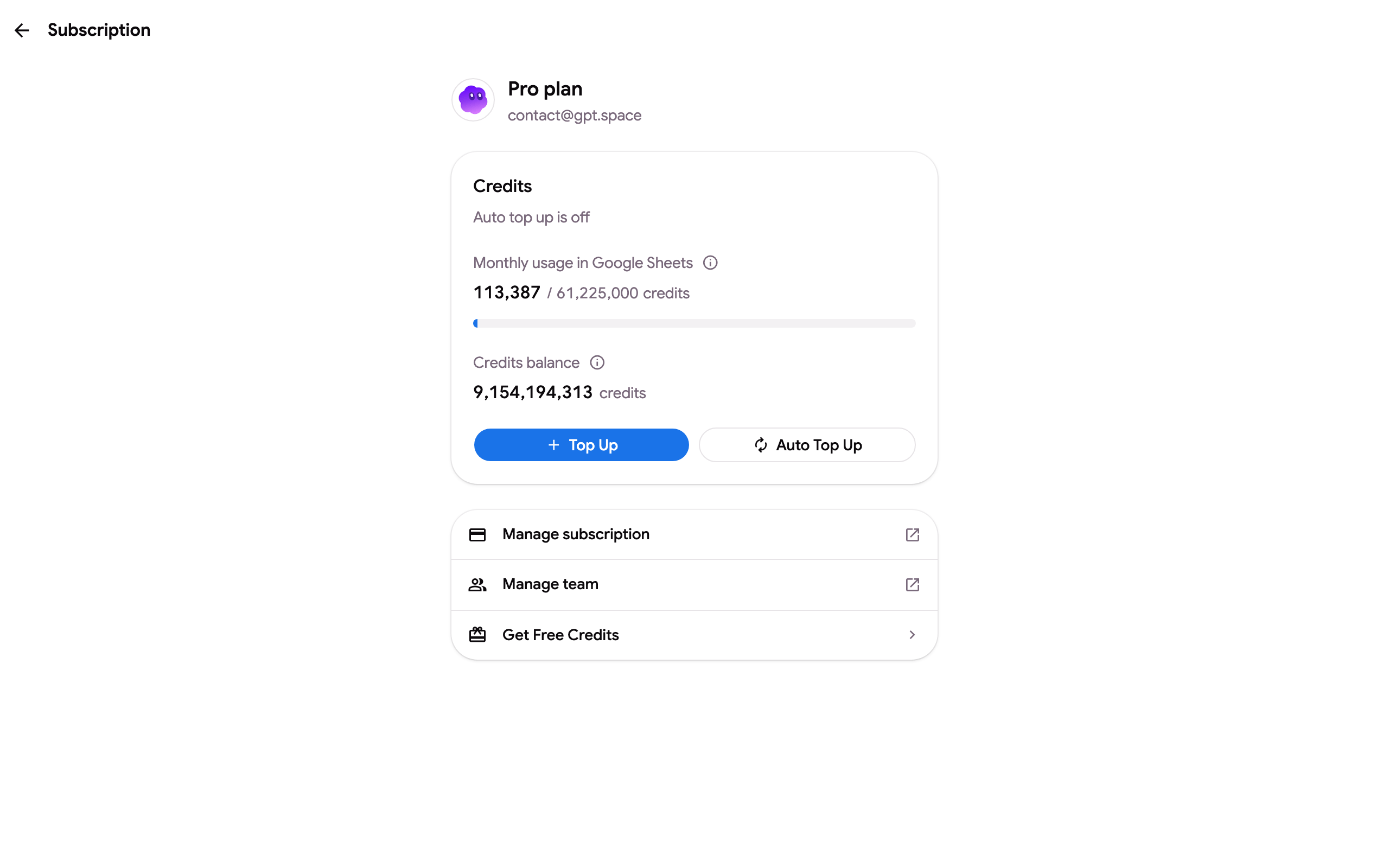
Die Credits-Karte zeigt Ihre monatliche Nutzung im Vergleich zum Kontingent Ihres Plans, Ihren Credits-Guthaben (monatliche Credits plus alle aufgeladenen und Bonus-Credits) und ob die automatische Aufladung aktiviert ist.
Credits einmalig kaufen
Abschnitt betitelt „Credits einmalig kaufen“Klicken Sie auf Top Up. Wählen Sie einen der Vorgabewerte ($5, $10, $25, $50) oder geben Sie einen benutzerdefinierten Betrag zwischen $5 und $1.000 ein; der Dialog zeigt an, wie viele Credits Sie erhalten, bevor Sie bezahlen. $10 bringt 1.000.000 Credits.
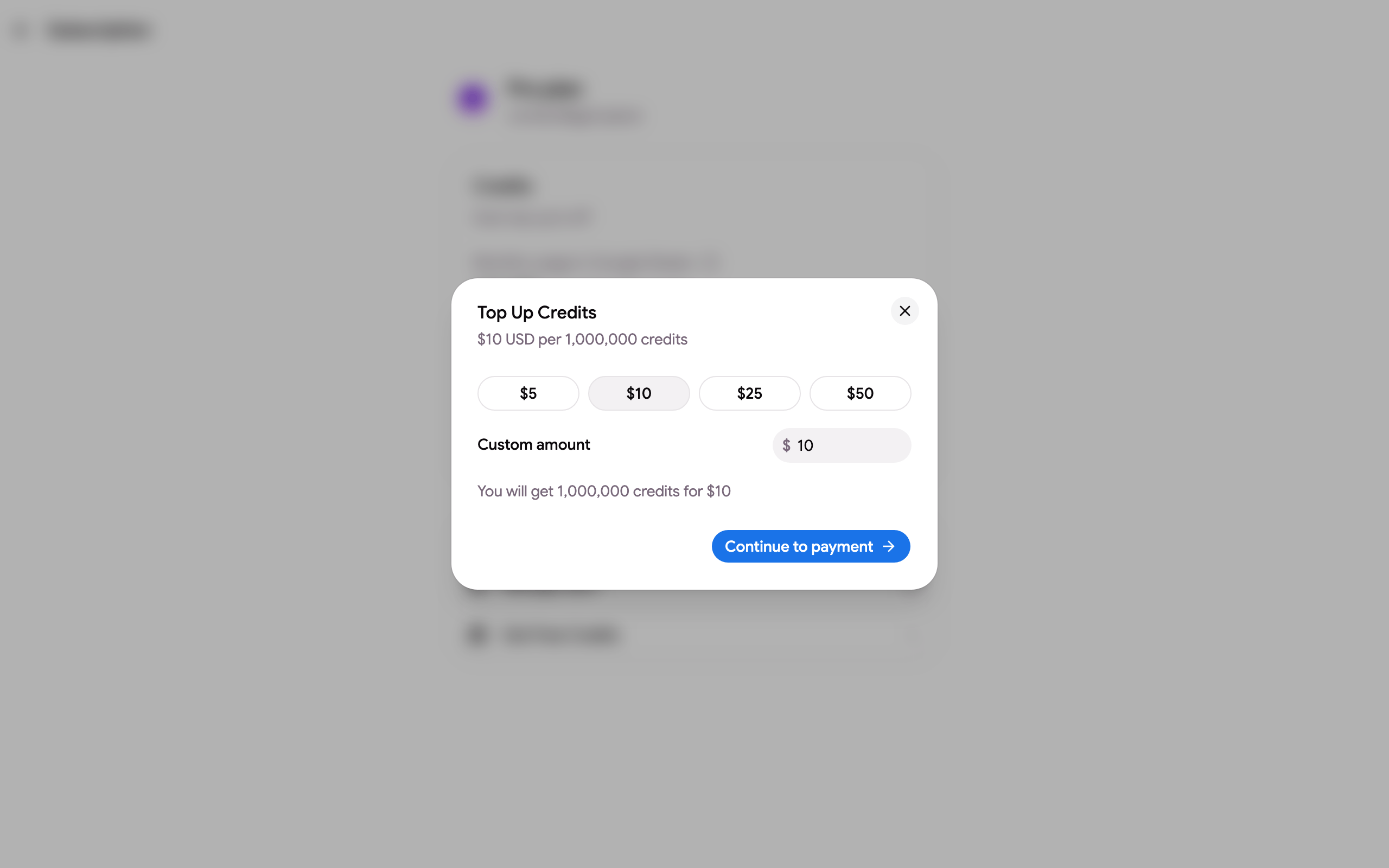
Klicken Sie auf Continue to payment und bezahlen Sie mit einer gespeicherten oder einer neuen Karte. Die Credits werden Ihrem Guthaben hinzugefügt, sobald die Zahlung bestätigt ist, und Sie erhalten eine Rechnung per E-Mail.
Automatische Aufladung
Abschnitt betitelt „Automatische Aufladung“Die automatische Aufladung kauft Credits für Sie, sobald Ihr Guthaben unter einen Schwellenwert fällt, damit eine Formel-Stapelverarbeitung oder ein langer Chat nicht bei leerem Guthaben stoppt.
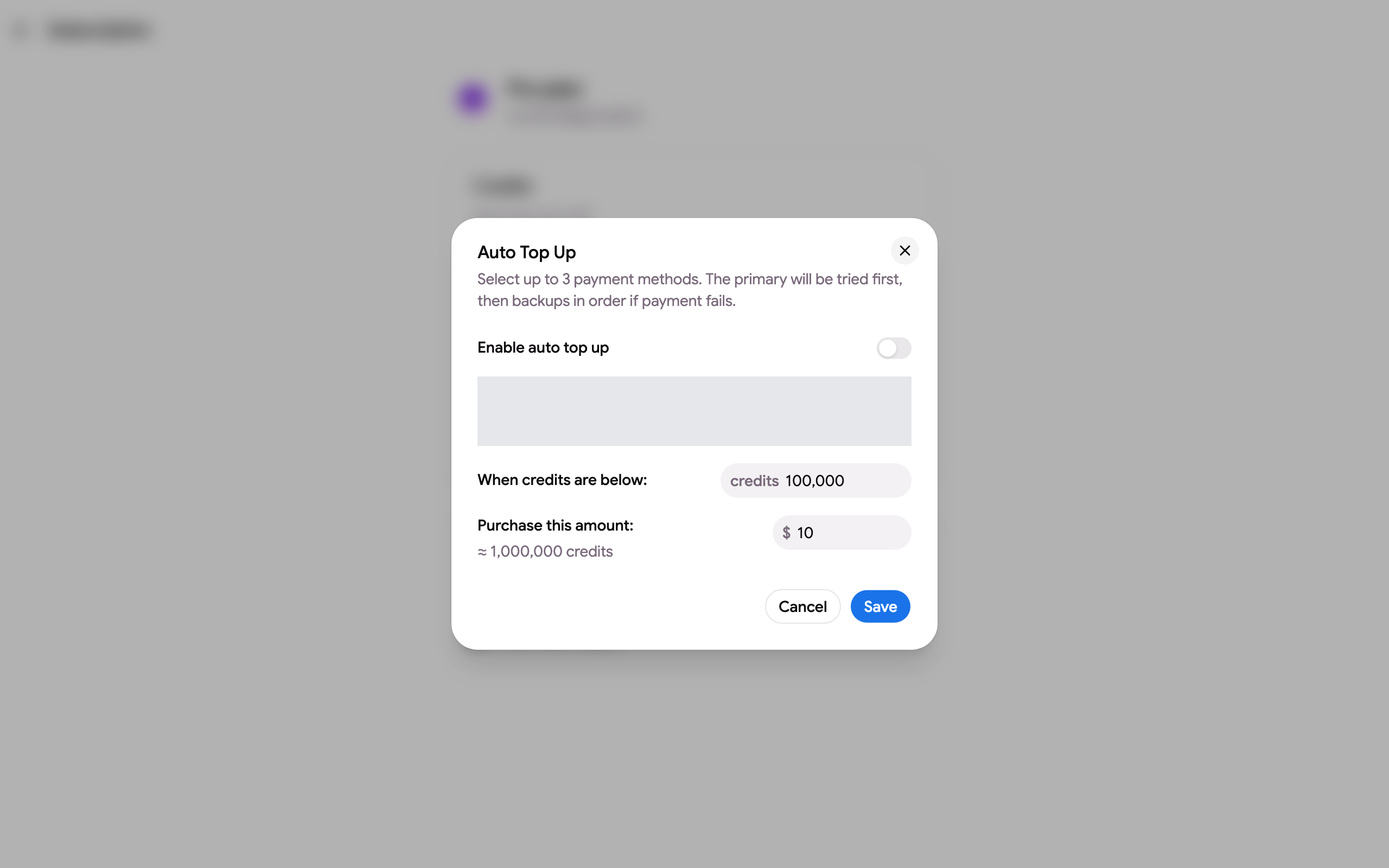
- Klicken Sie auf Auto Top Up.
- Aktivieren Sie Enable auto top up.
- Wählen Sie bis zu drei Zahlungsmethoden. Die primäre Methode wird zuerst versucht, die anderen sind nacheinander Ersatz, falls eine Zahlung fehlschlägt. Fügen Sie mit Add payment method eine Karte hinzu, wenn Sie keine gespeicherte haben.
- Legen Sie When credits are below (den Schwellenwert, standardmäßig 100.000 Credits) und Purchase this amount (in US-Dollar, standardmäßig $10) fest.
- Klicken Sie auf Save.
Auf der Abonnement-Seite wird dann „Auto top up on: buys $X when below Y credits“ angezeigt. Öffnen Sie den Dialog erneut und schalten Sie es aus, um es zu stoppen.
Rechnungen
Abschnitt betitelt „Rechnungen“Jede Aufladung erzeugt eine Rechnung. Laden Sie sie aus dem Abrechnungsportal herunter, siehe Rechnungen herunterladen.