
Team-Abonnement
Mit einem Standard- oder Pro-Tarif können Sie Kollegen einen Platz in Ihrem Abonnement geben. Sie erhalten denselben Tarif, ohne eine eigene Karte oder ein eigenes Abonnement, und alles wird über Ihr Konto abgerechnet. Die Preise pro Nutzer finden Sie auf der Preisseite.
Team verwalten
Abschnitt betitelt „Team verwalten“Öffnen Sie Einstellungen ➤ Abonnement ➤ Team verwalten oder gehen Sie zu gpt.space/app/settings/team.
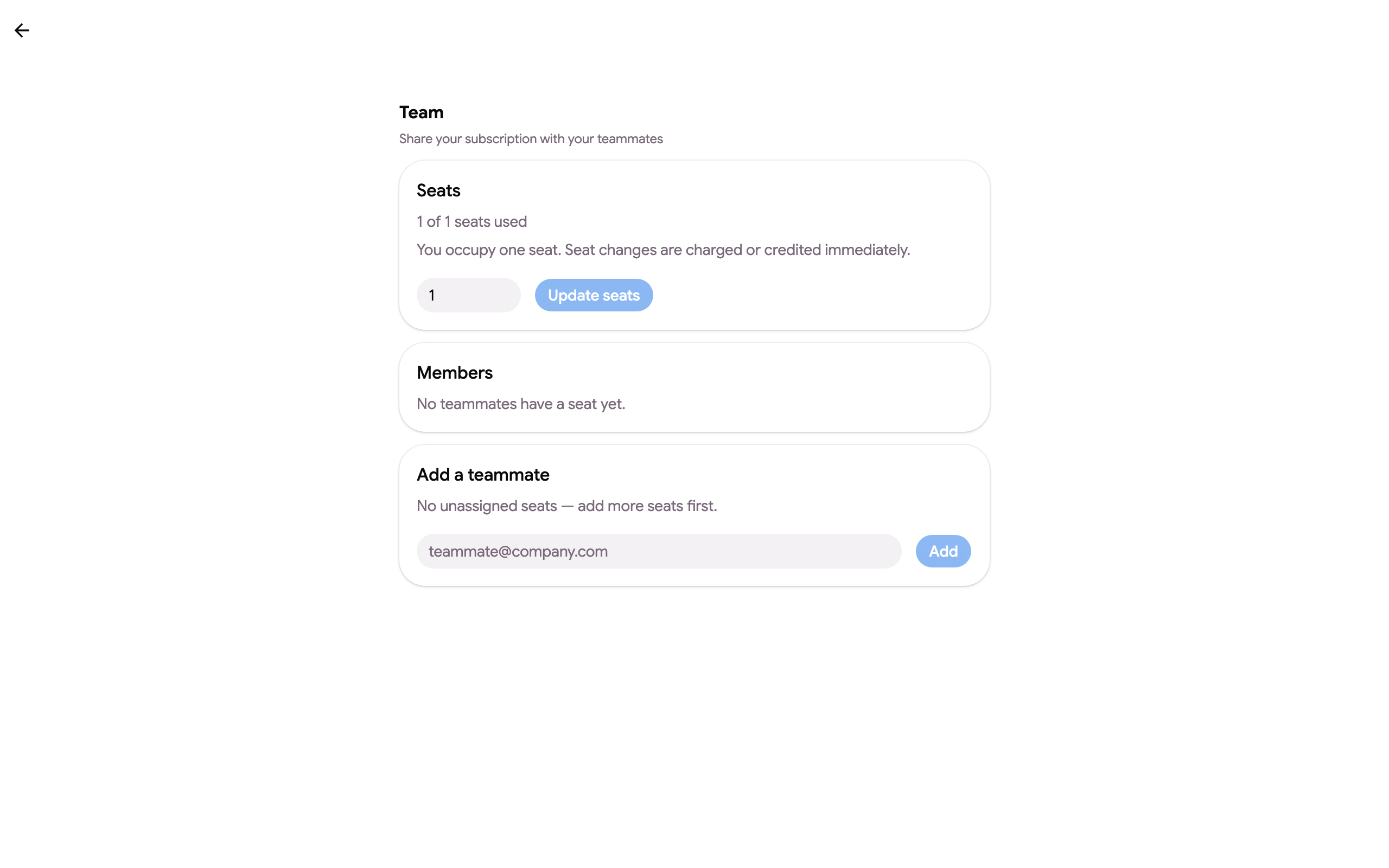
- Plätze zeigt, wie viele Plätze Sie haben und nutzen (Sie belegen einen). Ändern Sie die Anzahl und klicken Sie auf Änderung prüfen: Die Seite zeigt an, was jetzt belastet oder gutgeschrieben wird und wie die nächste Rechnung aussieht. Es passiert nichts, bis Sie auf Bestätigen klicken. Bis zu 100 Plätze.
- Mitglieder und Nutzung listet die Personen mit einem Platz auf, ob sie sich bereits angemeldet haben (Eingeladen) oder Aktiv sind, wann sie das Produkt zuletzt genutzt haben, wie viele Guthaben jeder Platz in diesem und im letzten Monat verbraucht hat und das monatliche Limit des Platzes. Entfernen gibt den Platz sofort frei; Neu zuweisen übergibt ihn an eine andere E-Mail; Einladung erneut senden verschickt die Einladungs-E-Mail erneut. CSV exportieren lädt die Tabelle herunter.
- Kollegen hinzufügen: Geben Sie eine E-Mail ein und klicken Sie auf Hinzufügen. Für die Person muss ein freier Platz verfügbar sein; kaufen Sie bei Bedarf vorher weitere Plätze. Personen aus Ihrer Unternehmensdomaine, die GPT Workspace bereits nutzen, werden per Klick vorgeschlagen.
Ihre Kollegen melden sich bei GPT Workspace mit exakt dem Google-Konto an, das Sie hinzugefügt haben (ein Alias überträgt den Platz nicht) und befinden sich sofort in Ihrem Tarif. Ihre Abonnement-Seite zeigt „Sie nutzen ein geteiltes Abonnement, verwaltet von …“. Der Tarif eines Mitglieds wird bei jeder Anfrage aus Ihrem Abonnement ausgelesen, sodass ein entferntes Mitglied sofort im kostenlosen Tarif ist. Mitglieder folgen Ihrem Tarif bei Verlängerungen und Tarifwechseln, ohne erneut hinzugefügt zu werden.
Um zu begrenzen, was ein Platz in Ihrem Tarif ausgeben darf, legen Sie ein monatliches Limit pro Mitglied oder einen Standardwert für jeden Platz fest. Wie Sie das Add-on für ein ganzes Unternehmen oder eine Schule ausrollen, einschließlich der Admin-Installation über die Google-Workspace-Konsole, wird unter In Ihrer Organisation ausrollen behandelt.
So funktioniert die Abrechnung beim Hinzufügen von Mitgliedern
Abschnitt betitelt „So funktioniert die Abrechnung beim Hinzufügen von Mitgliedern“Sie sehen den genauen Betrag, bevor Sie bestätigen. Das Hinzufügen eines Platzes wird sofort für die verbleibende Zeit Ihres aktuellen Abrechnungszeitraums belastet, und Ihre nächste Rechnung enthält die neue Platzanzahl.
Beispiel: Sie starten einen jährlichen Pro-Tarif für einen Nutzer und fügen 8 Monate später einen zweiten Nutzer hinzu. Sie werden sofort für einen zusätzlichen Nutzer für die verbleibenden 4 Monate belastet, und die nächste Jahresrechnung umfasst zwei Nutzer.
So funktioniert die Abrechnung beim Entfernen von Mitgliedern
Abschnitt betitelt „So funktioniert die Abrechnung beim Entfernen von Mitgliedern“Das Entfernen eines Platzes schreibt Ihrem Konto die ungenutzte Zeit dieses Platzes gut. Das Guthaben wird von Ihren künftigen Rechnungen abgezogen.
Beispiel: Bei zwei Nutzern in einem Jahresabonnement wird Ihnen beim Entfernen eines Nutzers nach 8 Monaten die verbleibenden 4 Monate dieses Platzes gutgeschrieben.