
Seitenleiste und Tastenkombinationen
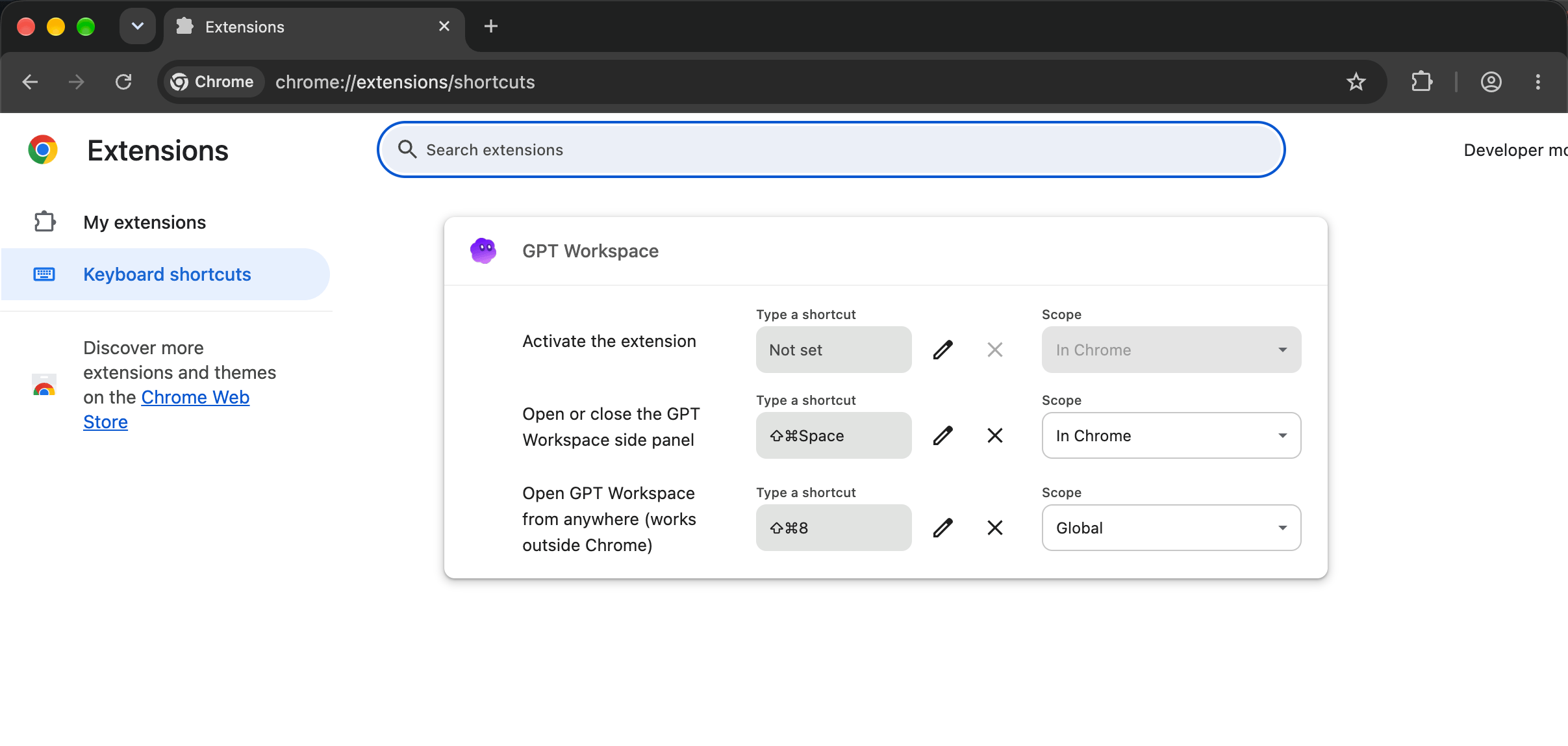
Das Seitenpanel ist der Chat von GPT Workspace, der neben dem aktuellen Tab angedockt ist. Es weiß, auf welcher Seite Sie sich befinden: in einem Google Doc, Sheet, Slides, einem Gmail-Thread, Drive, Calendar, einem YouTube-Video oder auf einer beliebigen Webseite.
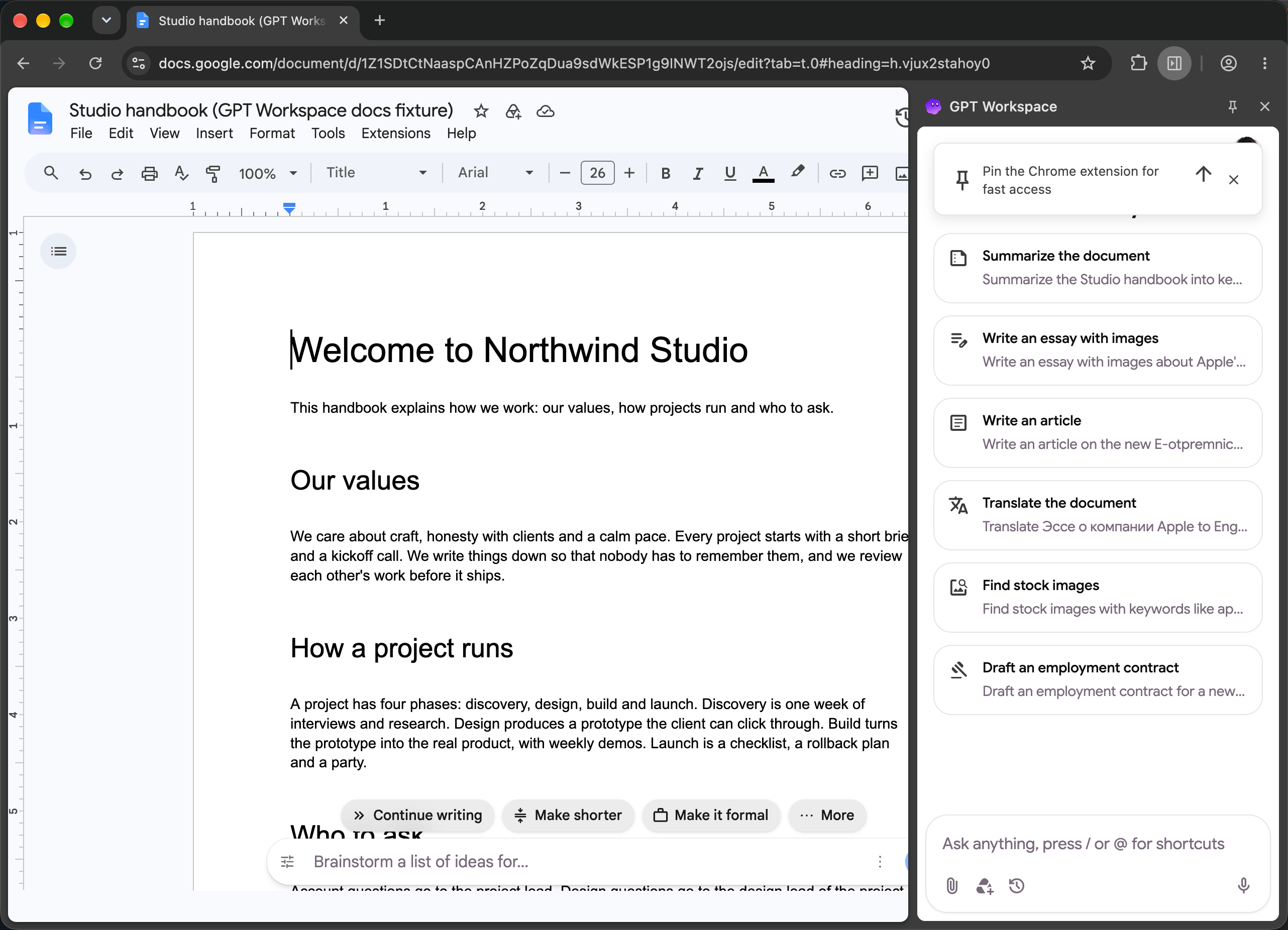
Panel öffnen
Abschnitt betitelt „Panel öffnen“| Wie | Wo es funktioniert |
|---|---|
| Auf das GPT Workspace-Symbol in der Chrome-Symbolleiste klicken | Jeder Tab |
| Cmd+Shift+Space (Mac) oder Ctrl+Shift+Space | Jeder Tab, schaltet das Panel ein und aus |
| Cmd+Shift+8 oder Ctrl+Shift+8 | Von überall, auch außerhalb von Chrome: fokussiert Chrome und öffnet das Panel |
| gpt, ein Leerzeichen und Ihre Frage in die Adressleiste eingeben | Öffnet das Panel mit der Frage |
| Rechtsklick ➤ Open GPT Workspace | Jede Seite |
| Text auswählen, Rechtsklick ➤ Ask GPT Workspace about “…” | Öffnet das Panel mit der Auswahl |
| Die GPT Workspace-Schaltfläche in der Google-oberen Leiste | Drive, Docs, Sheets, Slides, Gmail und Calendar |
| Die Schaltfläche Create presentation in der Slides-Symbolleiste | Google Slides |
| AI Reply in Gmail | Gmail-Threads und Verfassen-Fenster |
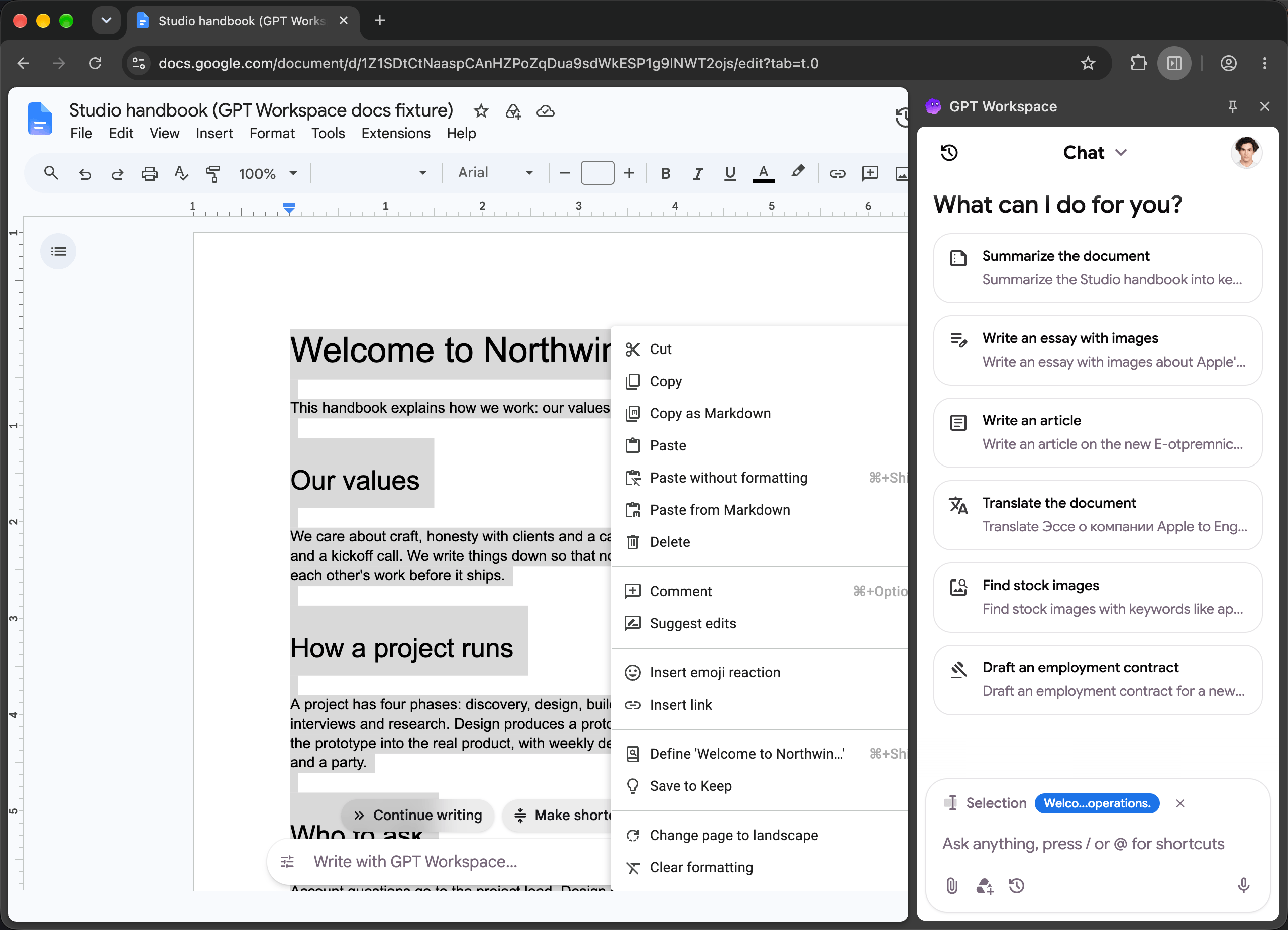
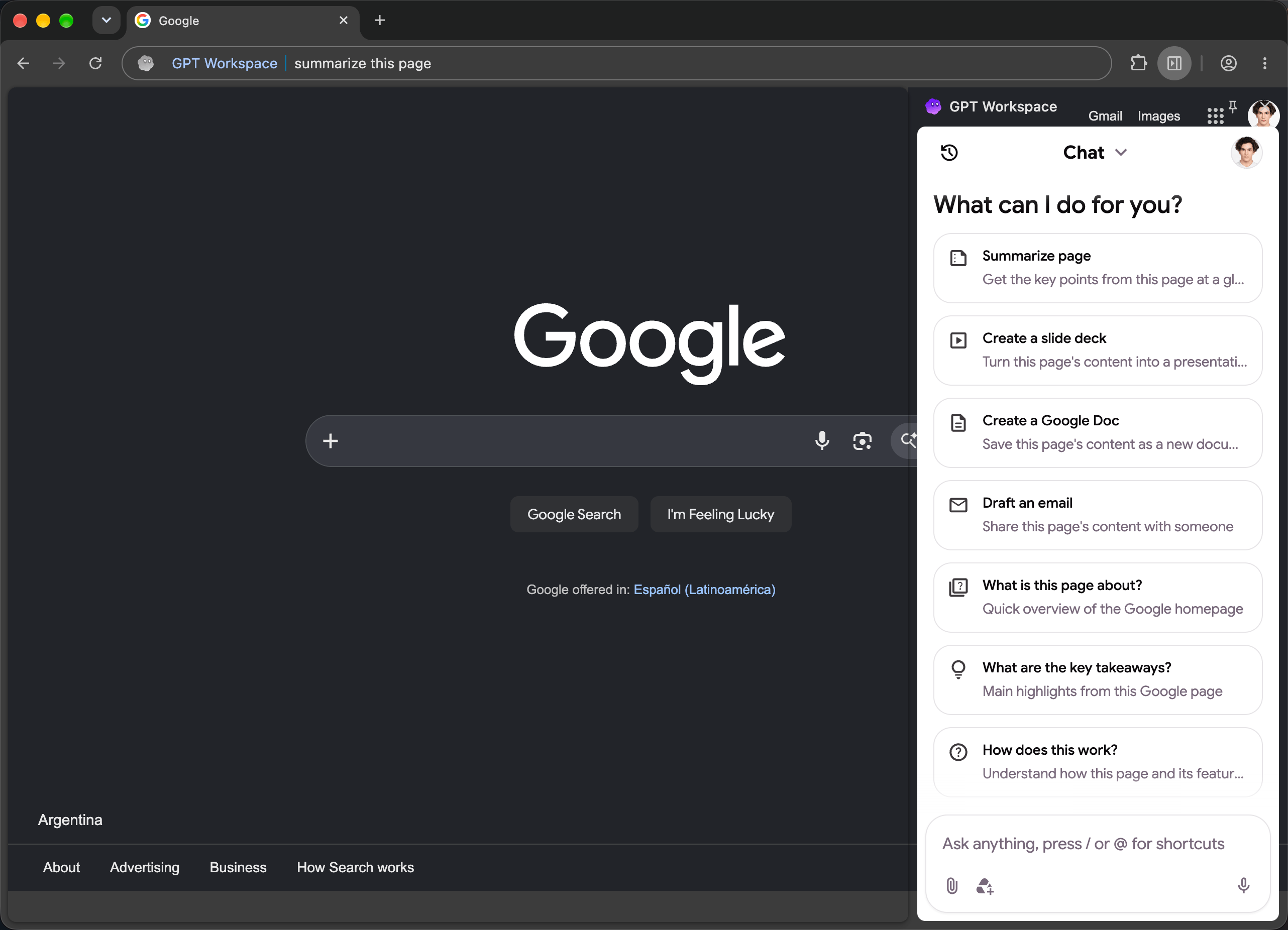
Tastenkombinationen ändern
Abschnitt betitelt „Tastenkombinationen ändern“Klicken Sie mit der rechten Maustaste auf das GPT Workspace-Symbol und wählen Sie Keyboard shortcuts, oder öffnen Sie chrome://extensions/shortcuts. Beide Befehle können neu zugewiesen werden; der zweite ist eine globale Tastenkombination, die auch funktioniert, wenn Chrome im Hintergrund läuft.
Die Shortcut-Schaltfläche auf Google-Seiten
Abschnitt betitelt „Die Shortcut-Schaltfläche auf Google-Seiten“Auf Drive, Docs, Gmail und Calendar fügt die Erweiterung ein kleines GPT Workspace-Logo in die obere Leiste von Google ein. Klicken Sie darauf, um das Panel zu öffnen. Bewegen Sie den Mauszeiger für zwei Sekunden darüber, um ein × anzuzeigen, das es ausblendet. Bringen Sie es zurück mit Show sidebar shortcut in den Einstellungen.

Die aktuelle Seite und YouTube-Videos
Abschnitt betitelt „Die aktuelle Seite und YouTube-Videos“Im Seitenpanel kann der Agent die Seite lesen, auf der Sie sich befinden: „Fasse diese Seite zusammen”, „Was sind die wichtigsten Erkenntnisse?“, „Erstelle ein Google Doc aus diesem Artikel”, „Entwerfe eine E-Mail darüber”. Bei einem YouTube-Video liest es die Untertitel: „Fasse dieses Video mit den Zeitstempeln der wichtigsten Punkte zusammen”.
Angemeldetes Konto
Abschnitt betitelt „Angemeldetes Konto“Das Panel verwendet das GPT Workspace-Konto, mit dem Sie sich angemeldet haben. Wenn eine Google-Seite mit einem anderen Google-Konto geöffnet ist, zeigen die KI-Leisten und Gmail-Funktionen an, welches Konto welches ist. Öffnen Sie die Seite mit demselben Konto oder teilen Sie die Datei mit diesem.
Rechtsklick-Einstellungen
Abschnitt betitelt „Rechtsklick-Einstellungen“Klicken Sie mit der rechten Maustaste auf das Symbol für Settings (öffnet die Einstellungen) und Keyboard shortcuts. Um die Erweiterung zu entfernen, siehe So deinstallieren Sie GPT Workspace.