
Erste Schritte: Chrome-Erweiterung
Die Chrome-Erweiterung ist der schnellste Weg, GPT Workspace zu nutzen. Sie fügt auf jeder Seite ein Seitenpanel mit dem Chat hinzu, dazu KI-Leisten in Google Docs und Sheets sowie KI-Funktionen in Gmail. Sie funktioniert in Chrome und in Chromium-Browsern, die Seitenpanels unterstützen, wie Edge und Brave.
1. Installation aus dem Chrome Web Store
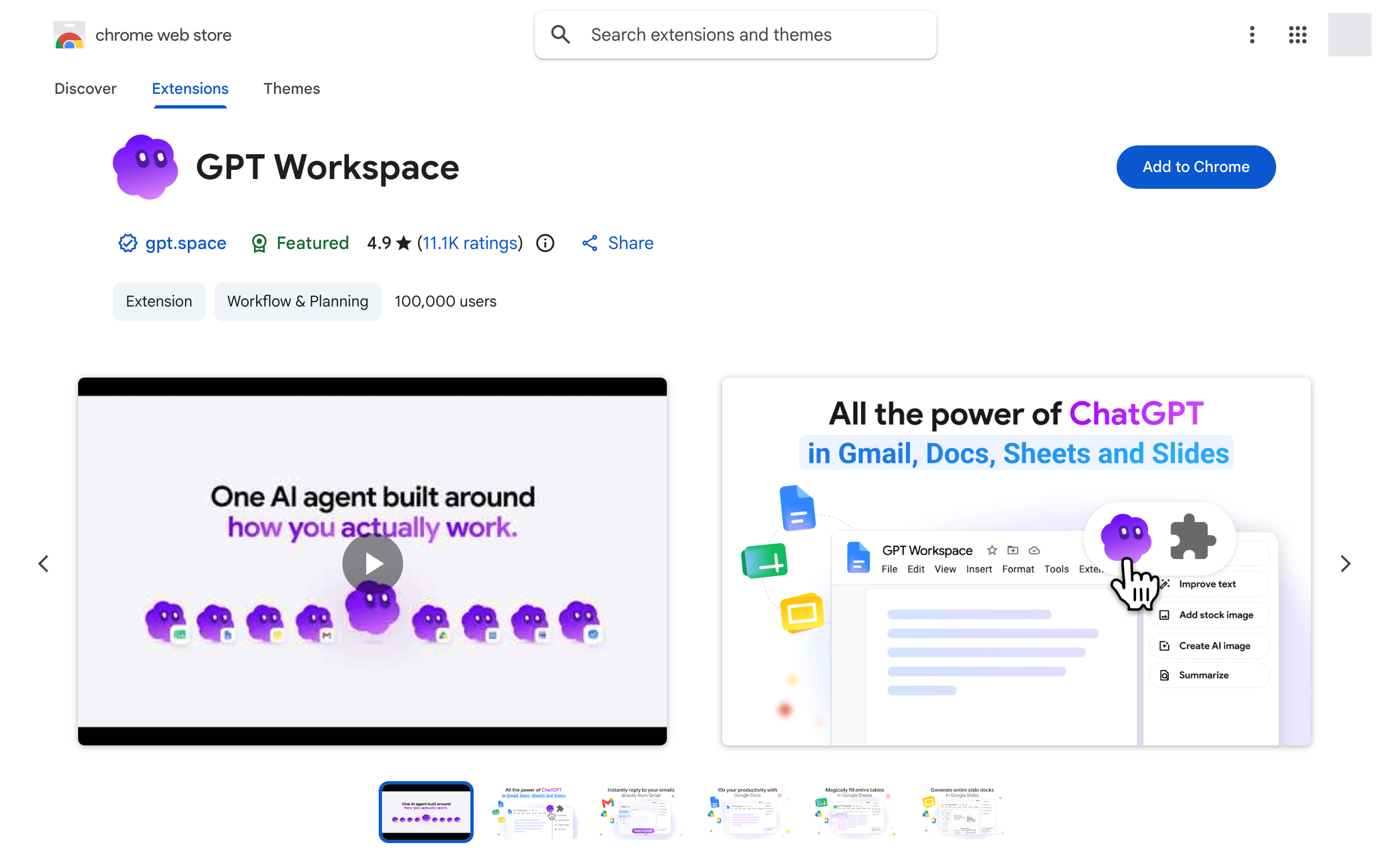
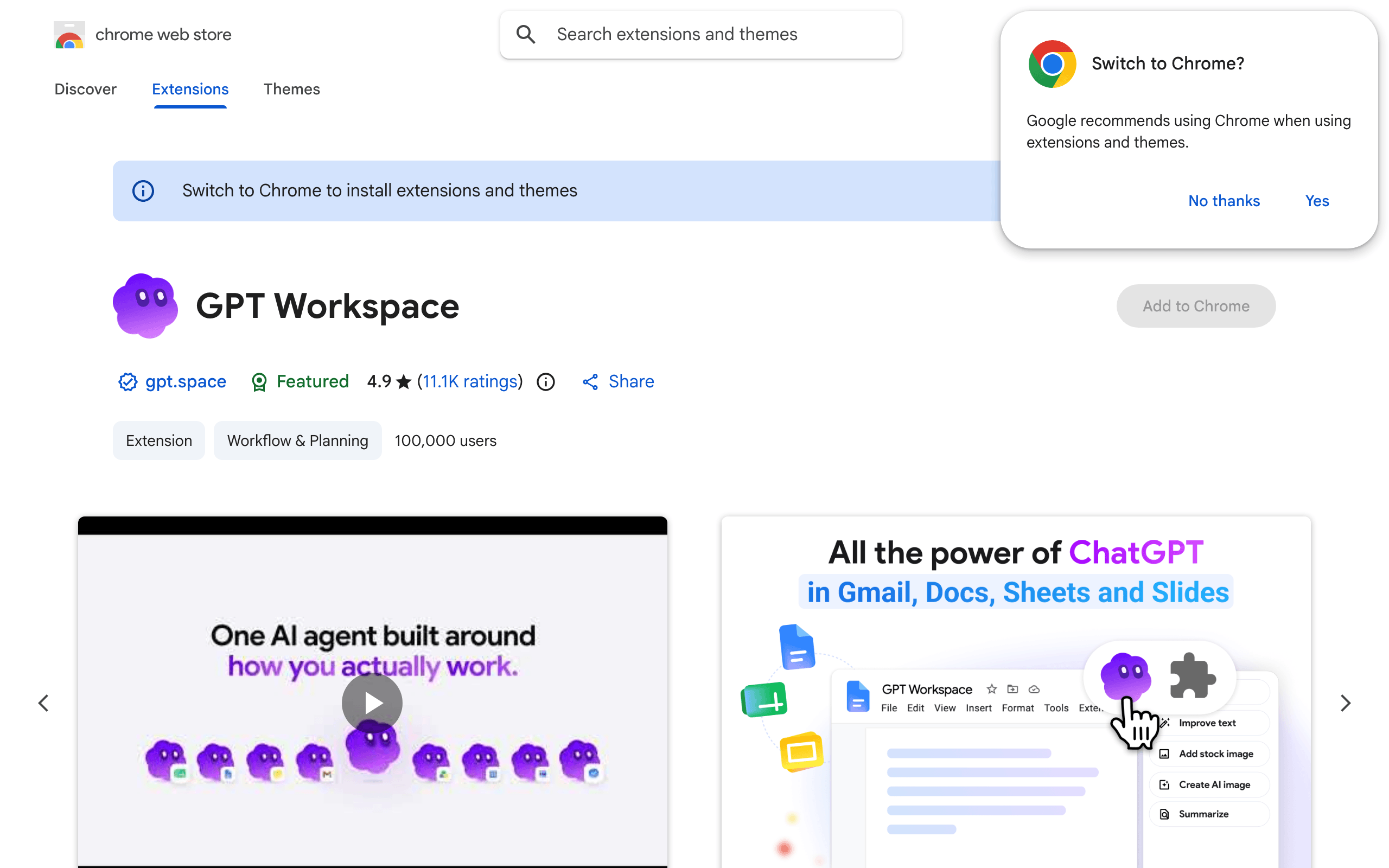
Abschnitt betitelt „1. Installation aus dem Chrome Web Store“Öffnen Sie den GPT Workspace-Eintrag und klicken Sie auf Zu Chrome hinzufügen, dann auf Erweiterung hinzufügen.
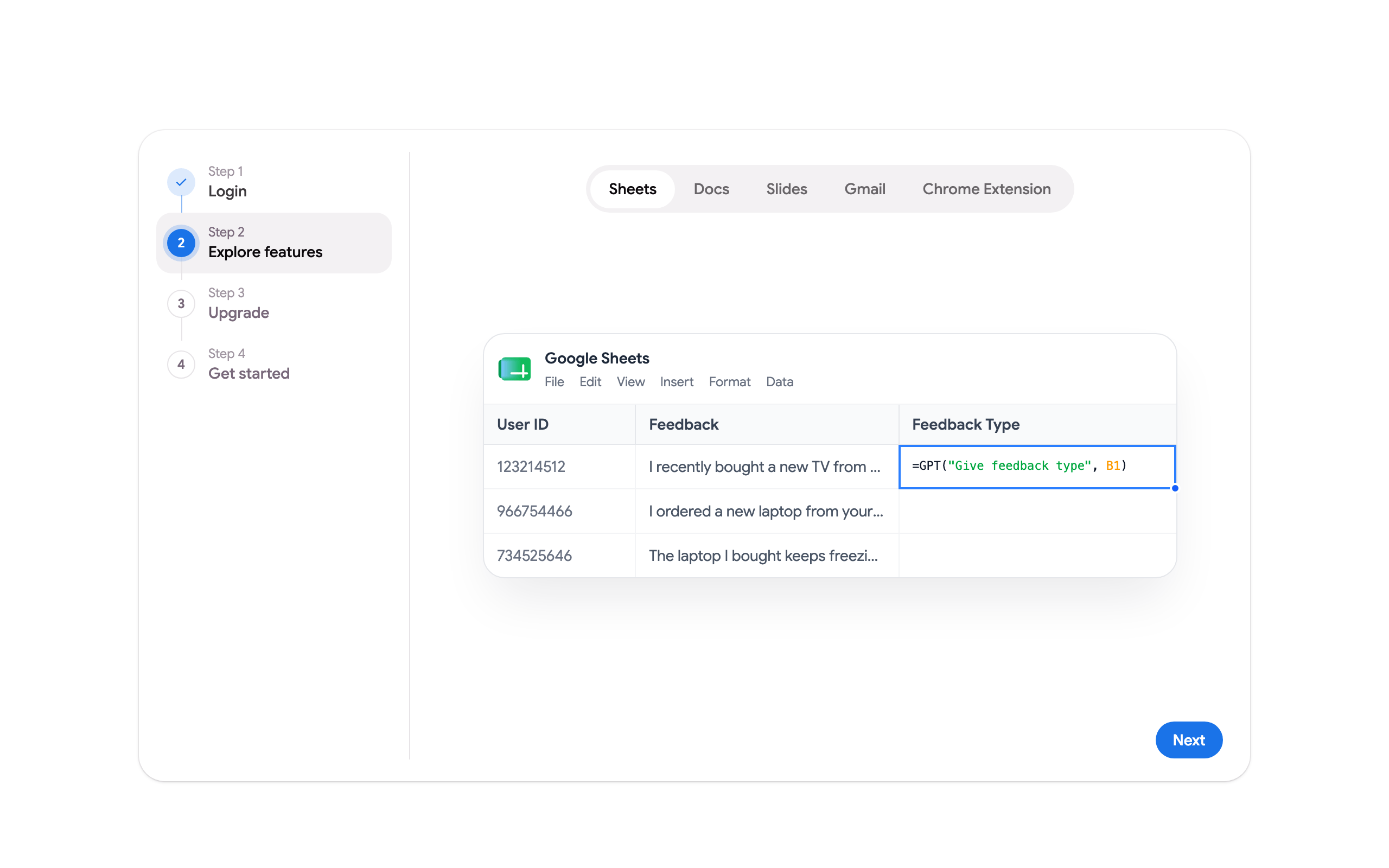
Nach der Installation bestätigt die Installationsseite von GPT Workspace, dass die Erweiterung aktiv ist, und die Seite für die ersten Schritte wird geöffnet: Melden Sie sich mit Google an, sehen Sie sich die Funktionen jeder App an und wählen Sie, wo Sie beginnen möchten.
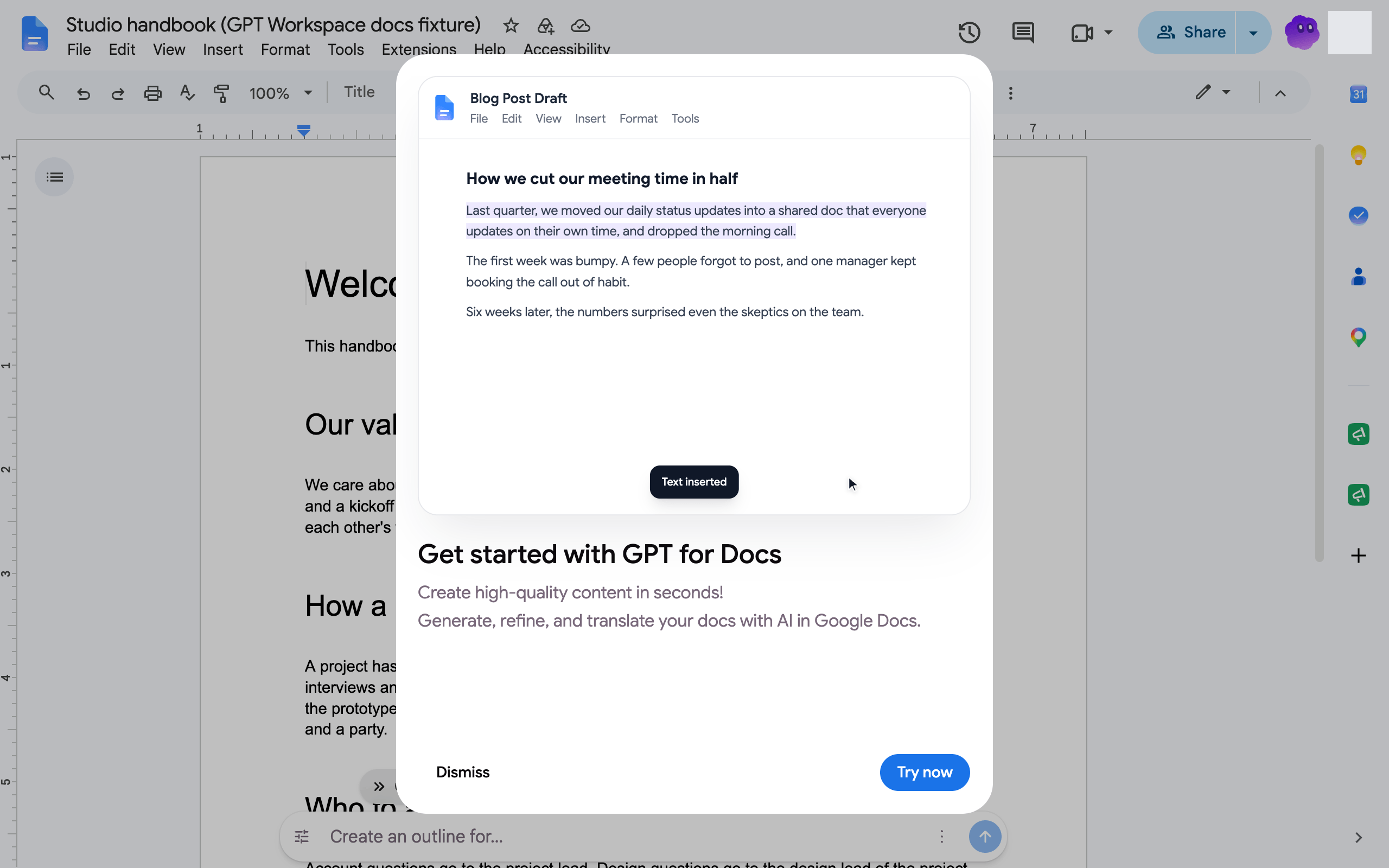
In Google Docs, Sheets, Slides, Gmail und Drive führt ein einmaliges Pop-up die Funktionen der Erweiterung für die jeweilige App ein.
2. Erweiterung anheften
Abschnitt betitelt „2. Erweiterung anheften“Klicken Sie auf das Puzzlesymbol in der Chrome-Symbolleiste und klicken Sie auf die Stecknadel neben GPT Workspace, damit das Symbol immer nur einen Klick entfernt ist.
3. Das Seitenpanel öffnen
Abschnitt betitelt „3. Das Seitenpanel öffnen“Klicken Sie auf das GPT Workspace-Symbol oder drücken Sie Cmd+Shift+Space (Mac) oder Ctrl+Shift+Space (Windows, Linux). Der Chat öffnet sich neben der Seite und weiß, welches Dokument, welche Tabelle, welche Präsentation, welche E-Mail oder welche Webseite Sie gerade ansehen.

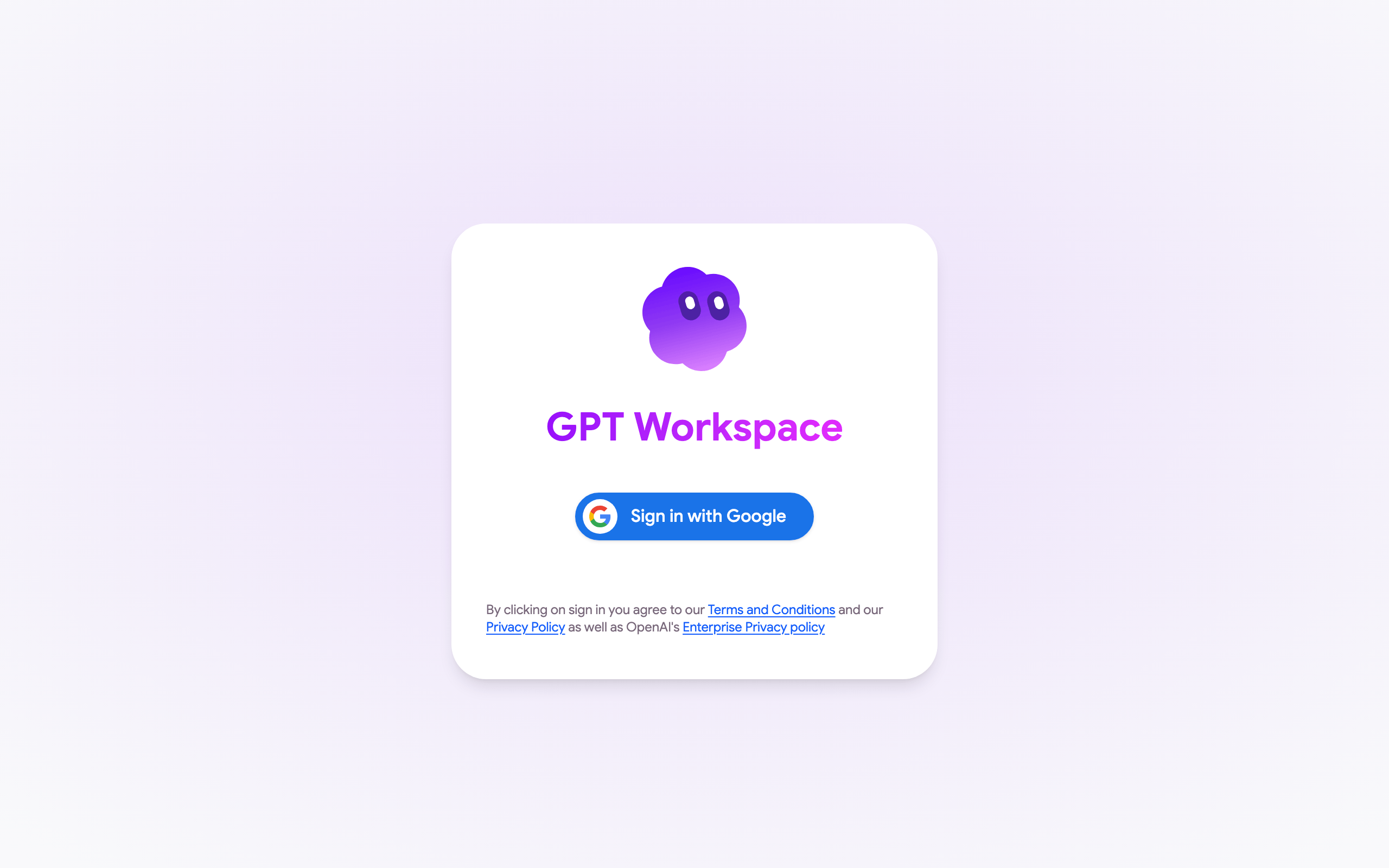
Beim ersten Mal klicken Sie auf Mit Google anmelden und akzeptieren Sie die Berechtigungen, siehe Google-Kontoberechtigungen.
4. Mit der Arbeit beginnen
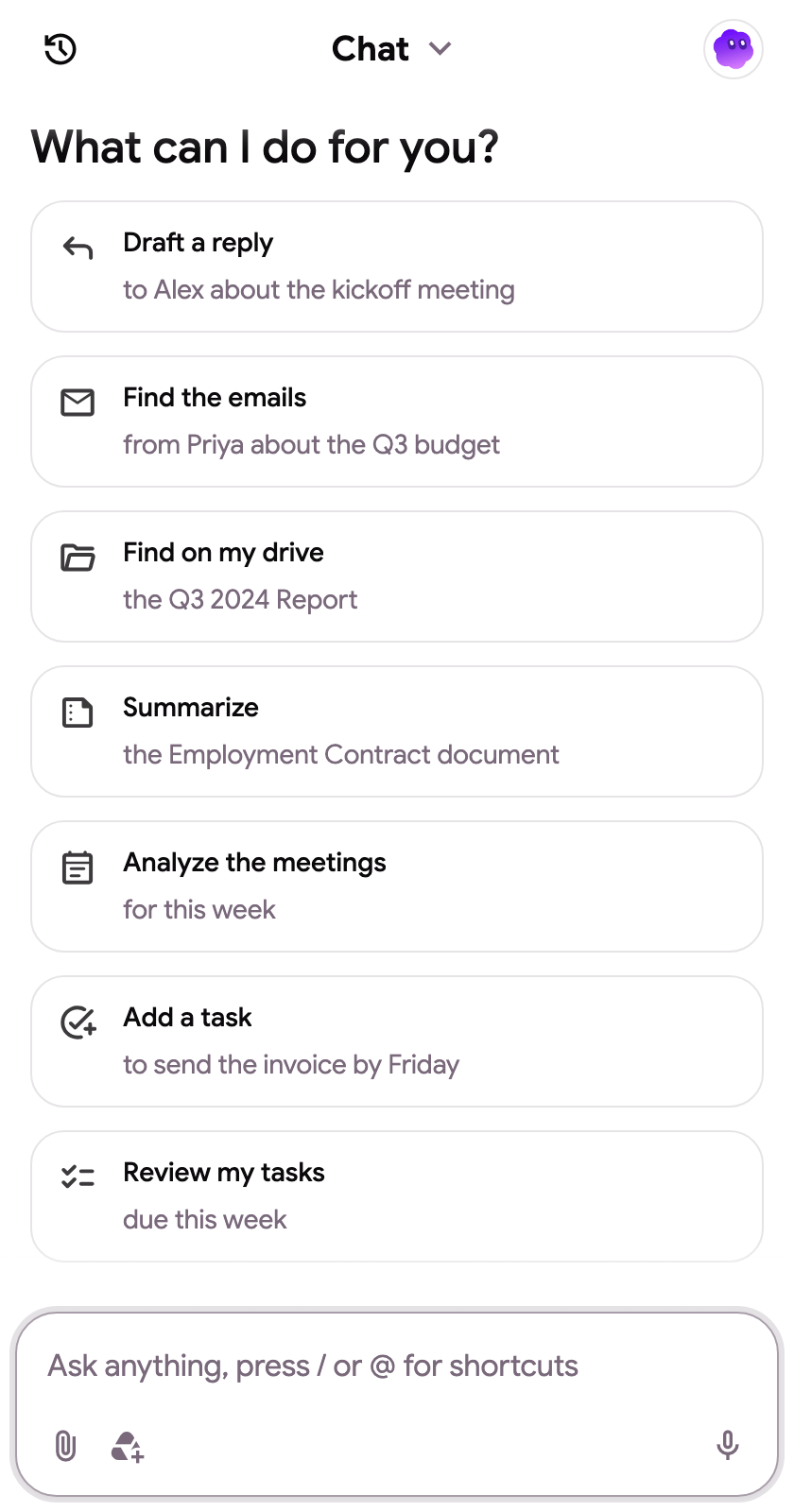
Abschnitt betitelt „4. Mit der Arbeit beginnen“Die Konversationsstarter ändern sich je nach Seite: Schreiben oder übersetzen Sie in Docs, bereinigen Sie Daten oder fügen Sie ein Diagramm in Sheets hinzu, generieren Sie eine Präsentation in Slides, finden oder beantworten Sie E-Mails in Gmail, finden Sie Dateien in Drive. Geben Sie etwas in das Feld ein, drücken Sie / für Snippets oder @, um eine Drive-Datei anzuhängen.
Weitere Möglichkeiten zum Öffnen des Panels, die Tastenkombinationen und das Rechtsklick-Menü finden Sie unter Seitenpanel und Tastenkombinationen.