
Einstellungen
Öffnen Sie die Einstellungen über den Avatar in der oberen rechten Ecke des Chats, oder gehen Sie zu gpt.space/app/settings.
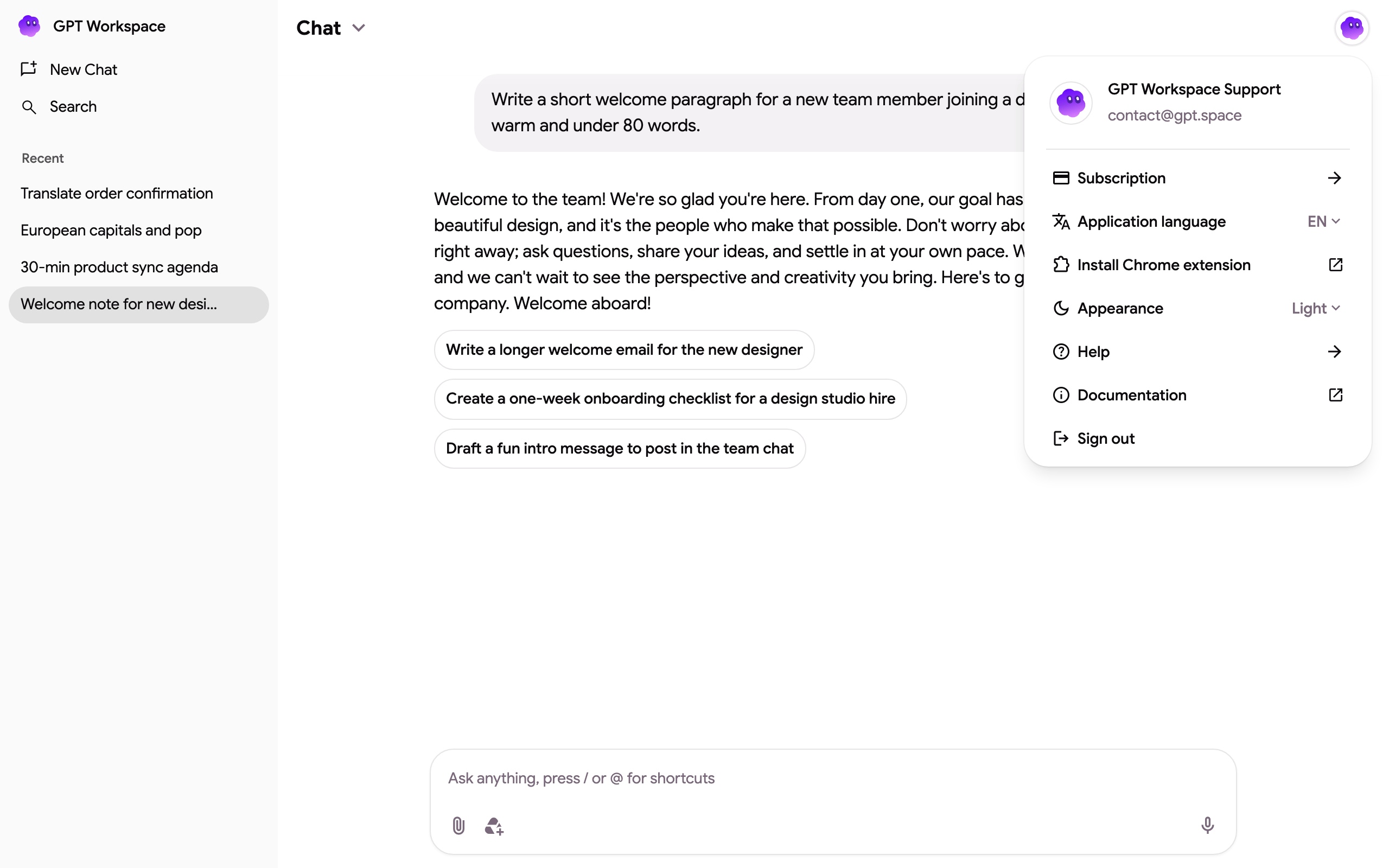
Das Menü zeigt Ihren Tarif mit einer Upgrade-Schaltfläche, wenn Sie den kostenlosen Tarif nutzen, dann:
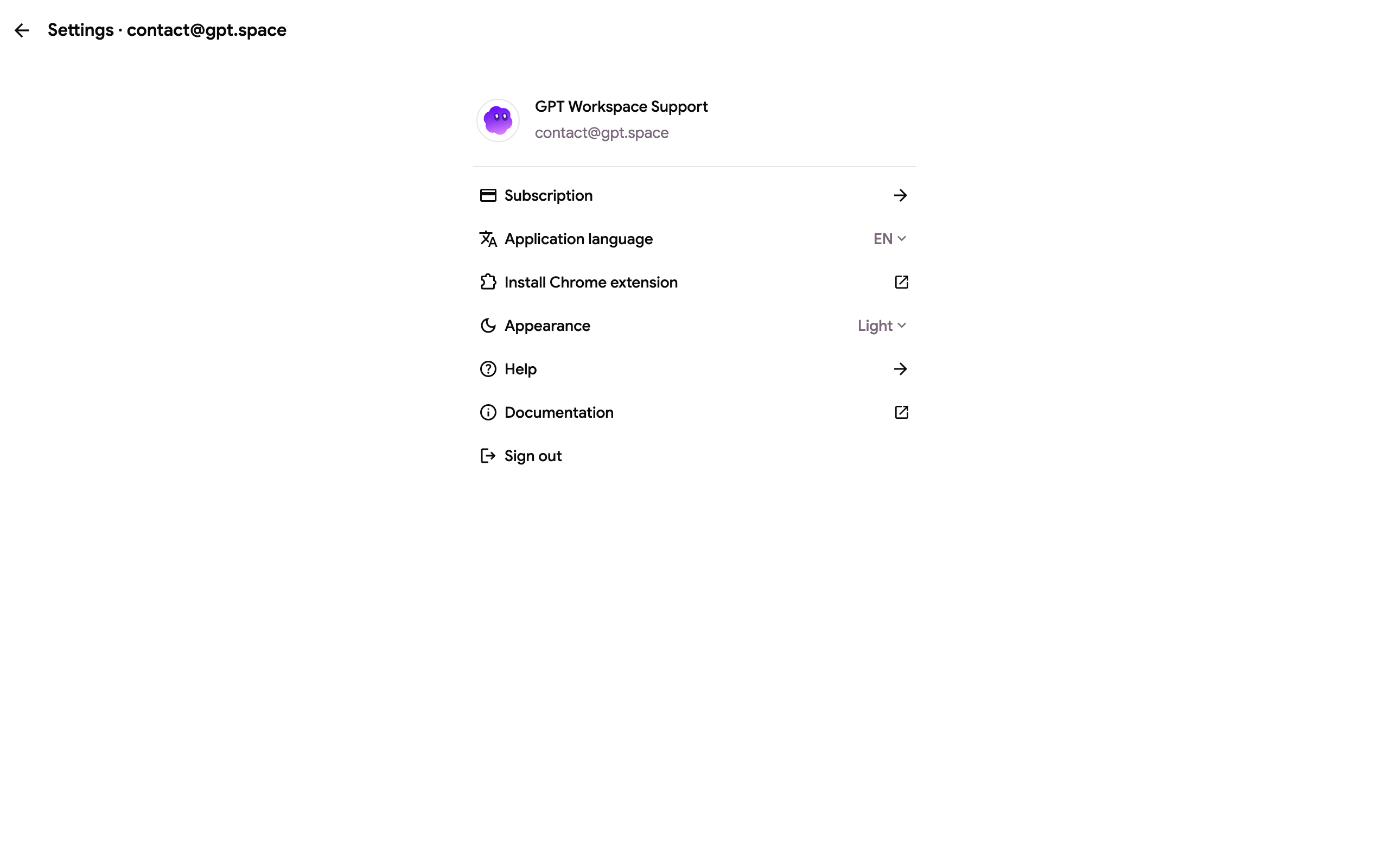
| Eintrag | Funktion |
|---|---|
| Abonnement | Credits, monatliche Nutzung, Guthabenaufladung und das Stripe-Abrechnungsportal. Siehe Mein Abonnement verwalten. |
| Credits verdienen | Empfehlungslink und Bonusaktionen. Siehe Kostenlose Credits verdienen. |
| Projekte | Ihre Projekte (benutzerdefinierte Assistenten): Anweisungen, Gedächtnis und Drive-Wissen. Siehe Projekte. |
| Chrome-Erweiterung installieren | Öffnet den Eintrag im Chrome Web Store. |
| Anwendungssprache | Die Sprache der Oberfläche. Siehe Wie ändere ich die Sprache. |
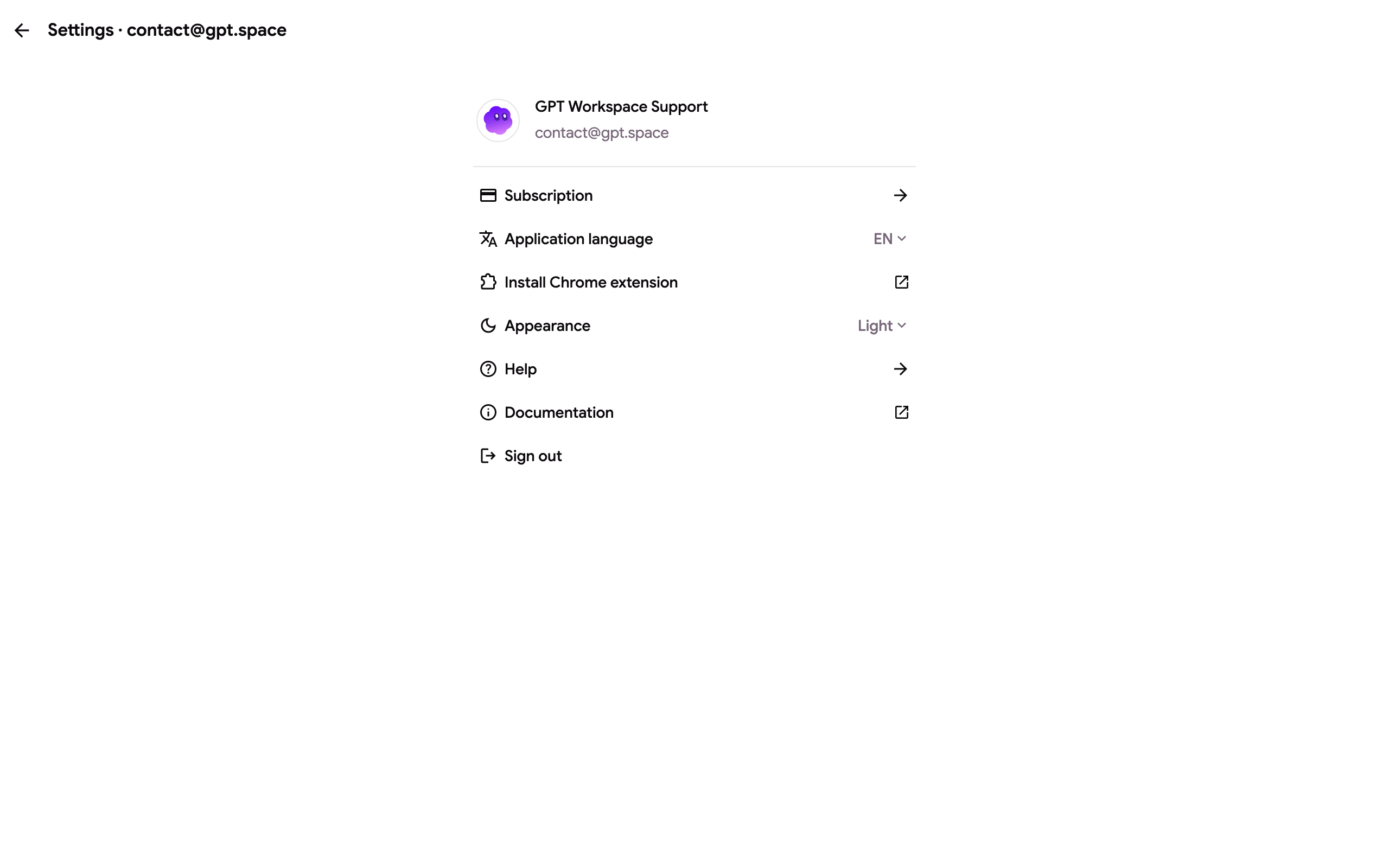
| Erscheinungsbild | System-, dunkles oder helles Design. |
| Hilfe | Support per E-Mail kontaktieren. |
| Dokumentation | Dieses Hilfezentrum. |
| Abmelden | Meldet Sie gleichzeitig aus der App, der Erweiterung und der Add-on-Seitenleiste ab. |
Erscheinungsbild
Abschnitt betitelt „Erscheinungsbild“GPT Workspace folgt standardmäßig Ihrem Systemdesign. Wählen Sie Dunkel oder Hell, um ein Design zu erzwingen. Die Add-on-Seitenleiste in Google Docs, Sheets und Slides bleibt immer hell, da die eigene Seitenleiste von Google hell ist.
Einstellungen der Chrome-Erweiterung
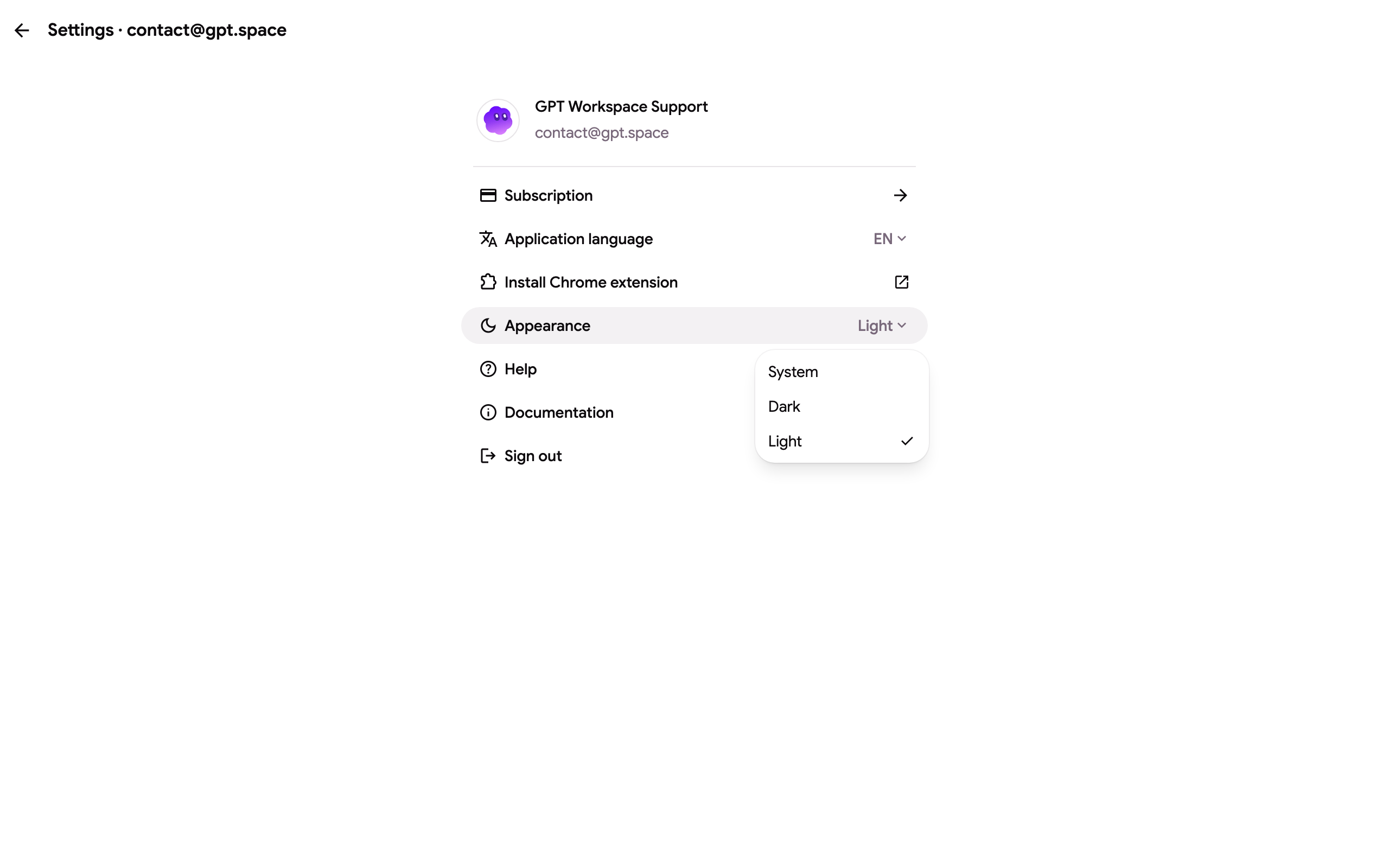
Abschnitt betitelt „Einstellungen der Chrome-Erweiterung“Wenn Sie die Einstellungen über die Chrome-Erweiterung öffnen, listet die Seite zusätzlich die Schalter auf, die steuern, was die Erweiterung zu den Google-Seiten hinzufügt:
| Einstellung | Steuert |
|---|---|
| Seitenleisten-Verknüpfung anzeigen | Die schwebende GPT-Workspace-Schaltfläche auf Google Drive, Docs, Gmail und Kalender, die das Seitenpanel öffnet. |
| KI-Leiste in Google Docs anzeigen | Die Docs-KI-Leiste am Ende jedes Dokuments. |
| KI-Leiste in Google Sheets anzeigen | Die Sheets-KI-Leiste. |
| Sofortige On-Device-KI | Führt schnelle Umschreibungen mit dem in Chrome integrierten Modell aus, ohne einen Netzwerkaufruf. Siehe On-Device-KI. |
| Tastenkombinationen | Öffnet die Tastenkombinations-Einstellungen von Chrome für die Erweiterung. Siehe Seitenpanel und Tastenkombinationen. |
Wenn Sie einen Schalter ausschalten, wird das entsprechende Element sofort von der Seite entfernt. Der Chat im Seitenpanel funktioniert weiterhin.
Wo die Einstellungen gespeichert werden
Abschnitt betitelt „Wo die Einstellungen gespeichert werden“Die Oberflächensprache und das Design werden in Ihrem Browser gespeichert, sodass Sie sie pro Browser einmal festlegen. Die Schalter der Erweiterung werden von der Erweiterung gespeichert und gelten für jeden Google-Tab in diesem Chrome-Profil.