
GPT für Google Docs
In Google Docs schreibt und bearbeitet GPT Workspace direkt im Dokument: Es fügt formatierten Text, Tabellen und Bilder ein, schreibt Passagen um, übersetzt, fügt Kommentare und Vorschläge hinzu. Drei Möglichkeiten zur Nutzung:
| Methode | Voraussetzung | Öffnen |
|---|---|---|
| Seitenpanel | Chrome-Erweiterung | GPT Workspace-Symbol oder Cmd+Shift+Space |
| KI-Leiste am unteren Rand der Seite | Chrome-Erweiterung | Immer sichtbar im Editor |
| Seitenleiste | Workspace-Add-on | Erweiterungen ➤ GPT Workspace ➤ ▶️ Starten |
Den Chat in einem Dokument öffnen
Abschnitt betitelt „Den Chat in einem Dokument öffnen“Klicken Sie beim Add-on auf Erweiterungen ➤ GPT Workspace ➤ ▶️ Starten.

Der Chat öffnet sich neben dem Dokument mit Vorlagen zum Schreiben: ein Essay mit Bildern, ein Arbeitsvertrag, ein Artikel, Stockbilder, eine Zusammenfassung am Anfang des Dokuments oder eine Übersetzung, die die Formatierung beibehält.

Was Sie fragen können
Abschnitt betitelt „Was Sie fragen können“Wählen Sie zunächst einen Textabschnitt aus, um daran zu arbeiten, oder fragen Sie zum gesamten Dokument.
- “Fasse das Dokument oben in fünf Hauptpunkten zusammen”
- “Übersetze das Dokument ins Spanische und behalte die Formatierung bei”
- “Schreibe den ausgewählten Absatz in einem formelleren Tonfall um”
- “Füge eine Tabelle ein, die die drei Optionen vergleicht”
- “Füge bei jeder Behauptung, die eine Quelle benötigt, einen Kommentar hinzu”
- “Schlage die Änderungen als Vorschläge vor, anstatt sie direkt zu bearbeiten”
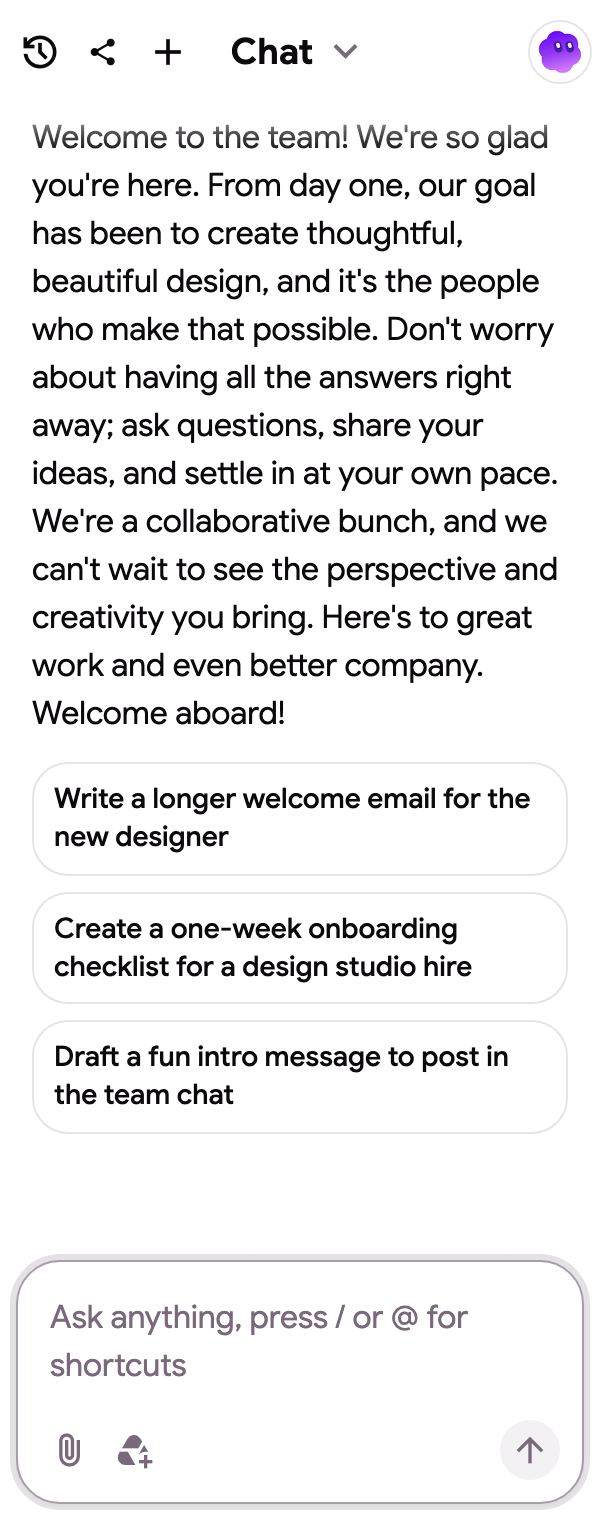
Die vollständige Liste der Funktionen des Docs-Agenten finden Sie unter Was der Agent kann. Snippets wie Umformulieren, Rechtschreibung und Grammatik korrigieren oder Tonfall ändern sind nur einen Klick entfernt, siehe Snippets.
Die KI-Leiste
Abschnitt betitelt „Die KI-Leiste“Mit der Chrome-Erweiterung bietet eine Leiste am unteren Rand jedes Dokuments Chips für einen Klick (Weiter schreiben, Kürzer machen, Formeller machen, Übersetzungen) und ein Eingabefeld, das das Dokument direkt bearbeitet. Siehe Docs KI-Leiste.

Markdown
Abschnitt betitelt „Markdown“Mit der Chrome-Erweiterung wird Markdown, das aus ChatGPT, Claude oder einer .md-Datei kopiert wurde, beim Einfügen in das Dokument formatiert. Der Eintrag Markdown in der Leiste unten kopiert oder lädt das Dokument als Markdown herunter. Details und Einschränkungen: Markdown in Google Docs.
Änderungen überprüfen
Abschnitt betitelt „Änderungen überprüfen“Im Seitenpanel öffnet die Schaltfläche Dateiversionsverlauf öffnen die Versionsverwaltung von Google, sodass Sie vergleichen und wiederherstellen können. Alles, was der Agent schreibt, ist eine normale Bearbeitung im Dokument, daher funktioniert auch Rückgängig.