
So deinstallieren Sie GPT Workspace
1. Kündigen Sie Ihr Abonnement
Abschnitt betitelt „1. Kündigen Sie Ihr Abonnement“Die Kündigung ist unabhängig von der Deinstallation: Das Entfernen der Erweiterung oder des Add-ons stoppt keine Zahlungen. Siehe Kündigung und Erstattungen.
2. Entfernen Sie die Chrome-Erweiterung
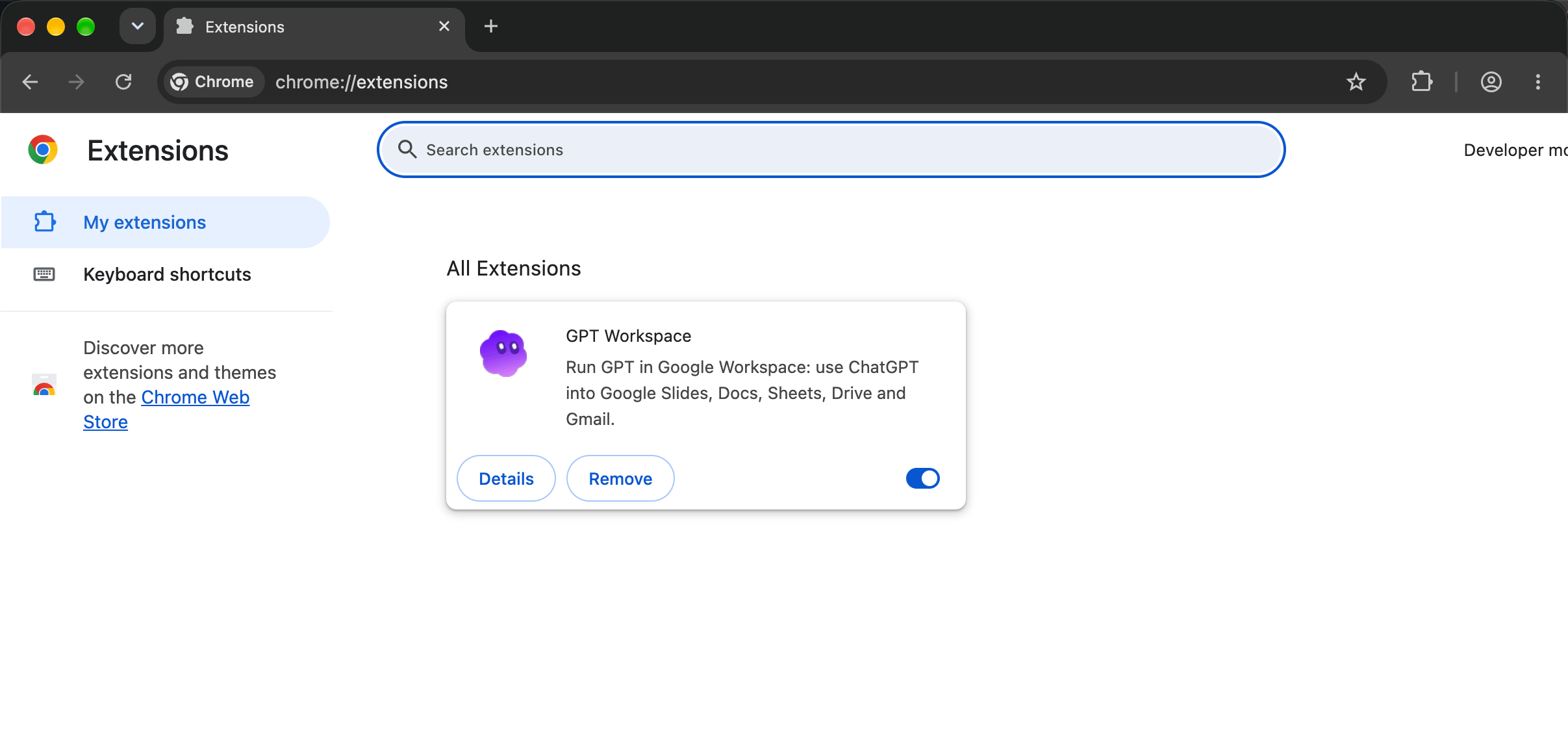
Abschnitt betitelt „2. Entfernen Sie die Chrome-Erweiterung“Klicken Sie mit der rechten Maustaste auf das GPT Workspace-Symbol in der Chrome-Symbolleiste und wählen Sie Aus Chrome entfernen, oder öffnen Sie chrome://extensions und klicken Sie auf der GPT Workspace-Karte auf Entfernen.
3. Deinstallieren Sie das Workspace-Add-on
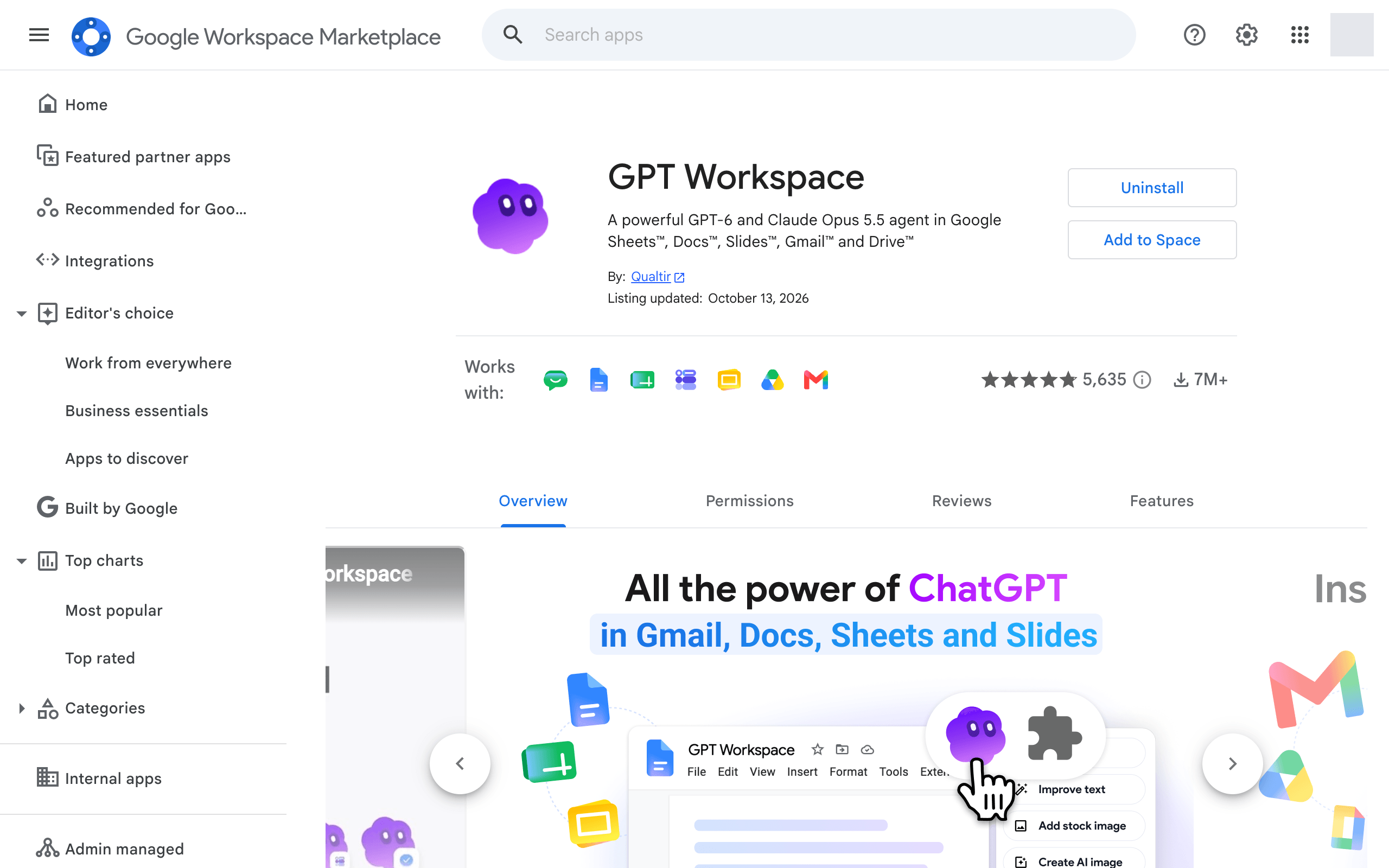
Abschnitt betitelt „3. Deinstallieren Sie das Workspace-Add-on“Öffnen Sie Apps verwalten im Google Workspace Marketplace, öffnen Sie GPT Workspace (und GPT for Gmail oder die Einzel-App-Einträge, falls Sie diese installiert haben) und klicken Sie auf Deinstallieren.
Ein Workspace-Administrator, der es für die Organisation installiert hat, entfernt es über die Administratorkonsole.
4. Widerrufen Sie den Zugriff auf Ihr Google-Konto
Abschnitt betitelt „4. Widerrufen Sie den Zugriff auf Ihr Google-Konto“- Öffnen Sie Google-Konto-Verbindungen.
- Klicken Sie auf GPT Workspace.
- Klicken Sie auf Alle Verbindungen, die Sie mit GPT Workspace haben, löschen.
5. Löschen Sie Ihre Daten
Abschnitt betitelt „5. Löschen Sie Ihre Daten“Um Ihr Konto und Ihre persönlichen Daten löschen zu lassen, schreiben Sie an contact@gpt.space, siehe Daten und Privatsphäre.