
Projekte
Ein Projekt ist der Chat mit Ihren eigenen Anweisungen, seinem eigenen Speicher und seinem eigenen Wissen: Dateien und Ordner aus Google Drive, die der Assistent durchsucht, bevor er antwortet, und mit einem Link zitiert. Verwenden Sie eines pro wiederkehrender Aufgabe, zum Beispiel einen Support-Agenten, der Ihre Hilfeartikel kennt, oder einen Schreiber, der Ihrem Stil-Leitfaden folgt. Projekte hießen früher „Custom Assistants” (eigene Assistenten); die API und die Links verwenden diesen Namen noch.
Jeder Tarif enthält ein Projekt. Die Standard- und Pro-Tarife haben unbegrenzt viele Projekte und mehr Wissensdateien pro Projekt (siehe Limits). In den Free- und Starter-Tarifen können Sie auch freigegebene Projekte nutzen, die Sie erhalten haben; beim Erstellen eines zweiten Projekts wird Ihnen ein Upgrade angeboten.
Ein Projekt erstellen
Abschnitt betitelt „Ein Projekt erstellen“- Öffnen Sie Settings ➤ Projects oder gehen Sie zu gpt.space/app/settings/assistants, dann klicken Sie auf Create project. Sie können auch Create project im Chat ⌄-Menü oben im Chat auswählen.
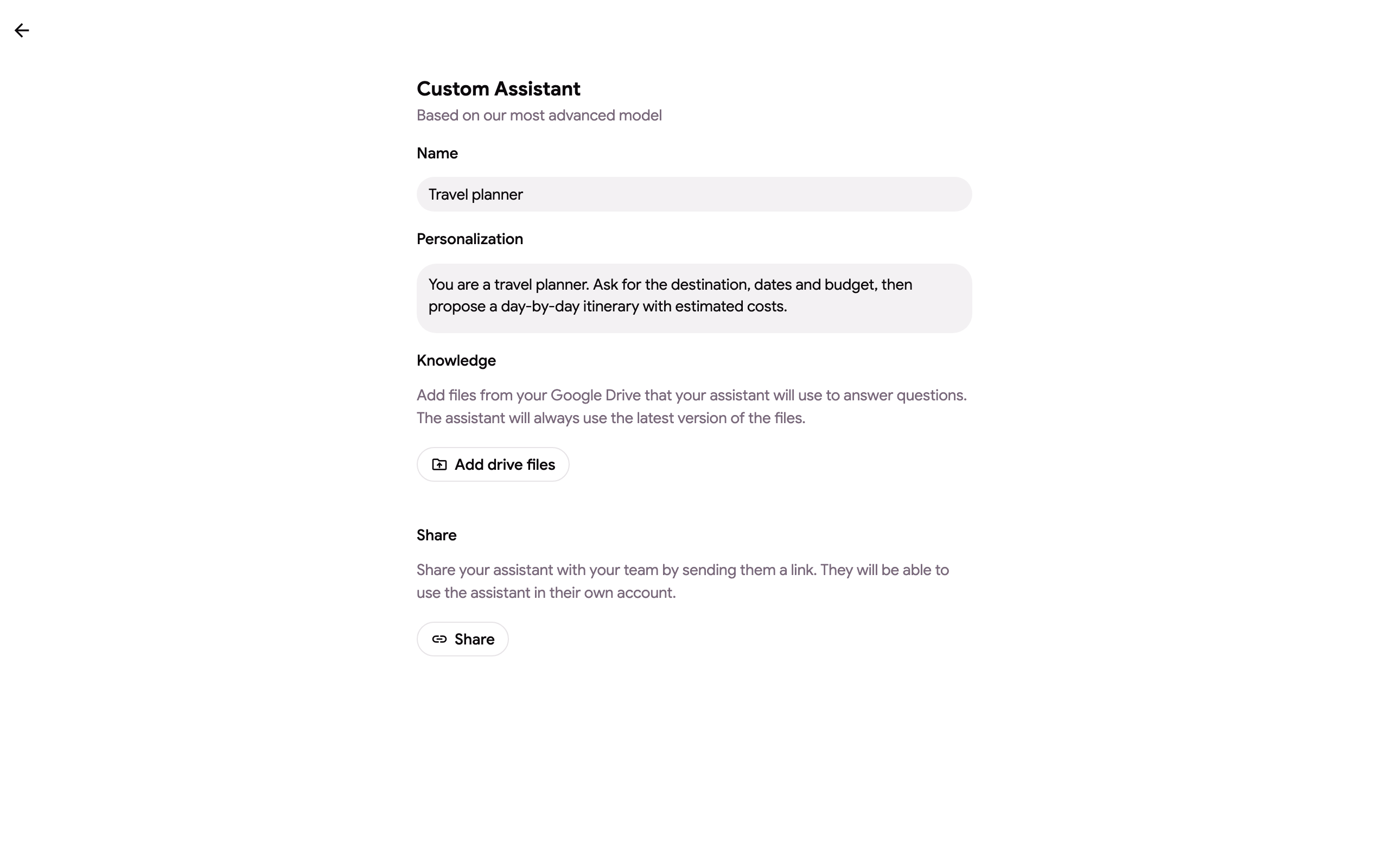
- Geben Sie ihm einen Name (Namen) und schreiben Sie die Instructions (Anweisungen), denen das Projekt in jedem Chat folgt. Sagen Sie, wer es ist, was es tut, wie es antwortet und in welcher Sprache.
- Unter Knowledge klicken Sie auf Add Drive files und wählen Sie Google Docs, Sheets, Slides oder PDFs, oder klicken Sie auf Add Drive folder und wählen Sie einen Ordner: jede unterstützte Datei darin, inklusive Unterordner, wird hinzugefügt.
- Das Projekt speichert während des Tippens; der Status unter dem Formular zeigt Project saved.
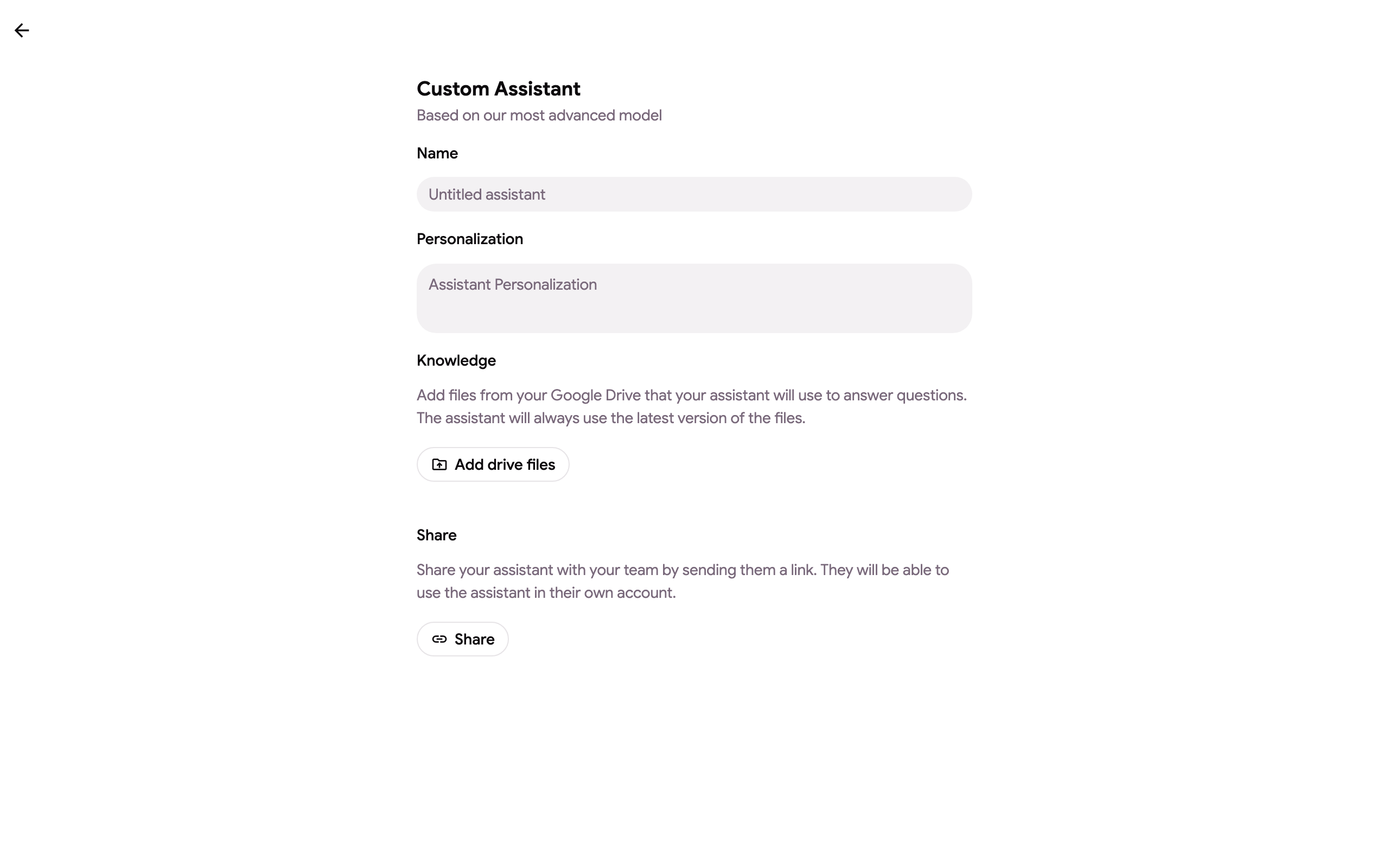
Öffnen Sie ein Projekt aus der Liste, um es zu bearbeiten; das Formular speichert während des Tippens.
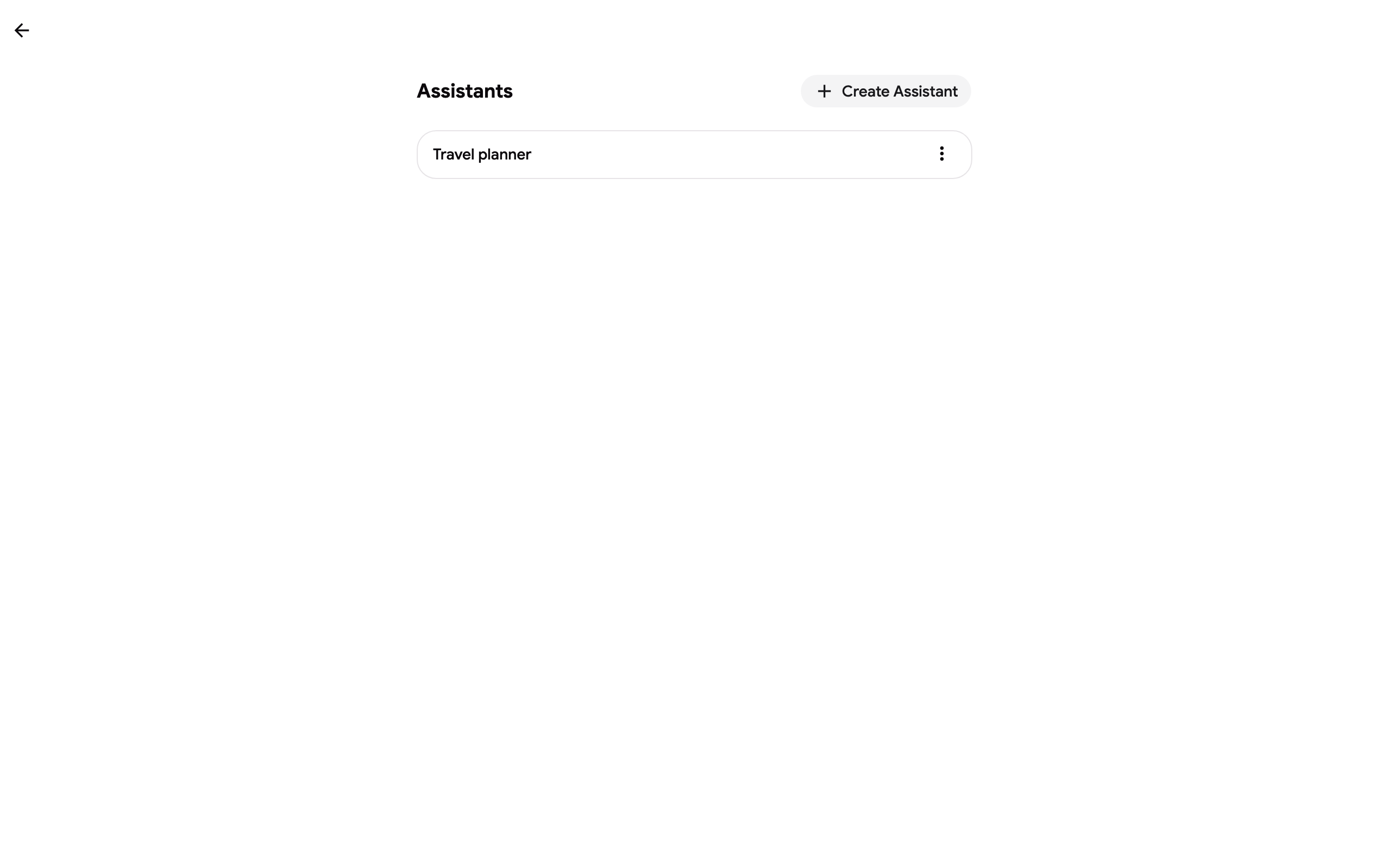
Die Liste zeigt alle Ihre Projekte.
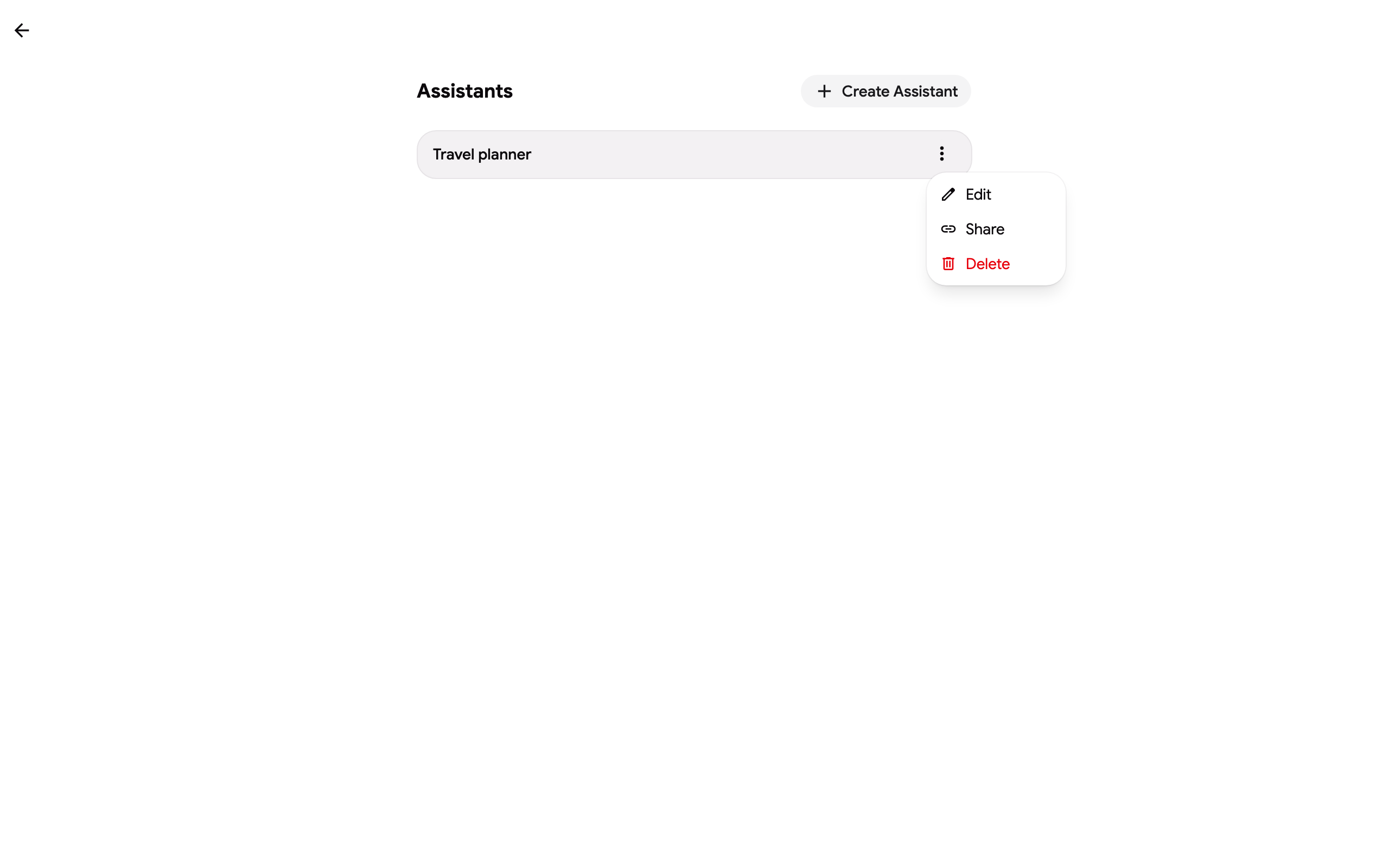
 Aus dem ⋮-Menü eines Projekts können Sie es Edit (Bearbeiten), Share (Teilen) oder Delete (Löschen).
Wissen: Dateien und Ordner
Abschnitt betitelt „Wissen: Dateien und Ordner“Wissen wird beim ersten Gebrauch des Projekts in einem Chat indiziert und aktualisiert, wenn sich eine Datei in Drive ändert. Jede Datei in der Liste zeigt ihren Status:
- Indexed (Indiziert): im Chat durchsuchbar.
- Pending (Ausstehend): hinzugefügt, wird beim nächsten Chat mit dem Projekt indiziert.
- Skipped (Übersprungen): nicht indiziert, mit dem Grund: eine Binärdatei über 30 MB oder ein Typ, den der Index nicht unterstützt (Bilder, Archive, Videos). Google Docs, Sheets und Slides werden als Text indiziert unabhängig von ihrer Größe; PDFs und Textdateien werden so indiziert, wie sie sind. Übersprungene Dateien zählen nicht zu Ihrem Limit.
- Failed (Fehlgeschlagen): die Datei konnte nicht gelesen oder hochgeladen werden; sie wird beim nächsten Chat erneut versucht.
Ein Ordner hält seine Dateien synchron, wenn Sie auf Resync folders (Ordner neu synchronisieren) klicken: in Drive zum Ordner hinzugefügte Dateien werden zum Projekt hinzugefügt, aus dem Ordner entfernte Dateien werden aus dem Projekt entfernt. Dateien, die Sie von Hand ausgewählt haben, werden durch eine Synchronisation nie berührt, und eine Datei aus einem Ordner wird entfernt, indem Sie den Ordner entfernen.
Quellenangaben
Abschnitt betitelt „Quellenangaben“Wenn eine Antwort auf das Projektwissen zurückgreift, endet sie mit einer Sources-Zeile (Quellen), die die verwendeten Dateien als Links zu Google Drive auflistet, damit Sie das Dokument hinter jeder Aussage öffnen können. Der Chat zitiert nur Dateien, deren Textausschnitte er tatsächlich verwendet hat.
Speicher
Abschnitt betitelt „Speicher“Jedes Projekt hat einen Memory (Speicher): eine kurze Liste von Notizen (bis zu 2.000 Zeichen), die es zwischen Chats behält. In einem Chat mit dem Projekt bitten Sie es, sich etwas zu merken („merke, dass unser Geschäftsjahr im April beginnt”), und es speichert eine Notiz und bestätigt mit Saved to project memory. Sie können die Notizen unter Memory in den Projekteinstellungen lesen, bearbeiten oder löschen. Der Speicher ist Teil des Projekts, sodass Personen, mit denen Sie es geteilt haben, dieselben Notizen sehen; Betrachter können ihn nicht erweitern.
Ein Projekt verwenden
Abschnitt betitelt „Ein Projekt verwenden“Öffnen Sie das Chat ⌄-Menü oben im Chat und wählen Sie das Projekt aus. Der gesamte Thread verwendet dann seine Anweisungen, seinen Speicher und sein Wissen. Manage (Verwalten) im selben Menü öffnet die Projektseite.

Ein Projekt teilen
Abschnitt betitelt „Ein Projekt teilen“- Klicken Sie auf Share im Menü des Projekts oder auf die Share-Schaltfläche unten im Formular.
- Wählen Sie die Link permission (Link-Berechtigung): Can view (Kann ansehen) lässt andere das Projekt verwenden, Can edit (Kann bearbeiten) erlaubt ihnen auch, dessen Anweisungen, Speicher und Wissen zu ändern.
- Klicken Sie auf Copy (Kopieren) und senden Sie den Link.
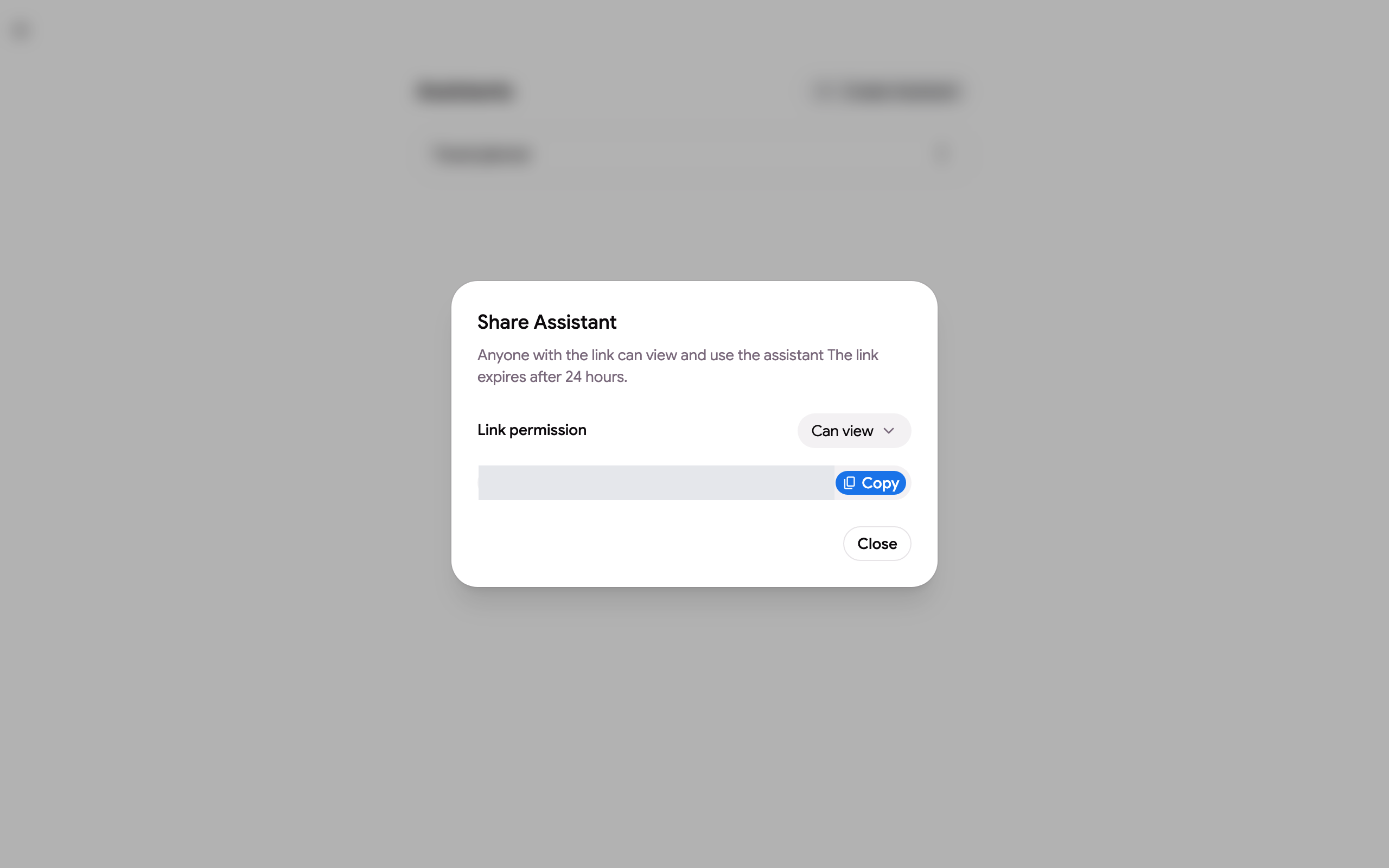
Der Link läuft nach 24 Stunden ab. Wer ihn öffnet, meldet sich bei GPT Workspace an und erhält das Projekt in seiner eigenen Liste; die Wissensdateien werden mit dem Zugriff der Person gelesen, die sie hinzugefügt hat, sodass Sie die Drive-Dateien nicht separat teilen müssen. Nur der Eigentümer kann ein Projekt teilen oder löschen; ein Bearbeiter sieht einen Hinweis view only (nur Lesezugriff), wenn der Eigentümer den Link später einschränkt.
- Projekte: eines in den Free- und Starter-Tarifen, unbegrenzt in Standard und Pro.
- Wissensdateien pro Projekt: 10 in Free und Starter, 100 in Standard, 300 in Pro. Google Docs, Sheets, Slides, PDF- und Textdateien; ein Ordner zählt nach den Dateien, die er enthält.
- Dateien über 30 MB und nicht unterstützte Typen werden übersprungen und zählen nicht.
- Name bis zu 64 Zeichen, Anweisungen bis zu 8.000 Zeichen, Speicher bis zu 2.000 Zeichen.
- Wissen wird beim ersten Gebrauch indiziert und aktualisiert, wenn sich die Dateien ändern; ein Index, der 7 Tage ungenutzt bleibt, wird bei der nächsten Frage neu aufgebaut. Ein großer Ordner dauert beim ersten Mal einige Minuten zum Indizieren.