
Docs-KI-Leiste
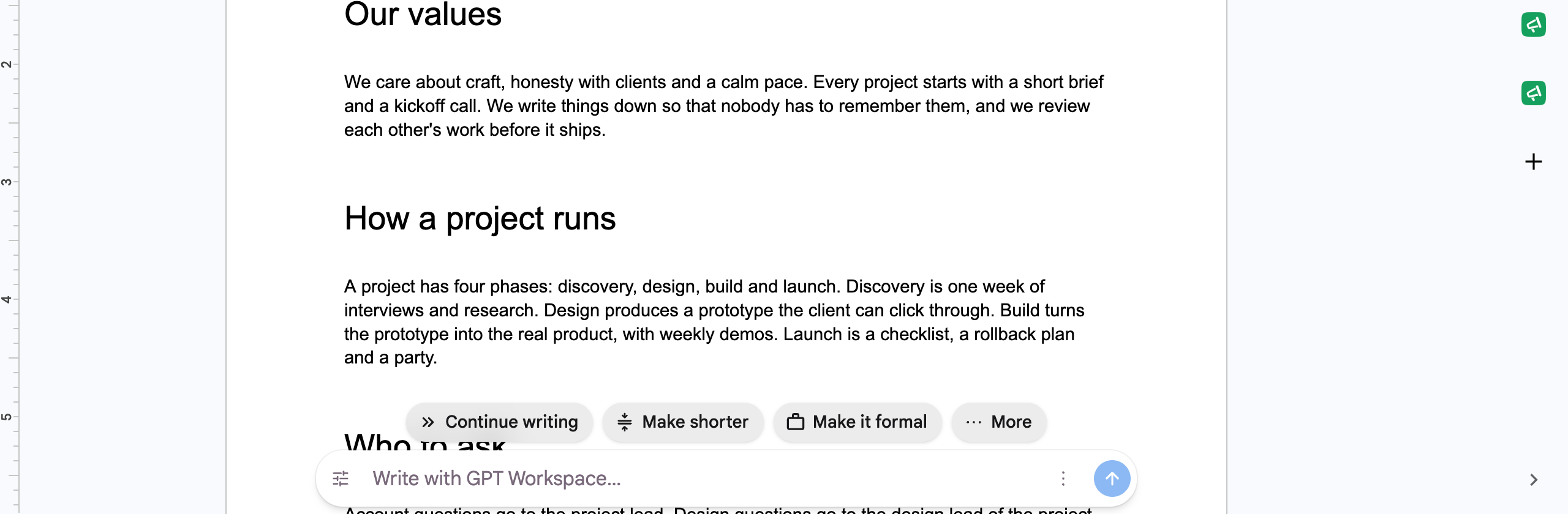
Mit der Chrome-Erweiterung erhält jedes Google-Dokument unten auf der Seite eine KI-Leiste. Sie nutft denselben Docs-Agenten wie der Chat, bleibt aber unauffällig: Geben Sie eine Anfrage ein, drücken Sie Enter, und das Dokument wird an Ort und Stelle bearbeitet.
Verwendung
Abschnitt betitelt „Verwendung“- Geben Sie einen Prompt ein in das Feld (“Write with GPT Workspace…”, “Create an outline for…”, “Brainstorm a list of ideas for…”) und drücken Sie Enter oder klicken Sie auf Send. Während der Agent arbeitet, zeigt die Leiste “Thinking…”, “Reading the document…”, “Applying changes…”. Klicken Sie auf Cancel, um zu stoppen.
- Wählen Sie zuerst Text aus, um diesen Abschnitt zu bearbeiten: Die Auswahl wird zusammen mit Ihrer Anfrage gesendet.
- Chips: Continue writing, Make shorter, Make it formal, und unter More: Translate to English, Find source, Make it casual, Explain, Add a conclusion, Give an analogy, Give an example.
- Tools öffnet die Liste der Prompts und Translate to… mit Spanisch, Französisch, Deutsch, Portugiesisch, Chinesisch, Japanisch, Koreanisch, Italienisch und Russisch.
Wenn der Agent mit Text statt mit einer Bearbeitung antwortet, zeigt die Leiste die Antwort. Alles, was er schreibt, ist eine normale Bearbeitung, sodass Undo es zurücksetzt.
Einklappen, wechseln oder deaktivieren
Abschnitt betitelt „Einklappen, wechseln oder deaktivieren“Das ⋮-Menü bietet Collapse bottom bar (eine kleine Pille bleibt unten, klicken Sie sie zum Aufklappen), Switch to side panel (klappt die Leiste ein und öffnet den Chat) und Turn off bottom bar. Schalten Sie sie wieder ein mit Show AI bar in Google Docs in den Einstellungen.
Die Leiste blendet sich selbst aus, während das Dokument schreibgeschützt ist und während Google-eigene Gemini-Leiste auf dem Bildschirm sichtbar ist.
Mögliche Meldungen
Abschnitt betitelt „Mögliche Meldungen“- Sign in to GPT Workspace to use the bottom bar: Öffnen Sie das Seitenpanel und melden Sie sich an.
- This document is open as X, but GPT Workspace is signed in as Y: Das Google-Konto des Tabs und das GPT-Workspace-Konto stimmen nicht überein. Öffnen Sie das Dokument mit demselben Konto oder teilen Sie es mit dem GPT-Workspace-Konto.
- Allow GPT Workspace to edit your Google Docs in the tab that just opened: Akzeptieren Sie die Docs-Berechtigung im Tab und wiederholen Sie dann die Anfrage. Siehe Google-Kontoberechtigungen.
- You’re out of credits: Upgrade oder Guthabenaufladung erforderlich, siehe Was ist ein Credit?.