
Erste Schritte: Add-on
Das Google Workspace Add-on läuft direkt in den eigenen Apps von Google, in jedem Browser: als Seitenleiste in Docs, Sheets, Slides und Forms, als Karten in Gmail und Drive, mit GPT-Formeln in Sheets und als Google Chat App.
1. Aus dem Marketplace installieren
Abschnitt betitelt „1. Aus dem Marketplace installieren“Öffnen Sie den GPT Workspace-Eintrag im Google Workspace Marketplace und klicken Sie auf Installieren, dann auf Weiter und akzeptieren Sie die Berechtigungen.
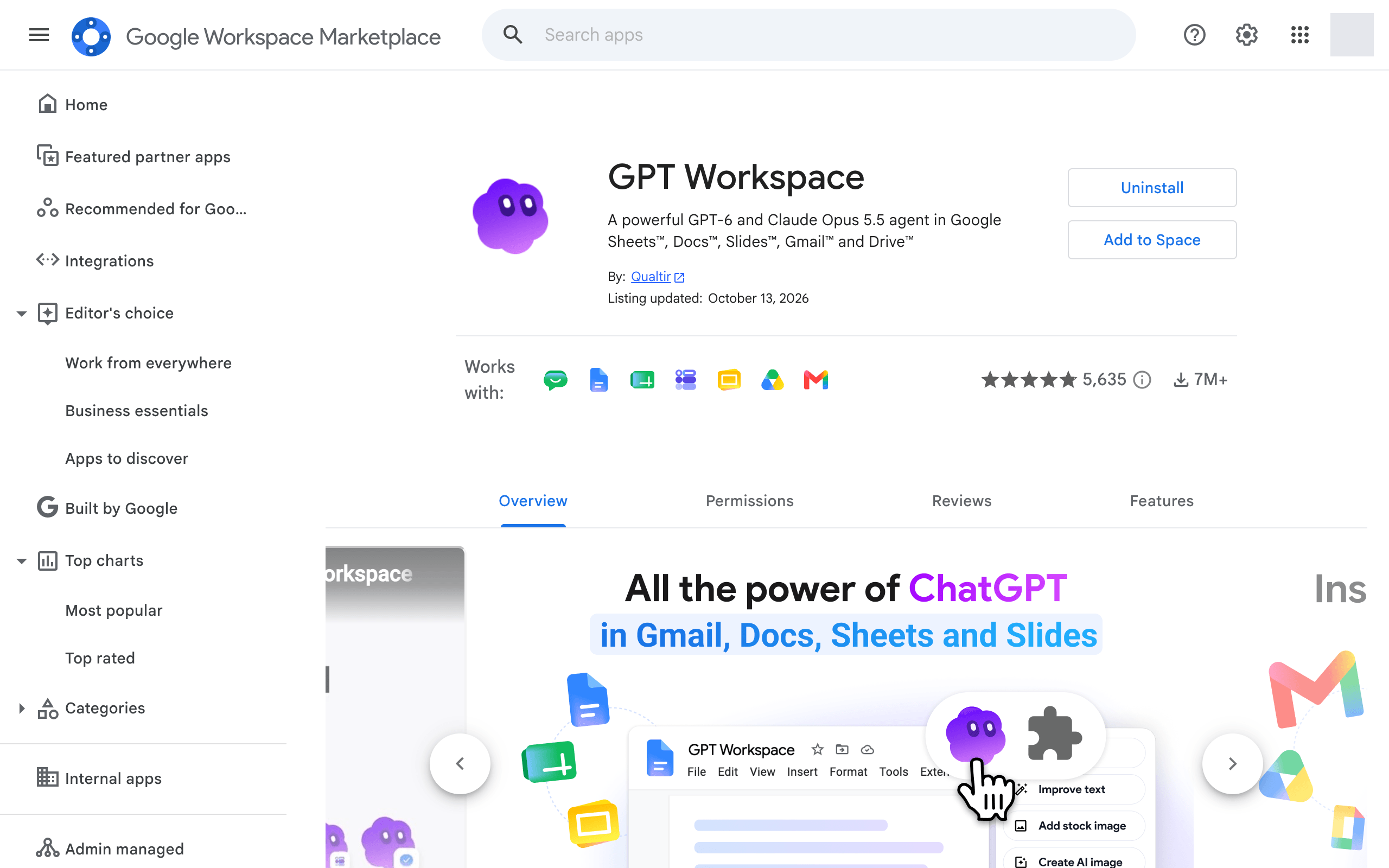
Es gibt auch Einzel-App-Einträge, falls Sie nur eine App nutzen möchten: AI for Sheets, AI Docs, AI Slides, AI Forms und GPT for Gmail.
2. Die Seitenleiste öffnen
Abschnitt betitelt „2. Die Seitenleiste öffnen“Klicken Sie in Google Docs, Sheets, Slides oder Forms auf Erweiterungen ➤ GPT Workspace ➤ ▶️ Start. Beim ersten Mal bittet Google Sie um die Autorisierung des Add-ons.

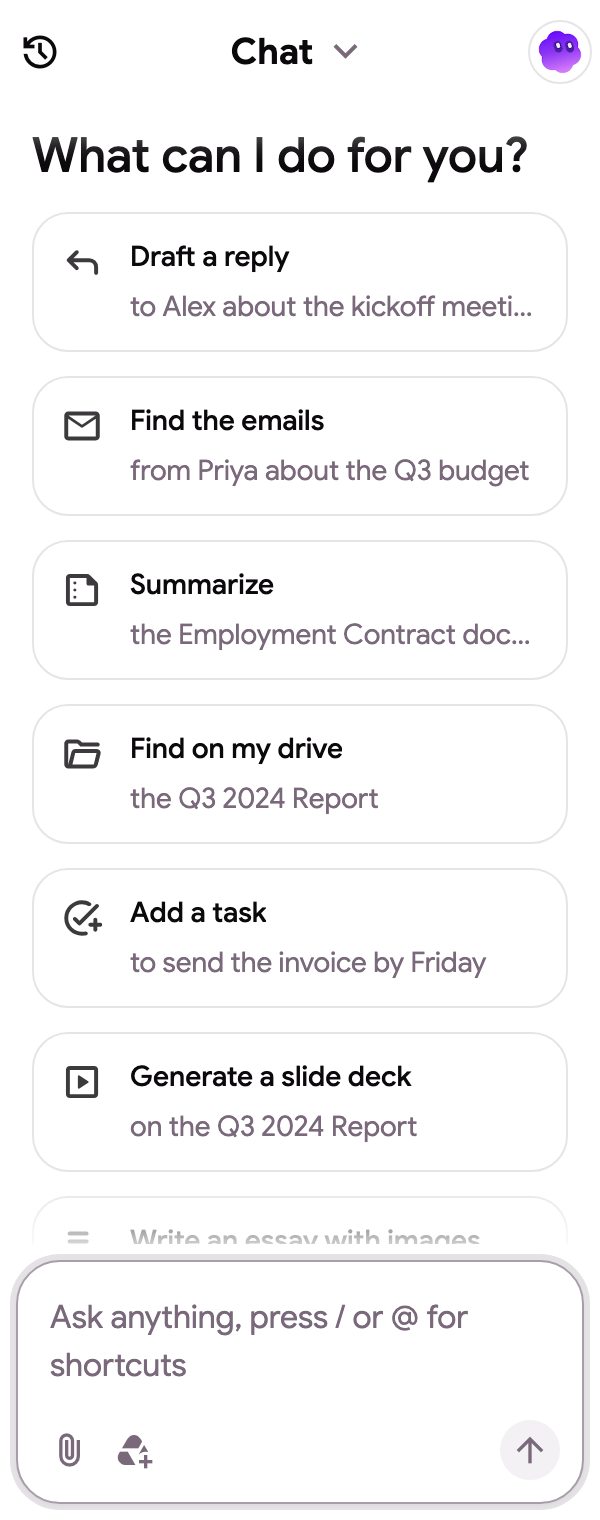
Die Seitenleiste öffnet sich rechts mit dem Chat und den Startvorlagen für die aktuelle Datei.

Die Seitenleiste verwendet denselben Chat wie auf gpt.space/app, angepasst an die Breite der Google-Seitenleiste.
In Gmail und Drive ist das Add-on eine Karte im rechten Bereich; siehe Gmail- und Drive-Add-on starten.
3. GPT-Formeln in Google Sheets aktivieren
Abschnitt betitelt „3. GPT-Formeln in Google Sheets aktivieren“Die Formeln werden pro Tabelle aktiviert. Klicken Sie auf Erweiterungen ➤ GPT Workspace ➤ 🔸 GPT-Formeln aktivieren. Ein Dialog bestätigt, dass GPT, GPT_LIST, GPT_TABLE, GPT_TRANSLATE, GPT_WEB, GPT_IMAGE, GPT_COMPLETE und GPT_CLASSIFY nun in dieser Tabelle verfügbar sind.

Das Menü enthält außerdem 🎛️ Formelsteuerung (Formeln aktualisieren oder einfrieren), 🔄 Fehler erneut versuchen und 🛟 Dokumentation, siehe Formelsteuerung und Fehler erneut versuchen. Der letzte Eintrag ist 💳 Abrechnung oder ⭐ Jetzt upgraden.