
Dunkelmodus für Docs, Sheets, Slides, Drive und Gmail
Die Chrome-Erweiterung kann Google Docs, Sheets, Slides, Drive und Gmail abdunkeln. Google bietet für die Editoren im Web keinen integrierten Dunkelmodus, und der eigene Dunkelmodus von Gmail lässt die E-Mail-Texte weiß. Der Dunkelmodus ist kostenlos, erfordert keine Anmeldung und verbraucht keine Credits: Er ändert nur, wie die Seite auf Ihrem Bildschirm gezeichnet wird.
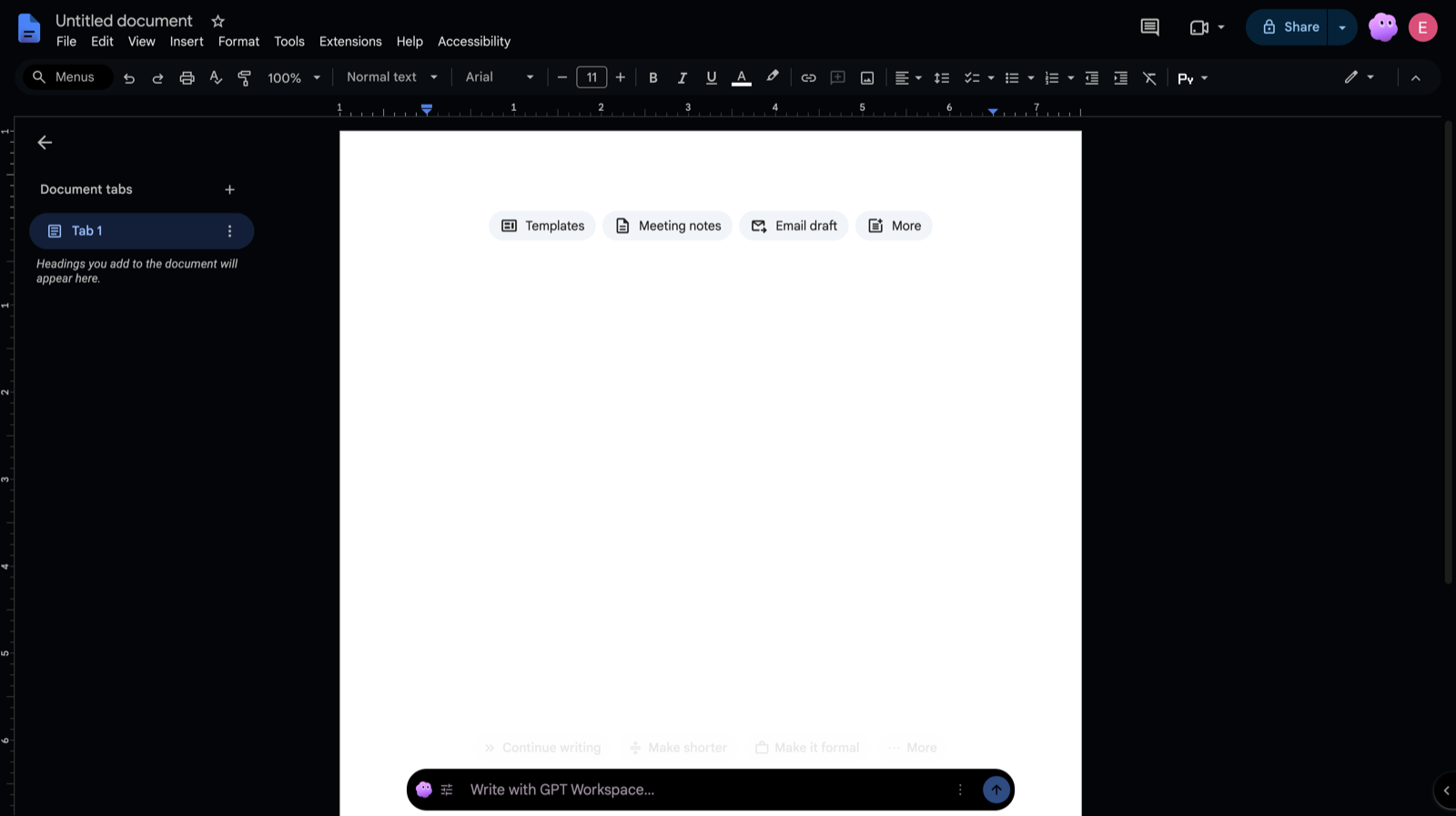
Zwei Modi
Abschnitt betitelt „Zwei Modi“Jede App merkt sich ihre eigene Einstellung.
- Dunkle Symbolleisten: Menüs, Symbolleisten, Seitenpanels und der graue Arbeitsbereich werden dunkel. Die Dokumentseite, das Tabellenraster, die Folie und in Gmail die E-Mails behalten ihre Originalfarben.
- Vollständig dunkel: Auch die Seite wird abgedunkelt. Ein weißes Dokument wird fast schwarz mit hellem Text, das Sheets-Raster und die Folienleinwand folgen, und in Gmail werden auch die E-Mail-Texte und der Editor zum Verfassen abgedunkelt.
Google Drive hat keine Seite, daher bietet es nur Aus und Vollständig dunkel an. Wenn Sie den Dunkelmodus einfach einschalten, starten Docs, Sheets, Drive und Gmail im Modus Vollständig dunkel, Slides im Modus Dunkle Symbolleisten, damit eine Präsentation ihr Design behält.
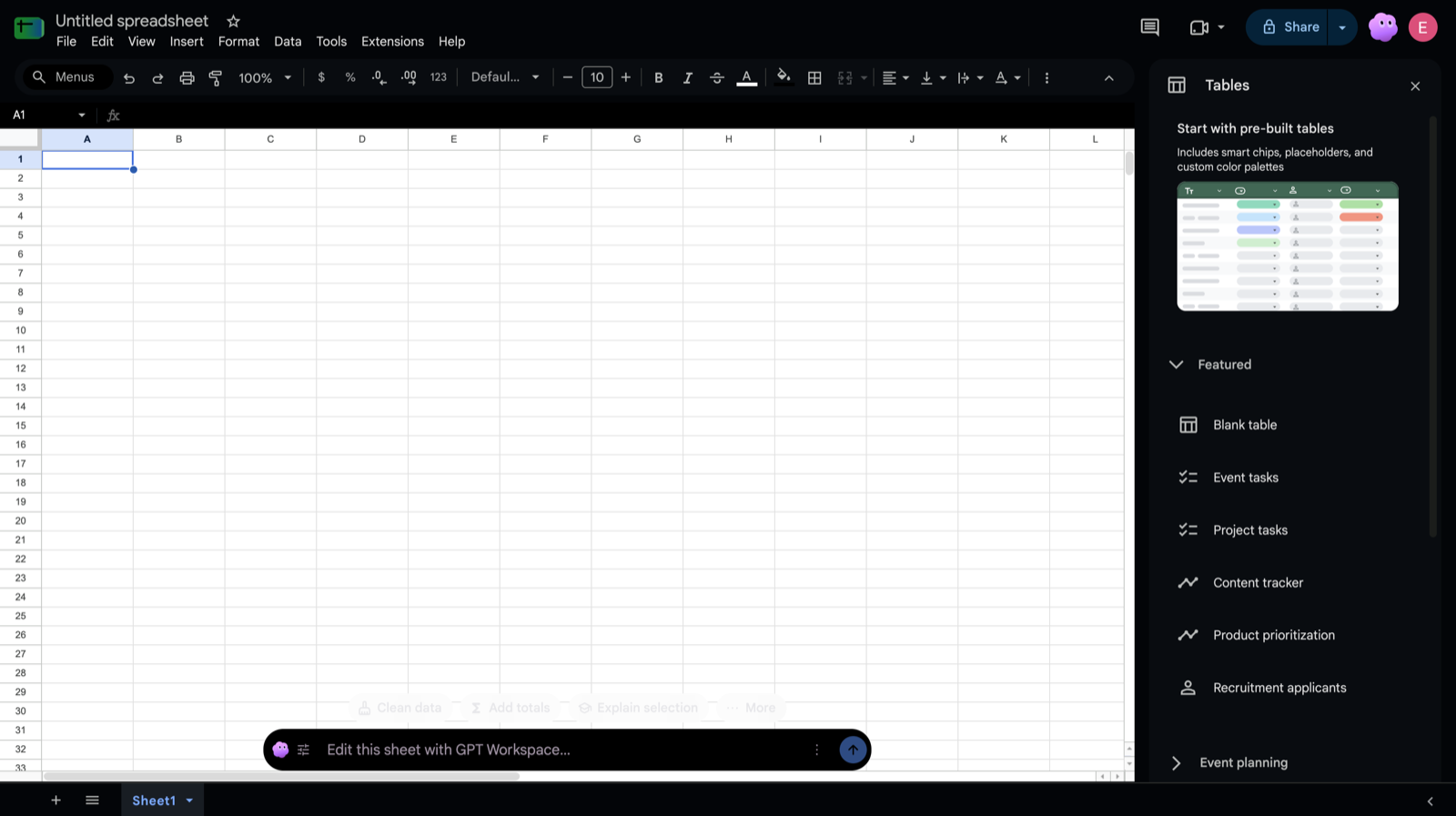
Wo er aktiviert wird
Abschnitt betitelt „Wo er aktiviert wird“- Google Docs, Sheets, Slides und Drive: Klicken Sie auf die Mond-Schaltfläche in der Google-Titelleiste, neben dem GPT Workspace-Zeichen oben rechts, und wählen Sie Aus, Dunkle Symbolleisten oder Vollständig dunkel.
- Google Docs und Sheets haben es auch im ⋮-Menü der GPT Workspace-Leiste am unteren Rand des Dokuments, unter Dunkelmodus.
- Gmail: Klicken Sie auf die Mond-Schaltfläche in der Symbolleiste über der Nachrichtenliste, neben Bereinigen, und wählen Sie einen Modus.
- Tastenkürzel, in jeder App: Alt+Shift+D (Option+Shift+D auf einem Mac) schaltet zwischen Aus und dem zuletzt verwendeten Modus um, und ein kleiner “Dunkelmodus”-Toast bestätigt dies. Ändern Sie die Taste unter
chrome://extensions/shortcuts. - Einstellungen: Öffnen Sie das Seitenpanel, dann Einstellungen. Es gibt einen Selektor pro App: Dunkelmodus in Google Docs, Sheets, Slides, Drive und Gmail.
Die Auswahl gilt sofort für jeden geöffneten Tab dieser App und bleibt über Neustarts hinweg erhalten.
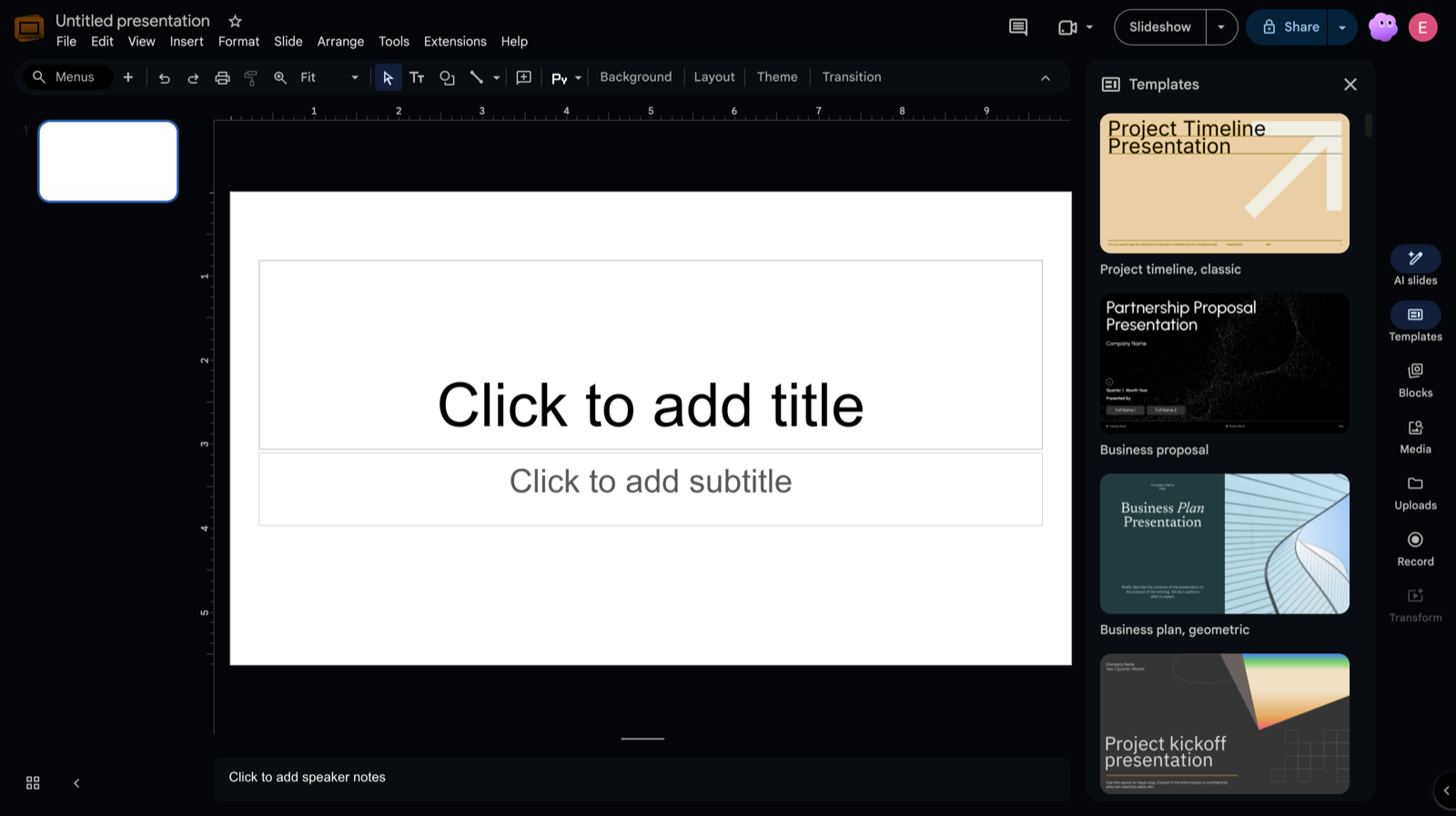
Mit dem eigenen hellen Design von Gmail verdunkelt Vollständig dunkel ganz Gmail, einschließlich der E-Mails. Wenn das eigene dunkle Design von Gmail bereits aktiv ist, belässt die Erweiterung die Oberfläche und verdunkelt nur die E-Mail-Texte, die Gmail noch weiß anzeigt.
E-Mails, die von Natur aus dunkel sind (wie dunkle Newsletter), werden erkannt und unverändert gelassen. Über jeder E-Mail, die die Erweiterung abgedunkelt hat, zeigt Originalfarben anzeigen sie genau so an, wie der Absender sie gestaltet hat, und Dunkel anzeigen schaltet zurück. Die Auswahl bleibt bestehen, solange der Thread geöffnet ist.
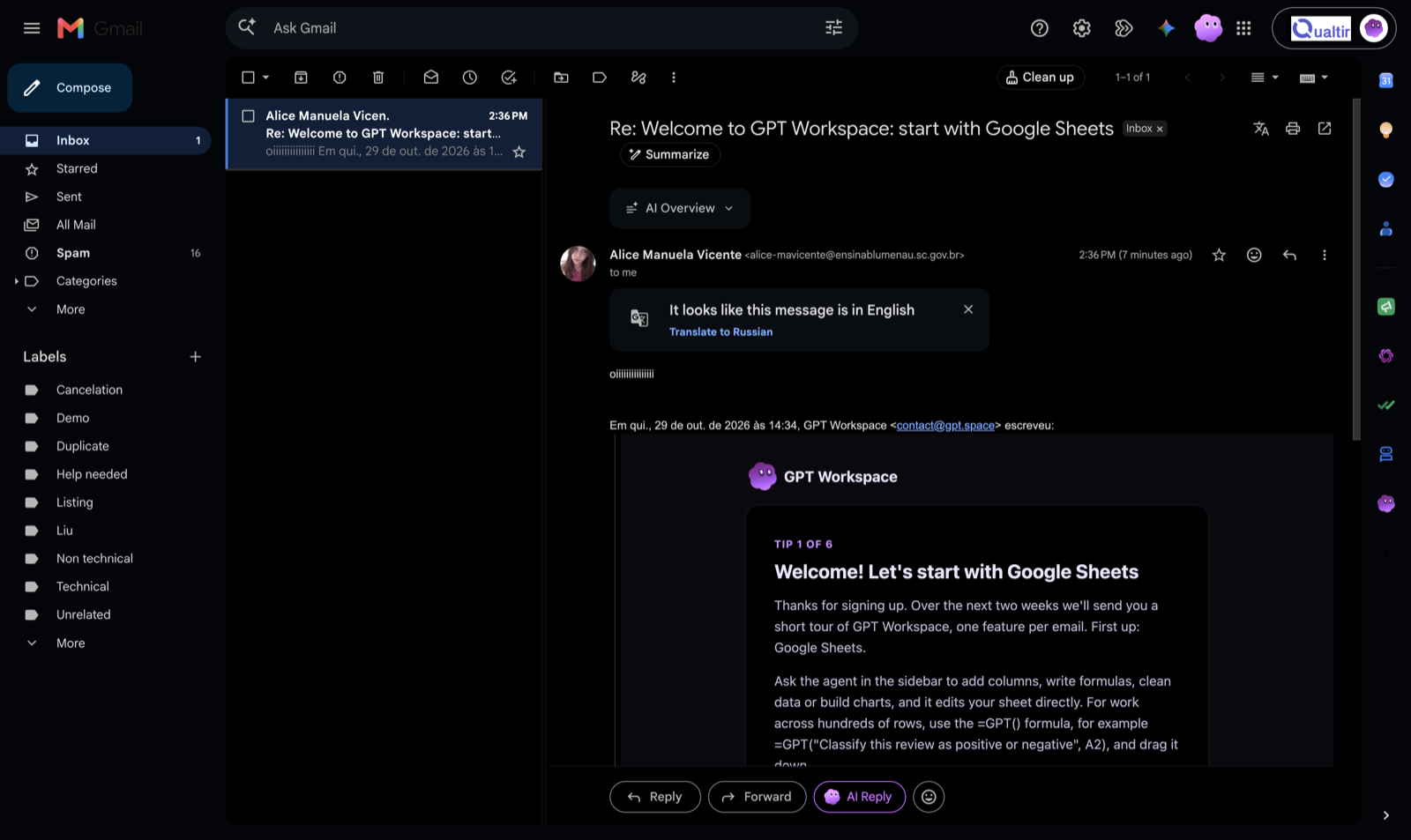
Was sich nie ändert
Abschnitt betitelt „Was sich nie ändert“- Die Datei selbst und was Mitbearbeiter sehen. Der Dunkelmodus ist ein Stylesheet in Ihrem Browser; es wird nichts in das Dokument geschrieben und nichts irgendwohin gesendet.
- Drucken und Als PDF speichern: Die Seite wird genau so gedruckt wie ohne die Erweiterung. PDF- und Word-Exporte sowie das Download-Menü bleiben unangetastet.
- Die E-Mail, die Sie senden, weiterleiten oder drucken. Der Editor zum Verfassen wird nur auf Ihrem Bildschirm abgedunkelt, und die Druckansicht von Gmail wird nie abgedunkelt.
- Bilder, Fotos, Videos, Avatare, Logos und Sheets-Diagramme: Sie werden in ihren echten Farben angezeigt, nicht invertiert.
- Der Präsentationsmodus in Slides, der nie abgedunkelt wird.
Einschränkungen
Abschnitt betitelt „Einschränkungen“- Nur Desktop-Chrome-Erweiterung. Das Google Workspace-Add-on, die mobilen Apps und andere Browser haben es nicht.
- In Vollständig dunkel werden Hintergrundfarben von Zellen in Sheets und Folienfarben in Slides ebenfalls invertiert. Wählen Sie Dunkle Symbolleisten, wenn diese Farben wichtig sind.
- Hochgradig gestaltete E-Mails können eine Mischung aus hellen und dunklen Blöcken enthalten. Verwenden Sie bei diesen Originalfarben anzeigen.