
Chat-Übersicht
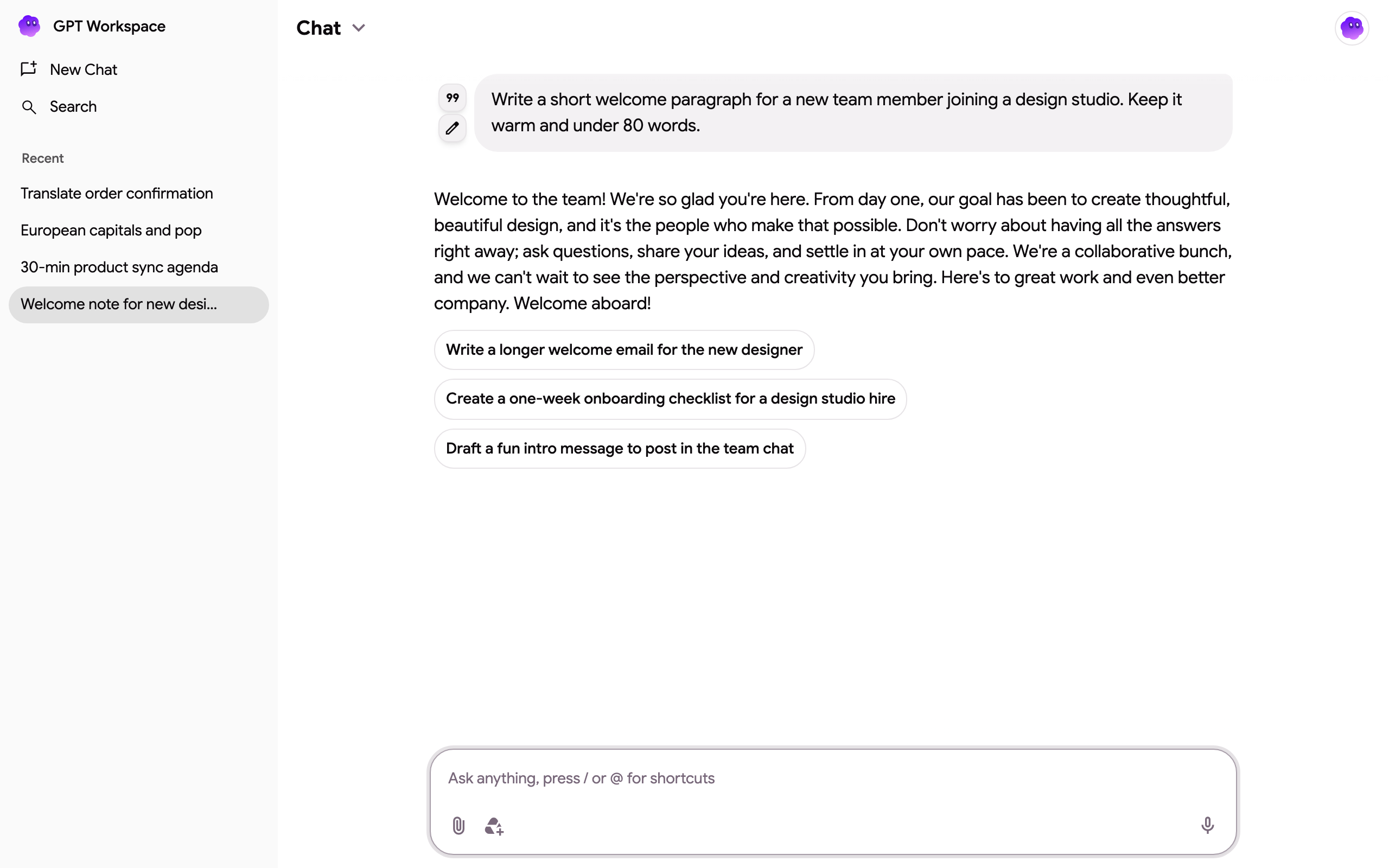
Der Chat ist überall gleich: unter gpt.space/app, im Seitenpanel der Chrome-Erweiterung, in der Add-on-Seitenleiste von Docs, Sheets, Slides und Forms sowie hinter der Google Chat-App. Er ist ein Agent: Er liest und bearbeitet über Werkzeuge Ihre Google-Dateien, E-Mails, Ihren Kalender und Ihre Aufgaben, durchsucht das Web und erstellt Bilder. Was er in jeder App tun kann, erfahren Sie unter Was der Agent tun kann.
Das Nachrichtenfeld
Abschnitt betitelt „Das Nachrichtenfeld“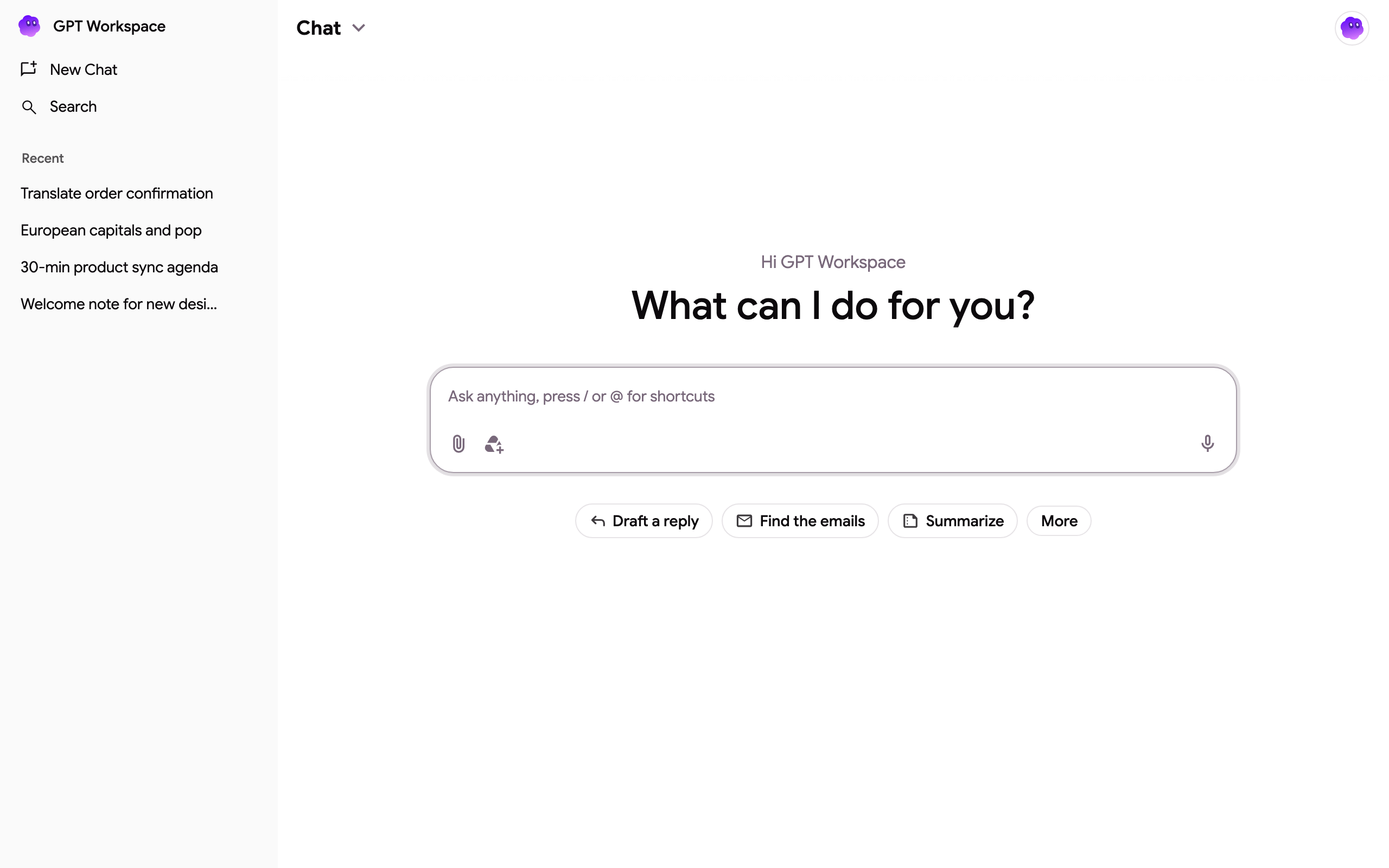
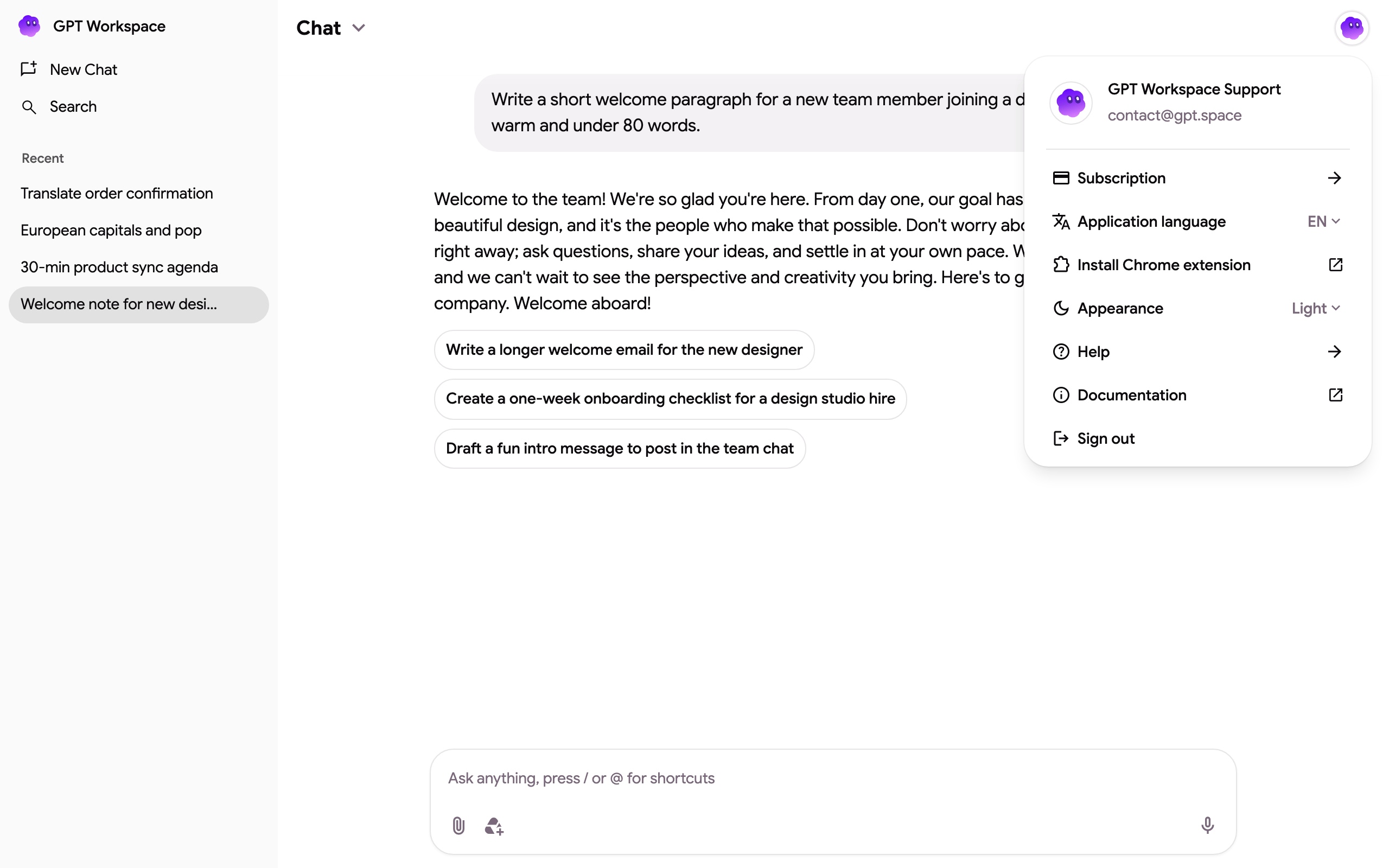
- Schreiben Sie beliebigen Text. Der Agent antwortet in der Sprache, in der Sie schreiben. Nach einer Antwort schlägt er Folge-Prompts vor, auf die Sie klicken können.
- / öffnet die Snippets: wiederverwendbare Prompts wie Umformulieren, Zusammenfassen, Übersetzen in oder Ton ändern.
- @ durchsucht Ihre Google Drive und hängt die Datei an die Nachricht an. Gewähren Sie beim ersten Mal den Drive-Zugriff.
- Datei anhängen (Büroklammer) lädt bis zu 10 Dateien mit jeweils bis zu 30 MB hoch: Dokumente (pdf, docx, pptx, txt, md, csv, json, html), Codedateien und Bilder (png, jpg, webp). Sie können Dateien auch per Drag-and-Drop in den Chat ziehen.
- Drive-Datei hinzufügen öffnet die Google-Drive-Auswahl für Docs, Sheets, Slides, PDFs und Bilder.
- Spracheingabe (Mikrofon) diktiert Ihre Nachricht in Browsern, die Spracheingaben unterstützen.
- Dateiversionsverlauf öffnen (nur Chrome-Erweiterung) öffnet die Versionsverwaltung von Google für die aktuelle Docs-, Sheets- oder Slides-Datei, nützlich, um zu prüfen, was der Agent geändert hat.
Gesprächsstartvorschläge
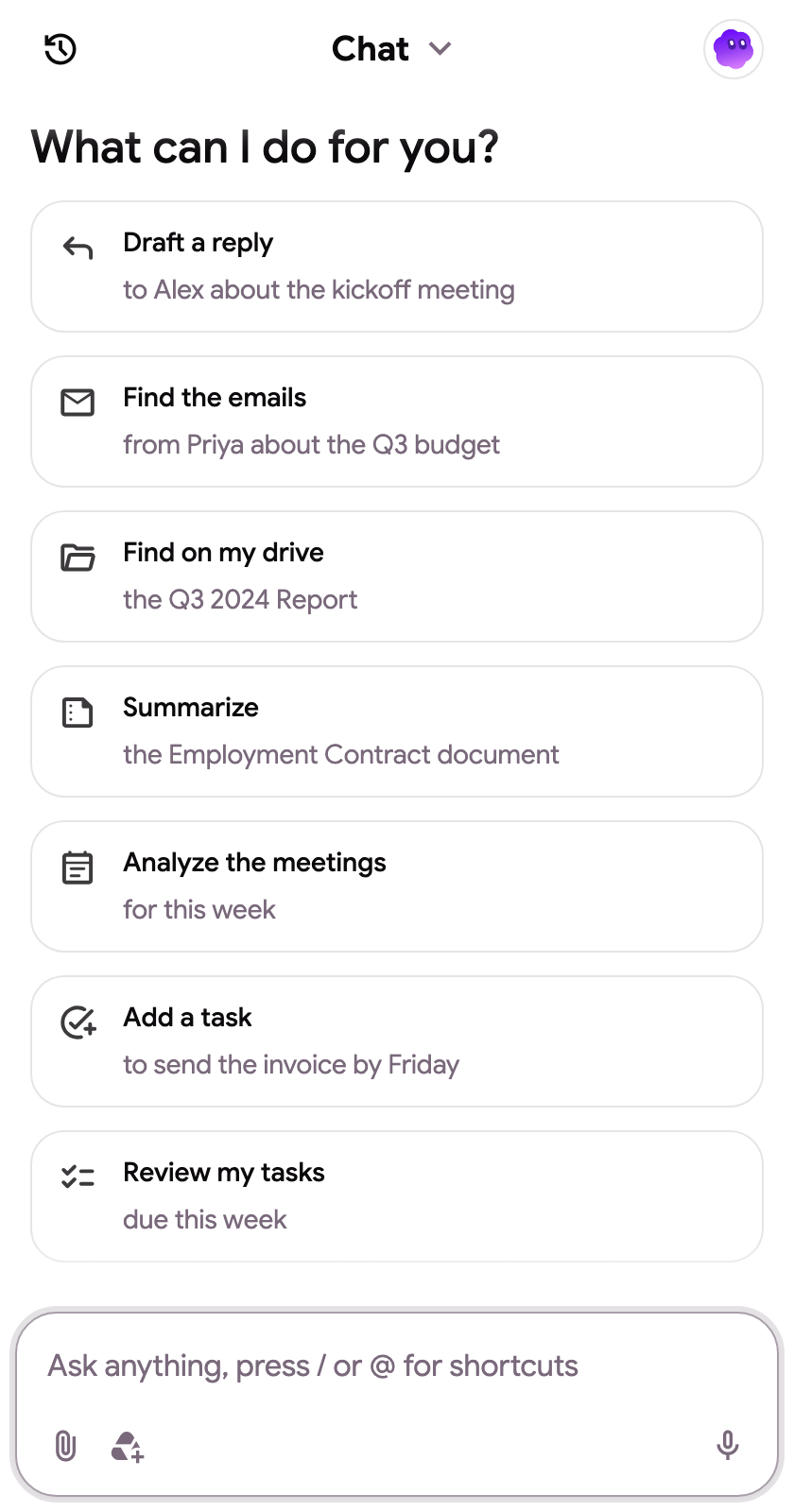
Abschnitt betitelt „Gesprächsstartvorschläge“Die Startvorschläge unter dem Nachrichtenfeld hängen davon ab, wo Sie sich befinden: Schreiben und Übersetzen in Docs, Daten und Diagramme in Sheets, Präsentationserstellung in Slides, E-Mails finden und beantworten in Gmail, Dateien in Drive, Meetings in Calendar, Formulare in Forms sowie das Zusammenfassen der aktuellen Seite oder eines YouTube-Videos in der Erweiterung. Ihre Untertitel werden aus Ihren letzten E-Mails und Dateien personalisiert. Klicken Sie auf Mehr, um die vollständige Liste zu sehen.
Threads
Abschnitt betitelt „Threads“Jede Konversation ist ein Thread, der in der linken Seitenleiste aufgeführt ist (das Uhr-Symbol im Seitenpanel). Neuer Chat startet einen neuen Thread, Suche findet einen vergangenen Thread anhand seines Inhalts. Über das ⋮-Menü eines Threads können Sie Teilen, Chat anpinnen (angepinnte Threads bleiben oben) und Löschen wählen.
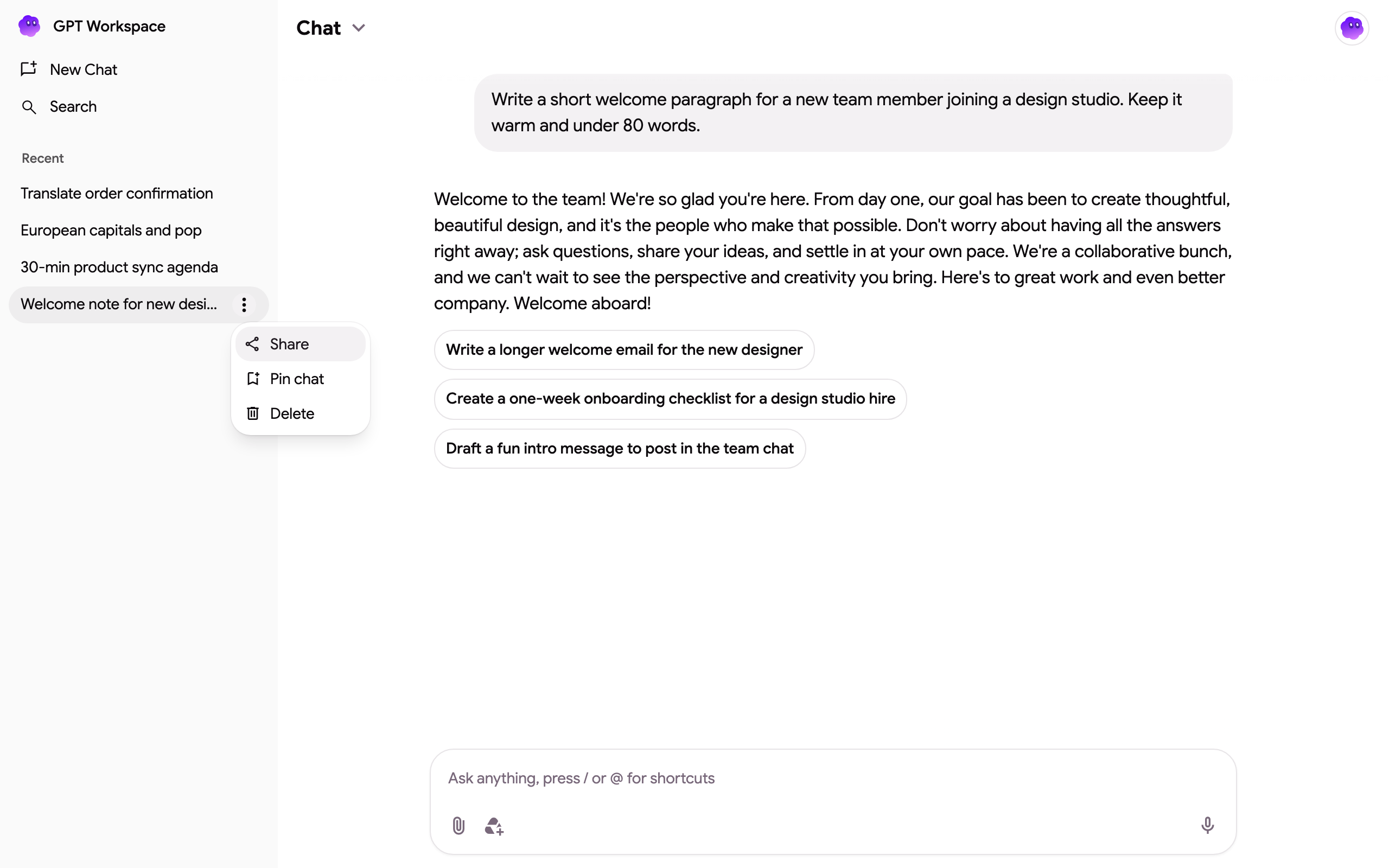
Das Teilen wird unter Einen Chat teilen beschrieben.
Nachricht bearbeiten und Verzweigungen
Abschnitt betitelt „Nachricht bearbeiten und Verzweigungen“Fahren Sie mit der Maus über eine von Ihnen gesendete Nachricht und klicken Sie auf den Stift, um sie zu bearbeiten. Der Agent antwortet ab diesem Punkt erneut, und der Thread verzweigt sich: Verwenden Sie die Pfeile Vorherige Version und Nächste Version (angezeigt als „1 / 2“), um zwischen den Verzweigungen zu wechseln. Fahren Sie mit der Maus über eine Antwort, um sie zu kopieren oder in Ihrer nächsten Nachricht zu zitieren.
Projekte
Abschnitt betitelt „Projekte“Das Menü Chat ⌄ oben schaltet zwischen dem einfachen Chat und Ihren Projekten um: Chats mit eigenen Anweisungen, eigenem Gedächtnis und Drive-Wissen.

Kontomenü
Abschnitt betitelt „Kontomenü“Der Avatar in der oberen rechten Ecke öffnet das Kontomenü: Abonnement, Oberflächensprache, Chrome-Erweiterung, Erscheinungsbild, Hilfe, Dokumentation und Abmelden. Siehe Einstellungen.
Credits
Abschnitt betitelt „Credits“Jede Antwort wird zu den tatsächlichen Kosten des Modells abgerechnet, das sie erzeugt hat, siehe Was ist ein Credit?. Standard- und Pro-Pläne enthalten unbegrenzten Chat. Wenn ein kostenloses oder Starter-Konto keine Credits mehr hat, zeigt das Nachrichtenfeld Plan upgraden, Credits aufladen und Kostenlose Credits erhalten an, bis das monatliche Kontingent zurückgesetzt wird.