
GPT-Zellen aktualisieren oder einfrieren
Formelsteuerung öffnen
Abschnitt betitelt „Formelsteuerung öffnen“Klicken Sie in Google Sheets auf Erweiterungen ➤ GPT Workspace ➤ 🎛️ Formelsteuerung. Das Bedienfeld zählt die aktiven GPT-Formeln im Tabellenblatt und bietet vier Aktionen.
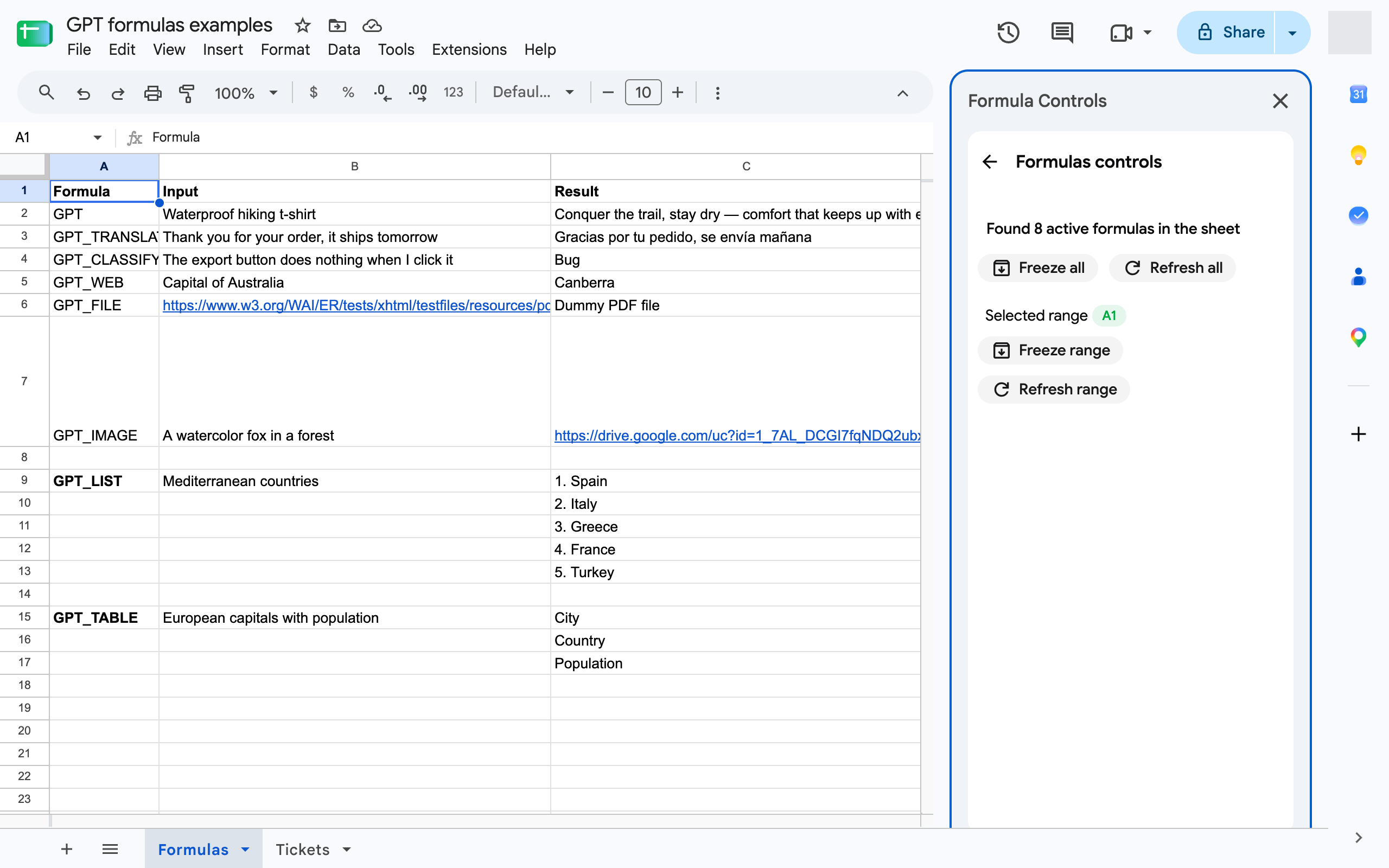
Formeln aktualisieren
Abschnitt betitelt „Formeln aktualisieren“GPT-Formeln speichern ihr Ergebnis zwischen, sodass das Bearbeiten einer Prompt-Zelle zwar eine Neuberechnung auslöst, aber die Wiederholung derselben Formel denselben Wert zurückgibt. So generieren Sie einen neuen Wert:
- Wählen Sie die Zellen aus und klicken Sie auf Bereich aktualisieren, oder
- klicken Sie auf Alles aktualisieren, um jede GPT-Formel im aktuellen Tabellenblatt zu aktualisieren.
Beim Aktualisieren werden die Formeln erneut ausgeführt, wobei der Cache umgangen wird. Dabei werden erneut Credits verbraucht.
Formeln einfrieren
Abschnitt betitelt „Formeln einfrieren“Das Einfrieren ersetzt die Formel durch ihren aktuellen Wert, sodass die Zelle nicht mehr neu berechnet wird und keine Credits mehr verbraucht. Verwenden Sie diese Funktion, sobald Sie mit den Ergebnissen zufrieden sind, oder bevor Sie das Tabellenblatt freigeben.
- Wählen Sie die Zellen aus und klicken Sie auf Bereich einfrieren, oder
- klicken Sie auf Alles einfrieren, um jede GPT-Formel im aktuellen Tabellenblatt einzufrieren.
Fehlgeschlagene Zellen
Abschnitt betitelt „Fehlgeschlagene Zellen“Um nur die Zellen erneut auszuführen, die einen Fehler anzeigen, verwenden Sie 🔄 Fehler erneut versuchen im selben Menü. Siehe Formelsteuerung und Fehler erneut versuchen.