
Snippets
Snippets sind wiederverwendbare Prompts. Drücken Sie / im Nachrichtenfeld (oder klicken Sie auf Insert snippet) und wählen Sie eines aus. Das Snippet wird als Chip eingefügt, und Sie können danach eigenen Text hinzufügen.
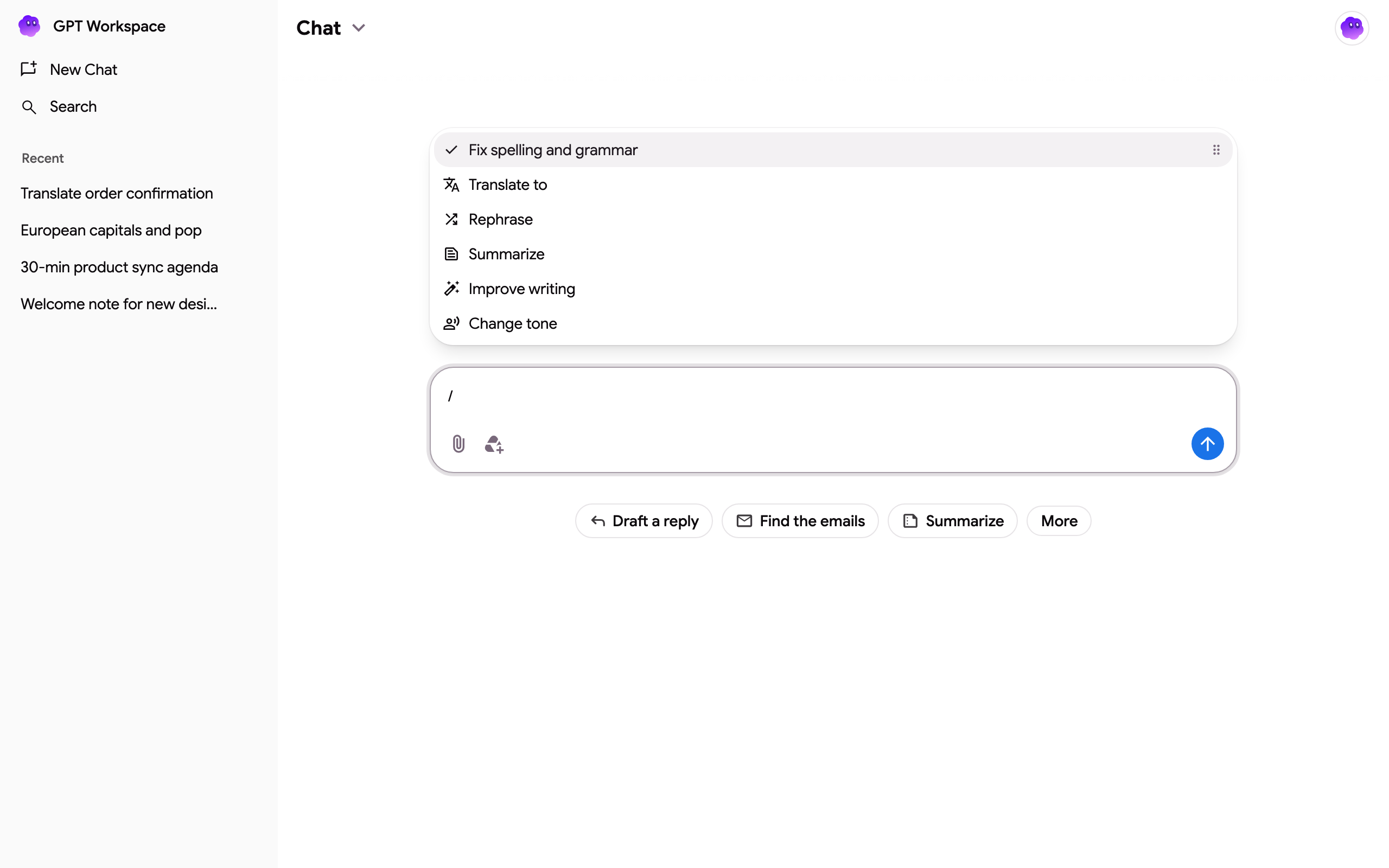
Eingebaute Snippets
Abschnitt betitelt „Eingebaute Snippets“| Snippet | Was es den Agenten anweist |
|---|---|
| Rephrase | Schreibt den Text mit gleicher Bedeutung neu. |
| Fix spelling and grammar | Korrigiert den Text, ohne den Stil zu ändern. |
| Summarize | Eine kurze Zusammenfassung des Textes. |
| Improve text | Klarerer, besser strukturierter Text. |
| Improve writing | Besserer Stil und flüssigere Sprache. |
| Translate to | Übersetzt in die von Ihnen gewählte Sprache. |
| Change tone | Schreibt im von Ihnen gewählten Ton neu. |
Variablen
Abschnitt betitelt „Variablen“Einige Snippets haben eine Variable, die als zweiter Chip angezeigt wird:
- Translate to fragt nach einer Sprache. Tippen Sie, um die Liste zu durchsuchen.
- Change tone bietet Professional, Casual, Straightforward, Friendly, Formal, Optimistic, Pessimistic, Persuasive, Playful, Sincere, Authoritative, Confident, Encouraging, Excited, Funny und Inspiring.
Klicken Sie auf den Chip, um den Wert zu ändern, oder auf das ×, um das Snippet zu entfernen.
Auf welchen Text das Snippet angewendet wird
Abschnitt betitelt „Auf welchen Text das Snippet angewendet wird“- Im Seitenpanel der Chrome-Erweiterung oder in der Add-on-Seitenleiste wird das Snippet auf den im Dokument ausgewählten Text, den Tabellenbereich oder die Folie angewendet. Die Auswahl wird über dem Nachrichtenfeld angezeigt; entfernen Sie sie mit dem ×.
- Andernfalls wird es auf den Text angewendet, den Sie nach dem Snippet eingeben, oder auf die vorherige Antwort.
Tipp: In Google Docs bietet die KI-Leiste am unteren Seitenrand die häufigsten Snippets als Klick-Chips.