
Einen Chat teilen
Einen Thread teilen
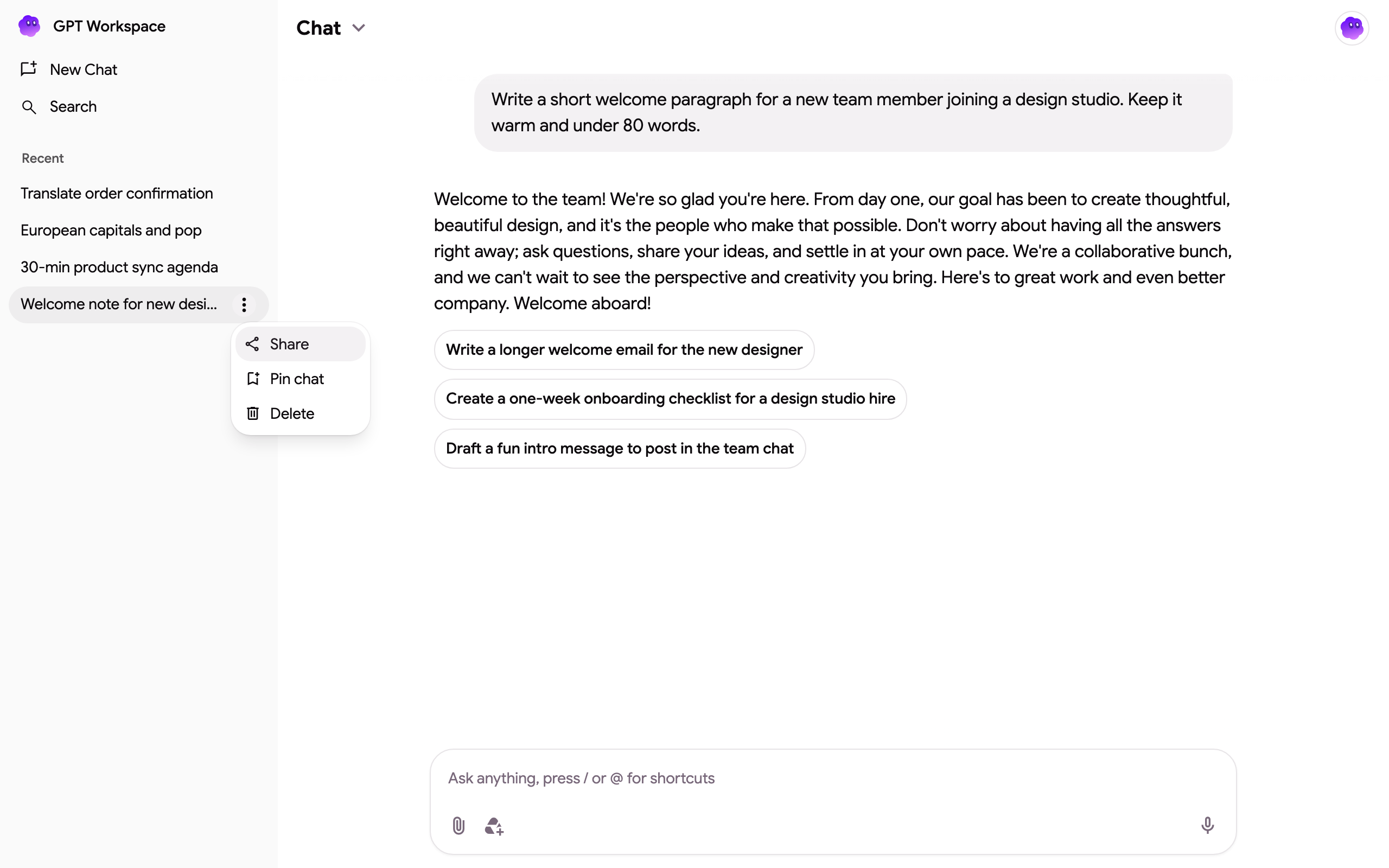
Abschnitt betitelt „Einen Thread teilen“- Bewegen Sie in der Thread-Liste den Mauszeiger über den Thread, klicken Sie auf dessen ⋮-Menü und dann auf Teilen.
- Kopieren Sie den Link aus dem Dialog Thread teilen und senden Sie ihn weiter.
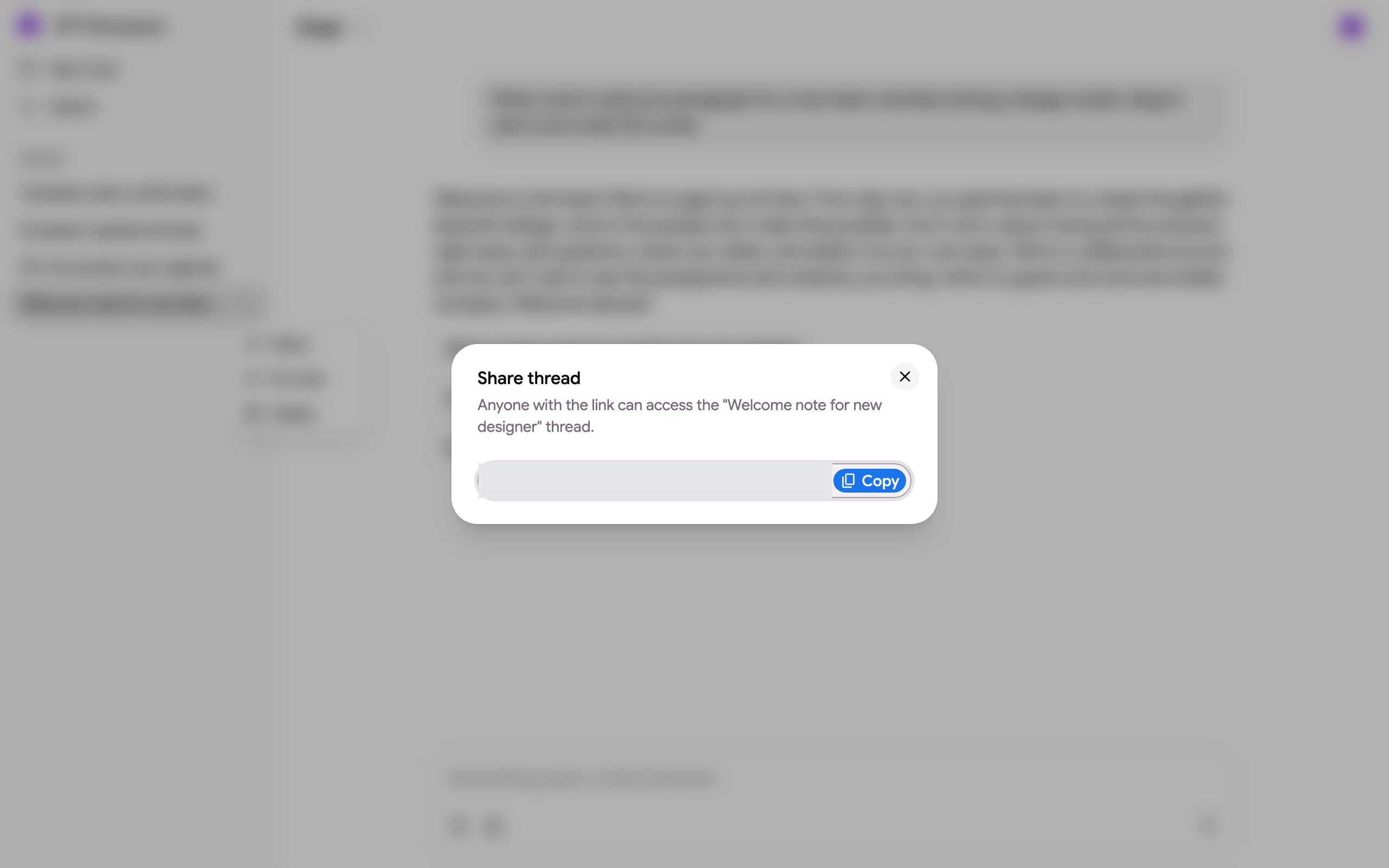
Der Link sieht so aus: https://gpt.space/app/thread/share/<your id>/<thread id>. Jeder, der den Link hat und sich bei GPT Workspace anmeldet, erhält eine Kopie des Threads in seiner eigenen Liste, mit den Nachrichten und Antworten bis zu dem Zeitpunkt, an dem er ihn öffnet. Es handelt sich um eine Momentaufnahme: Spätere Nachrichten in Ihrem Thread erscheinen nicht in seinem und seine Nachrichten erscheinen nicht in Ihrem.
Wenn Sie den Thread löschen, funktioniert der Link nicht mehr („Dieser Chat existiert nicht mehr oder der Link ist nicht mehr gültig“).
Anheften, suchen, löschen
Abschnitt betitelt „Anheften, suchen, löschen“- Chat anheften hält einen Thread oben in der Liste unter Angeheftet; Chat lösen versetzt ihn zurück zu Aktuell.
- Suche in der Seitenleiste findet Threads anhand ihres Inhalts.
- Löschen entfernt einen Thread endgültig. Kopien, die andere Personen über Ihren Freigabelink erstellt haben, bleiben davon unberührt.
Threads aus anderen Oberflächen
Abschnitt betitelt „Threads aus anderen Oberflächen“Threads, die über die Google Chat-App gestartet wurden, erscheinen in der Liste als „Google Chat ·