
GPT_CLASSIFY Formel
Text in eigene Kategorien sortieren mit =GPT_CLASSIFY
Abschnitt betitelt „Text in eigene Kategorien sortieren mit =GPT_CLASSIFY“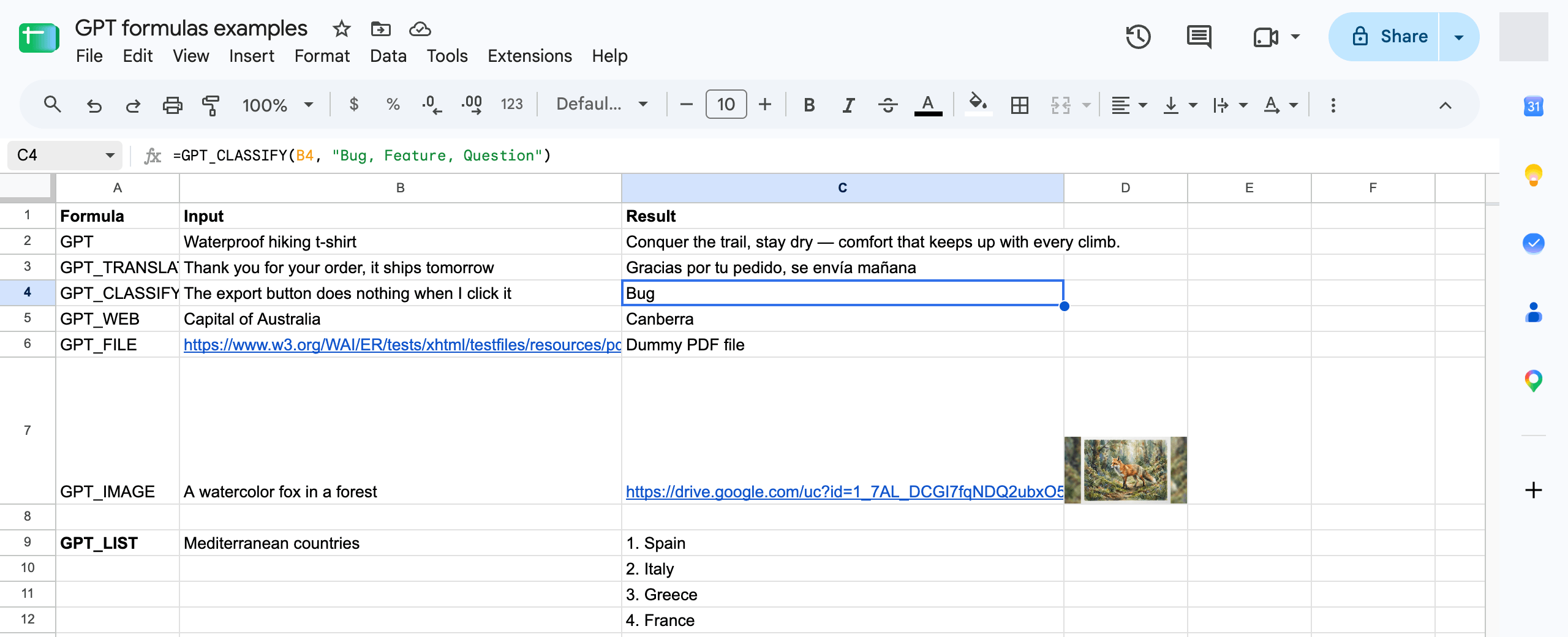
=GPT_CLASSIFY(value, categories, instructions, output, bypassCache)
| Parameter | Beschreibung | Standard |
|---|---|---|
value | Die zu klassifizierende Zelle (z. B. A2) oder ein Bereich von bis zu 100 Zellen (z. B. A2:A50). Ein Bereich liefert ein Ergebnis pro Zelle in derselben Form. erforderlich | "" |
categories | Entweder eine kommagetrennte Liste (z. B. „Bug, Feature, Question") oder ein Zellbereich. Ein einspaltiger Bereich enthält die Labels; ein zweispaltiger Bereich enthält ein Label und dessen Beschreibung (z. B. F2:G5). Beschreibungen machen die Klassifizierung deutlich genauer. erforderlich | "" |
instructions | Kontext für den Klassifikator (z. B. „Support-Tickets eines SaaS-Produkts"). | "" |
output | label (die gewählte Kategorie), confidence (ein Wert von 0 bis 1 für die gewählte Kategorie), both (Label und Wert in zwei Spalten) oder all (ein Wert pro Kategorie, in der Reihenfolge Ihrer Kategorien). | label |
bypassCache | Den Cache umgehen und erneut klassifizieren. | false |
Beispiele
Abschnitt betitelt „Beispiele“| Formel | Ergebnis |
|---|---|
=GPT_CLASSIFY(A2, "Bug, Feature, Question") |
Bug |
=GPT_CLASSIFY(A2, "Bug, Feature, Question", "Support tickets", "both") |
Bug | 0.94 |
=GPT_CLASSIFY(A2, F2:G5, , "all") |
ein Wert pro Kategorie, in der Reihenfolge F2:F5 |
=GPT_CLASSIFY(A2:A50, $F$2:$G$5) |
ein Label pro Zeile, in einer einzigen Formel |
Tipp: Legen Sie Ihre Kategorien in einem Bereich ab, mit einer Beschreibung neben jedem Label, zum Beispiel Bug | etwas ist defekt, Feature | fordert eine neue Funktion, Question | fragt, wie etwas funktioniert. Referenzieren Sie den Bereich dann mit $F$2:$G$5, damit Sie die Formel nach unten ziehen können.
Konfidenz und Überprüfung
Abschnitt betitelt „Konfidenz und Überprüfung“Jede Klassifizierung liefert immer die am besten passende Kategorie. Verwenden Sie "both", um den Konfidenzwert neben dem Label zu erhalten und Zeilen mit niedriger Konfidenz durch einen Filter oder eine bedingte Formatierung für eine manuelle Überprüfung zu markieren. Verwenden Sie "all", um die vollständige Werteverteilung für eine Heatmap zu sehen.
Leere Zellen liefern ein leeres Ergebnis. Identische Texte in einem Bereich werden einmal klassifiziert, und ein erneuter Durchlauf eines Bereichs klassifiziert nur die Zellen, deren Text sich geändert hat.
Modell und Preisgestaltung
Abschnitt betitelt „Modell und Preisgestaltung“=GPT_CLASSIFY läuft auf TypeSafe Jev, einem Entscheidungsmodell, das eine Single-Choice-Frage mit einer Wahrscheinlichkeit pro Kategorie beantwortet. Es ist schneller und etwa 10-mal günstiger als eine Textformel und wird zum tatsächlichen Preis des Modells abgerechnet. Es ist in jedem Tarif verfügbar.
Wenn das Entscheidungsmodell nicht verfügbar ist, greift die Formel auf das Standard-Textmodell zurück, damit Ihre Tabelle aus diesem Grund nie einen Fehler anzeigt. Der Konfidenzwert bleibt dann leer.