
Google-Kontoberechtigungen
GPT Workspace meldet Sie mit Ihrem Google-Konto an und fragt nur die Berechtigungen an, die es in Ihrem Namen benötigt. Sie können alle bei der Anmeldung akzeptieren oder sie später einzeln erteilen, wenn eine Anfrage sie benötigt.

Wozu jede Berechtigung dient
Abschnitt betitelt „Wozu jede Berechtigung dient“| Berechtigung | Verwendung |
|---|---|
| Google Docs | Lesen und Bearbeiten von Dokumenten aus dem Chat, der KI-Leiste und dem Add-on |
| Google Sheets | Lesen und Bearbeiten von Tabellen, GPT-Formeln, der KI-Leiste |
| Google Slides | Lesen, Bearbeiten und Erstellen von Präsentationen |
| Google Drive | Finden und Anhängen von Dateien, die @-Erwähnung, die Drive-Karte, Speichern generierter Bilder und Decks |
| Gmail (lesen, ändern, senden) | Finden und Lesen von E-Mails, Entwürfen, Labels, der Schreibleiste, Senden einer Antwort auf Ihren Wunsch |
| Google Calendar | Auflisten, Erstellen und Ändern von Terminen |
| Google Tasks | Verwalten von Aufgaben |
| Google Contacts | Finden der E-Mail-Adresse einer von Ihnen genannten Person |
| Google Forms | Erstellen und Bearbeiten von Formularen, Lesen von Antworten |
| Apps Script | Ausführen des eigenen Codes des Add-ons in Google-Apps |
| Ihre E-Mail-Adresse und Ihr Profil | Identifizierung Ihres Kontos |
Eine Berechtigung später erteilen
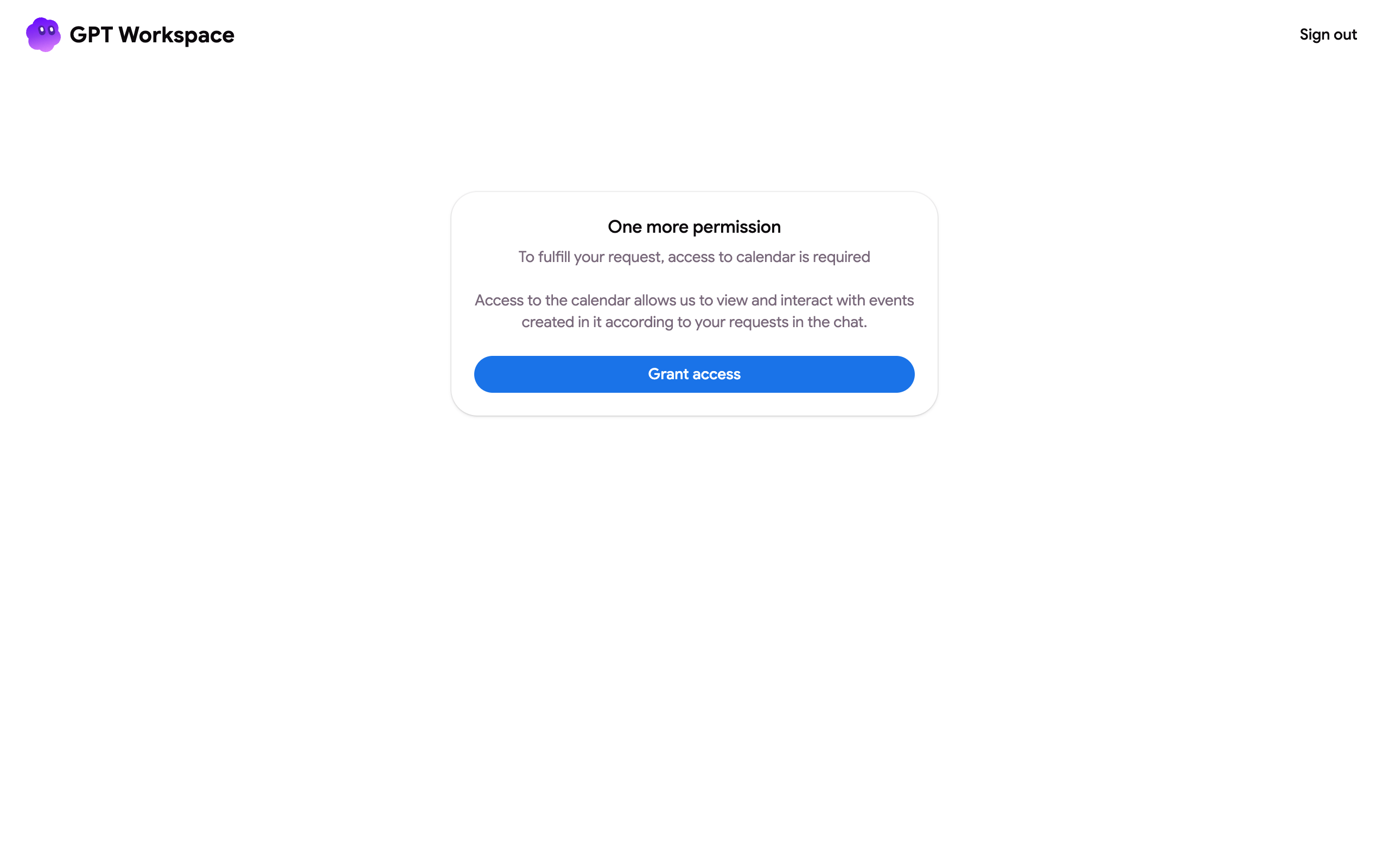
Abschnitt betitelt „Eine Berechtigung später erteilen“Wenn eine Anfrage eine Berechtigung benötigt, die Sie noch nicht erteilt haben, zeigt der Chat eine Schaltfläche Zugriff erteilen an, die KI-Leisten öffnen einen Tab, der Sie zur Freigabe auffordert, und die Google-Chat-App antwortet mit einem Link. Bestätigen Sie im Google-Fenster und wiederholen Sie dann die Anfrage.
Sie können auch gpt.space/app/google/connect öffnen und auf Zugriff erteilen klicken, um alles auf einmal zu prüfen und zu erteilen.
Prüfen oder widerrufen
Abschnitt betitelt „Prüfen oder widerrufen“Öffnen Sie myaccount.google.com/connections, suchen Sie GPT Workspace und sehen Sie, worauf es zugreifen kann. Alle Verbindungen löschen widerruft alles; bei der nächsten Anmeldung wird erneut gefragt. Wenn „Authorization is required to perform that action“ angezeigt wird, ist dies auch die Lösung: siehe diese FAQ.
Mehrere Google-Konten
Abschnitt betitelt „Mehrere Google-Konten“Das Google-Konto der Seite, auf der Sie sich befinden, muss mit dem Konto übereinstimmen, mit dem Sie sich bei GPT Workspace angemeldet haben. Die KI-Leisten und die Gmail-Funktionen informieren Sie, wenn die Konten abweichen. Melden Sie sich über das Kontomenü ab und mit dem richtigen Konto wieder an oder teilen Sie die Datei mit diesem. Wenn das Add-on in einem Browser mit mehreren Google-Konten gar nicht erscheint, siehe Ich kann die Erweiterung nicht installieren.