
टीम सदस्यता
Standard या Pro प्लान के साथ आप अपनी सदस्यता पर टीममेट्स को एक सीट दे सकते हैं। उन्हें बिना अपने कार्ड या सदस्यता के वही प्लान मिलता है, और सब कुछ आपके खाते में बिल किया जाता है। प्रति उपयोगकर्ता कीमतें मूल्य निर्धारण पृष्ठ पर देखें।
टीम प्रबंधित करें
Section titled “टीम प्रबंधित करें”Settings ➤ Subscription ➤ Manage team खोलें या gpt.space/app/settings/team पर जाएं।
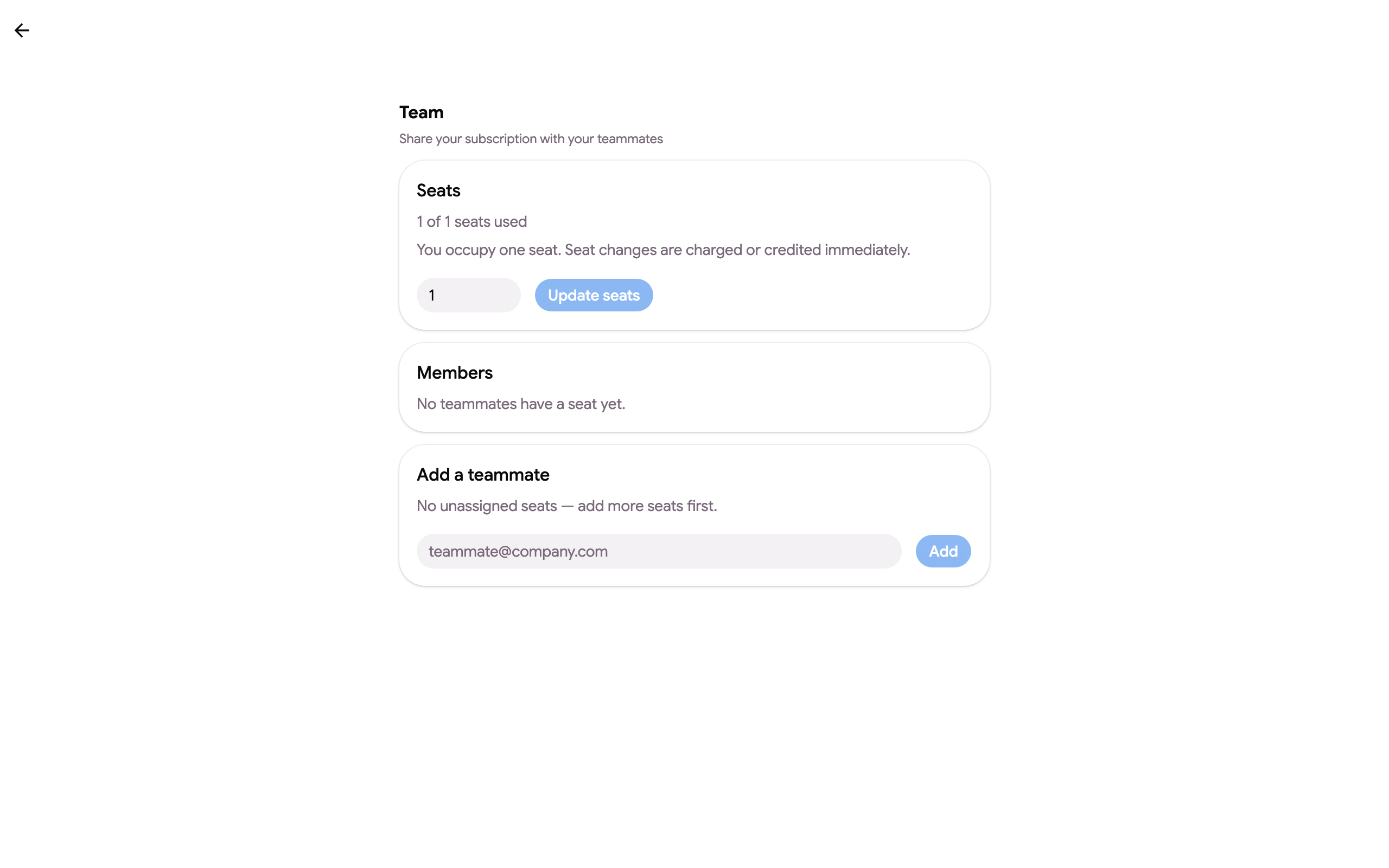
- Seats दिखाता है कि आपके पास कितनी सीट हैं और आप कितनी उपयोग कर रहे हैं (आप एक सीट पर हैं)। संख्या बदलें और Review change पर क्लिक करें: पेज दिखाता है कि अभी क्या चार्ज या क्रेडिट हो रहा है और अगला चालान क्या होगा, और जब तक आप Confirm पर क्लिक नहीं करते तब तक कुछ नहीं होता। अधिकतम 100 सीट तक।
- Members and usage उन लोगों की सूची देता है जिनके पास सीट है, चाहे वे अभी तक साइन इन कर चुके हों (Invited) या Active हों, उन्होंने पिछली बार उत्पाद कब उपयोग किया, हर सीट ने इस महीने और पिछले महीने कितने क्रेडिट उपयोग किए, और सीट की मासिक सीमा क्या है। Remove तुरंत सीट खाली करता है; Reassign इसे दूसरे ईमेल पर दे देता है; Resend invite आमंत्रण ईमेल फिर से भेजता है। Export CSV टेबल डाउनलोड करता है।
- Add a teammate: एक ईमेल टाइप करें और Add पर क्लिक करें। उस व्यक्ति के लिए एक खाली सीट उपलब्ध होनी चाहिए; आवश्यक हो तो पहले और सीट खरीदें। आपकी कंपनी डोमेन के लोग जो पहले से GPT Workspace उपयोग कर रहे हैं, उन्हें एक क्लिक में सुझाया जाता है।
आपके टीममेट्स GPT Workspace में ठीक उसी Google खाते से साइन इन करते हैं जिसे आपने जोड़ा था (एक उपनाम सीट नहीं लेता), और वे तुरंत आपके प्लान पर आ जाते हैं। उनका सदस्यता पेज कहता है “You are on a shared subscription managed by …”। किसी सदस्य का प्लान हर अनुरोध पर आपकी सदस्यता से पढ़ा जाता है, इसलिए हटाया गया सदस्य तुरंत फ्री प्लान पर चला जाता है, और सदस्य नवीनीकरण और प्लान बदलाव के दौरान फिर से जोड़े बिना आपके प्लान का पालन करते हैं।
यह सीमित करने के लिए कि आपके प्लान पर कोई सीट कितना खर्च कर सकती है, प्रति सदस्य या हर सीट के लिए एक डिफ़ॉल्ट monthly cap सेट करें। किसी पूरी कंपनी या स्कूल में ऐड-ऑन को रोल आउट करना, जिसमें Google Workspace कंसोल से एडमिन इंस्टॉल शामिल है, अपने संगठन में डिप्लॉय करें में वर्णित है।
सदस्य जोड़ने पर चालान कैसे काम करता है
Section titled “सदस्य जोड़ने पर चालान कैसे काम करता है”आप पुष्टि करने से पहले सटीक राशि देखते हैं। एक सीट जोड़ने पर आपके वर्तमान अवधि के शेष समय के लिए तुरंत चार्ज किया जाता है, और आपका अगला चालान नई संख्या में सीट शामिल करता है।
उदाहरण: आप एक उपयोगकर्ता के लिए वार्षिक Pro प्लान शुरू करते हैं और 8 महीने बाद दूसरा उपयोगकर्ता जोड़ते हैं। आपको शेष 4 महीनों के लिए एक अतिरिक्त उपयोगकर्ता का तुरंत चार्ज लगता है, और अगला वार्षिक चालान दो उपयोगकर्ताओं को कवर करता है।
सदस्य हटाने पर चालान कैसे काम करता है
Section titled “सदस्य हटाने पर चालान कैसे काम करता है”एक सीट हटाने पर उस सीट के अप्रयुक्त समय के लिए आपके खाते में क्रेडिट जोड़ा जाता है। यह क्रेडिट आपके भविष्य के चालानों से काटा जाता है।
उदाहरण: वार्षिक प्लान पर दो उपयोगकर्ताओं के साथ, 8 महीने बाद एक को हटाने पर आपको उस सीट के शेष 4 महीने का क्रेडिट मिलता है।