
शुरू करें: Google Chat ऐप
Google Chat के लिए GPT Workspace ऐप किसी डायरेक्ट मैसेज या उस किसी भी स्पेस में जवाब देता है जहाँ आप इसे मेंशन करते हैं, यह वेब चैट के समान एजेंट के साथ काम करता है: यह किसी दस्तावेज़ को समराइज़ कर सकता है, Google Doc, Sheet या Slides डेक बना सकता है, फ़ाइलें खोज सकता है, ईमेल ड्राफ़्ट कर सकता है, कोई मीटिंग शेड्यूल कर सकता है या कोई कार्य जोड़ सकता है।
ऐप जोड़ें
Section titled “ऐप जोड़ें”- Google Chat में, Direct messages या Spaces के बगल में + पर क्लिक करें, फिर Find apps (या Browse apps) पर क्लिक करें।
- GPT Workspace खोजें और डायरेक्ट मैसेज शुरू करने के लिए Chat पर क्लिक करें, या Add to space पर क्लिक करें।
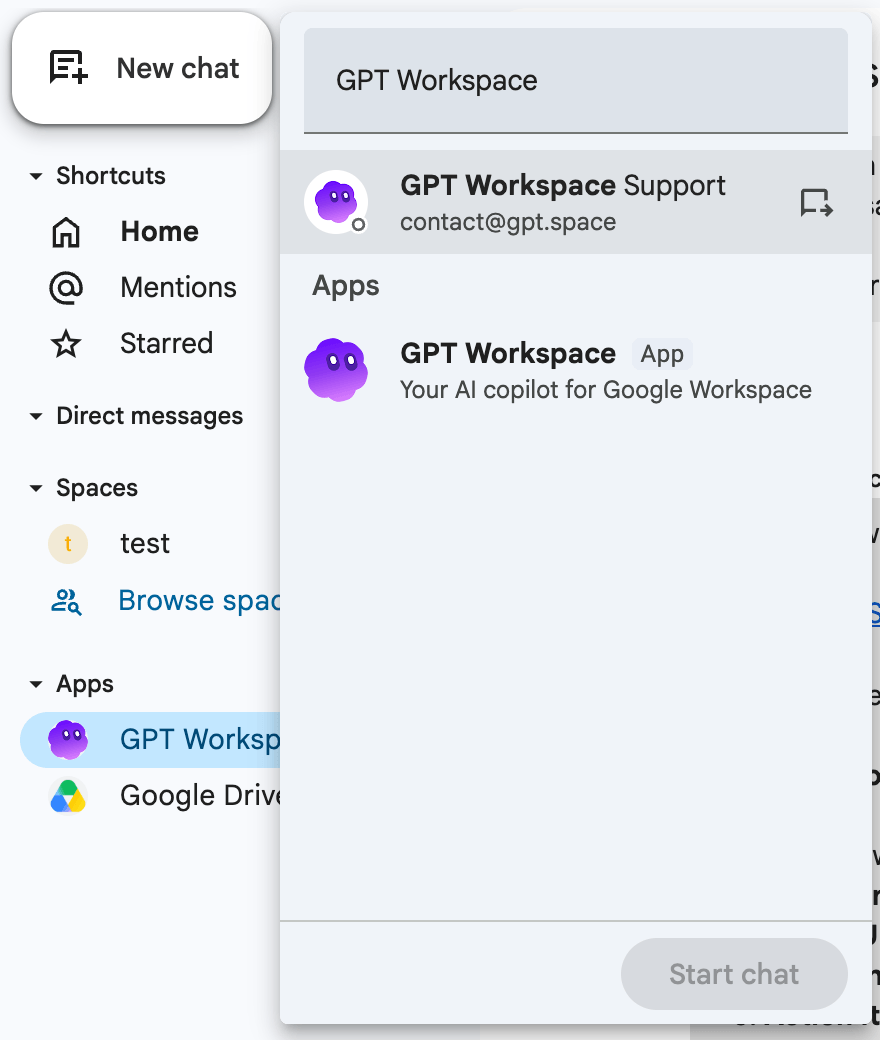
यह ऐप Marketplace पर GPT Workspace add-on का हिस्सा है। Workspace व्यवस्थापक इसे व्यवस्थापक कंसोल से पूरे संगठन के लिए इंस्टॉल कर सकता है।
आपको gpt.space/app पर उसी Google खाते से GPT Workspace में साइन इन होना चाहिए। यदि आप नहीं हैं, तो ऐप जवाब देता है “मैं आपका Google खाता पहचान नहीं सका। कृपया पहले gpt.space/app पर GPT Workspace में साइन इन करें।”
इससे बात करें
Section titled “इससे बात करें”- डायरेक्ट मैसेज में, बस अपना अनुरोध लिखें।
- किसी स्पेस में, इसे मेंशन करें:
@GPT Workspace summarize the latest release notes। ऐप थ्रेड में जवाब देता है।
ऐप पहले “⏳ Working on it…” पोस्ट करता है, फिर उस मैसेज को जवाब से बदल देता है। प्रत्येक स्पेस या थ्रेड अपनी खुद की वार्तालाप इतिहास रखता है, जिसे gpt.space/app पर आपकी चैट सूची में “Google Chat ·
कमांड देखने के लिए / टाइप करें, उदाहरण के लिए /doc meeting notes template for weekly syncs एक Google Doc बनाता है और लिंक के साथ जवाब देता है।


सभी कमांड, क्विक कमांड और मैसेज क्रियाएँ Google Chat commands पर वर्णित हैं।
अनुमतियाँ
Section titled “अनुमतियाँ”जब किसी अनुरोध को Google अनुमति की आवश्यकता होती है जो आपने अभी तक दी नहीं है, जैसे कैलेंडर ईवेंट बनाना, तो जवाब में उसे देने के लिए एक लिंक होता है। उसे फॉलो करें, स्वीकार करें, और अनुरोध फिर से भेजें।