
Docs AI बार
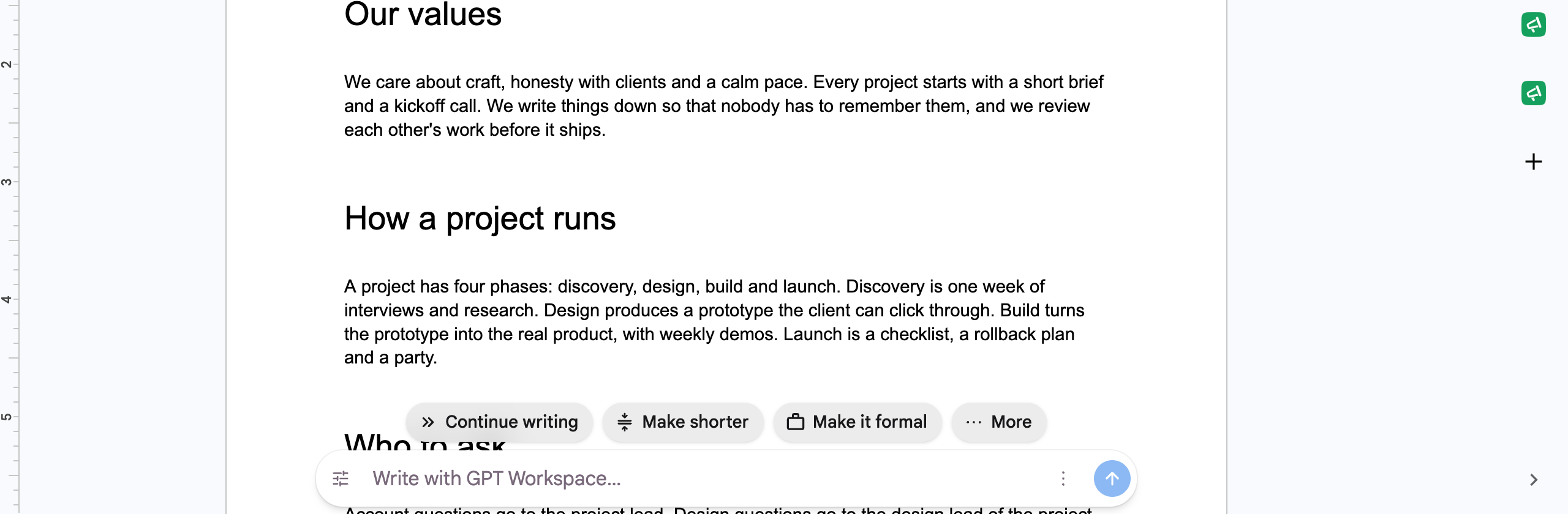
Chrome एक्सटेंशन के साथ, हर Google डॉक्यूमेंट को पेज के नीचे एक AI बार मिलता है। यह चैट की तरह ही डॉक्स एजेंट चलाता है, लेकिन रास्ते से बाहर रहता है: कोई अनुरोध टाइप करें, Enter दबाएं, और दस्तावेज़ उसी जगह संपादित हो जाएगा।
इसका उपयोग करें
Section titled “इसका उपयोग करें”- बॉक्स में प्रॉम्प्ट टाइप करें (“Write with GPT Workspace…”, “Create an outline for…”, “Brainstorm a list of ideas for…”) और Enter दबाएं या Send पर क्लिक करें। एजेंट के काम करते समय बार में “Thinking…”, “Reading the document…”, “Applying changes…” दिखता है। रुकने के लिए Cancel पर क्लिक करें।
- उस अंश पर काम करने के लिए पहले टेक्स्ट चुनें: चयन आपके अनुरोध के साथ भेजा जाता है।
- चिप्स: लेखन जारी रखें, छोटा करें, इसे औपचारिक बनाएं, और अधिक के अंतर्गत: अंग्रेजी में अनुवाद करें, स्रोत खोजें, इसे अनौपचारिक बनाएं, समझाएं, निष्कर्ष जोड़ें, एक उपमा दें, एक उदाहरण दें।
- टूल्स प्रॉम्प्ट की सूची और इसमें अनुवाद करें… को खोलता है जिसमें स्पैनिश, फ्रेंच, जर्मन, पुर्तगाली, चीनी, जापानी, कोरियाई, इतालवी और रूसी शामिल हैं।
जब एजेंट संपादन के बजाय टेक्स्ट से उत्तर देता है, तो बार उत्तर दिखाता है। यह जो कुछ भी लिखता है वह एक सामान्य संपादन है, इसलिए Undo इसे वापस ले लेता है।
छोटा करें, स्विच करें या बंद करें
Section titled “छोटा करें, स्विच करें या बंद करें”⋮ मेनू में Collapse bottom bar (नीचे एक छोटी पिल रहती है, उसे बड़ा करने के लिए क्लिक करें), Switch to side panel (बार को छोटा करता है और चैट खोलता है) और Turn off bottom bar शामिल हैं। इसे वापस चालू करने के लिए Settings में Show AI bar in Google Docs का उपयोग करें।
दस्तावेज़ के केवल-पढ़ने के लिए (read-only) होने और Google के अपने Gemini बार के स्क्रीन पर होने पर बार खुद को छिपा लेता है।
आपको जो संदेश दिख सकते हैं
Section titled “आपको जो संदेश दिख सकते हैं”- bottom bar का उपयोग करने के लिए GPT Workspace में साइन इन करें: साइड पैनल खोलें और साइन इन करें।
- यह दस्तावेज़ X के रूप में खुला है, लेकिन GPT Workspace Y के रूप में साइन इन है: टैब का Google खाता और GPT Workspace खाता अलग हैं। उसी खाते से दस्तावेज़ खोलें, या इसे GPT Workspace खाते के साथ साझा करें।
- GPT Workspace को अभी खुले टैब में आपके Google डॉक्स को संपादित करने की अनुमति दें: टैब में डॉक्स की अनुमति स्वीकार करें, फिर अनुरोध दोहराएं। देखें Google खाता अनुमतियां।
- आपके क्रेडिट खत्म हो गए हैं: अपग्रेड करें या टॉप अप करें, देखें क्रेडिट क्या है?।