
इनवॉइस डाउनलोड करना
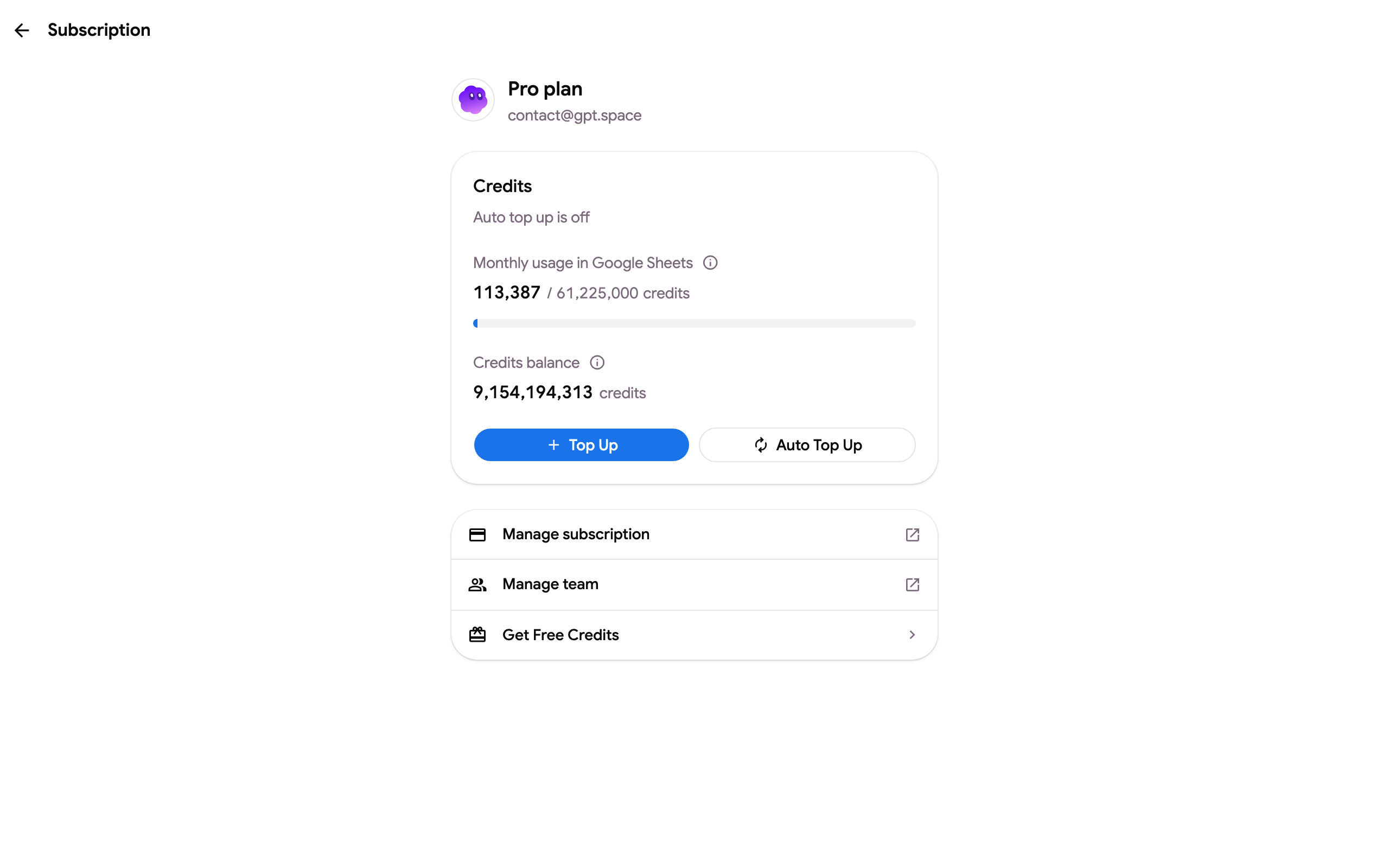
- gpt.space/app/settings/subscription खोलें, उस खाते से साइन इन करें जो भुगतान करता है।
- Manage subscription ब्लॉक में, Invoices & receipts पर क्लिक करें: स्ट्राइप बिलिंग पोर्टल खुल जाएगा। ऐप के हर पेज पर खाता मेनू (आपका ईमेल, ऊपर दाईं ओर) में और भुगतान के तुरंत बाद दिखाए गए पेज पर भी यही प्रविष्टि है।
- Invoice history के अंतर्गत, किसी इनवॉइस को देखने के लिए उस पर क्लिक करें, फिर पीडीएफ इनवॉइस या रसीद डाउनलोड करें।
हर सब्सक्रिप्शन भुगतान, टॉप-अप और पे-पर-उसेज चार्ज का अपना इनवॉइस होता है। भुगतान करते समय इनवॉइस स्ट्राइप द्वारा बिलिंग ईमेल पर भी भेजे जाते हैं। यदि आपको कोई पुराना इनवॉइस चाहिए तो अपना मेलबॉक्स “Your GPT Workspace receipt” के लिए सर्च करें।
इनवॉइस पर कंपनी का नाम और वैट (VAT) नंबर
Section titled “इनवॉइस पर कंपनी का नाम और वैट (VAT) नंबर”बिलिंग पोर्टल में, Billing information ➤ Update information पर क्लिक करें और कानूनी नाम, पता और टैक्स आईडी (वैट नंबर) जोड़ें। यह विवरण बाद में जारी किए गए हर इनवॉइस पर दिखाई देगा। किसी already issued इनवॉइस को इन विवरणों के साथ फिर से जारी करने के लिए, इनवॉइस नंबर या तारीख और राशि के साथ contact@gpt.space पर लिखें।
अकाउंटिंग विभाग को भेजे गए इनवॉइस
Section titled “अकाउंटिंग विभाग को भेजे गए इनवॉइस”उसी Billing information सेक्शन में बिलिंग ईमेल बदलें: रसीदें और इनवॉइस उस पते पर भेजे जाएंगे, जबकि खाता गूगल खाते से साइन इन करता रहेगा।
किसी अन्य खाते के लिए इनवॉइस या खोई हुई रसीद
Section titled “किसी अन्य खाते के लिए इनवॉइस या खोई हुई रसीद”यदि भुगतान किसी ऐसे गूगल खाते से किया गया था जो आपके पास अब नहीं है, या आपके पास केवल कार्ड स्टेटमेंट लाइन (WWW.GPT.SPACE) है, तो तारीख, राशि और कार्ड के अंतिम चार अंक contact@gpt.space पर भेजें; हम मेल खाते इनवॉइस भेज देंगे। आपकी अकाउंटिंग (कंपनी पंजीकरण, बैंक विवरण, कर निवास प्रमाण पत्र) के लिए टैक्स फॉर्म और सप्लायर दस्तावेज़ उसी पते पर अनुरोध पर उपलब्ध हैं।