
Google Chat कमांड
इंस्टॉलेशन और बुनियादी बातें शुरू हों: Google Chat ऐप पर हैं। नीचे दी गई हर चीज ऐप के साथ सीधे संदेश में और उन स्पेसेस में काम करती है जहां इसे जोड़ा गया था।
मेंशन या मैसेज
Section titled “मेंशन या मैसेज”अपना अनुरोध सीधे एक सीधे संदेश (direct message) में लिखें, या किसी स्पेस में @GPT Workspace <request> का उपयोग करें। ऐप थ्रेड में उत्तर देता है और प्रति स्पेस या थ्रेड के अनुसार बातचीत का इतिहास रखता है।
स्लैश कमांड
Section titled “स्लैश कमांड”उन्हें देखने के लिए मैसेज बॉक्स में / टाइप करें।

| कमांड | उदाहरण | यह क्या करता है |
|---|---|---|
/summarize <link or text> |
/summarize https://docs.google.com/document/d/… |
किसी दस्तावेज़, पेज या टेक्स्ट को संक्षिप्त करता है |
/doc <brief> |
/doc meeting notes template for weekly syncs |
एक Google Doc बनाता है और लिंक के साथ उत्तर देता है |
/slides <topic> |
/slides Q3 results, 8 slides |
एक स्लाइड डेक बनाता है और लिंक के साथ उत्तर देता है |
/sheet <data> |
/sheet top 10 EU countries by population |
डेटा के साथ एक स्प्रेडशीट बनाता है |
/find <query> |
/find Q3 budget |
आपके Google Drive में फ़ाइलें ढूंढता है और लिंक के साथ उत्तर देता है |
/email <to and what> |
/email to Ann, propose a call on Friday |
एक Gmail संदेश का ड्राफ्ट बनाता है (कभी भेजता नहीं है) और ड्राफ्ट लिंक के साथ उत्तर देता है |
/meet <when and who> |
/meet tomorrow 15:00 with ann@example.com, 30 min |
एक Google Calendar इवेंट बनाता है और लिंक के साथ उत्तर देता है |
/task <text> |
/task send the invoice by Friday |
एक Google Task जोड़ता है |
/agenda [today or week] |
/agenda week |
आपके कैलेंडर इवेंट और लंबित कार्य, आज डिफ़ॉल्ट रूप से |
/image <prompt> |
/image a watercolor fox |
एक छवि बनाता है |
/help |
कमांड सूची दिखाता है |
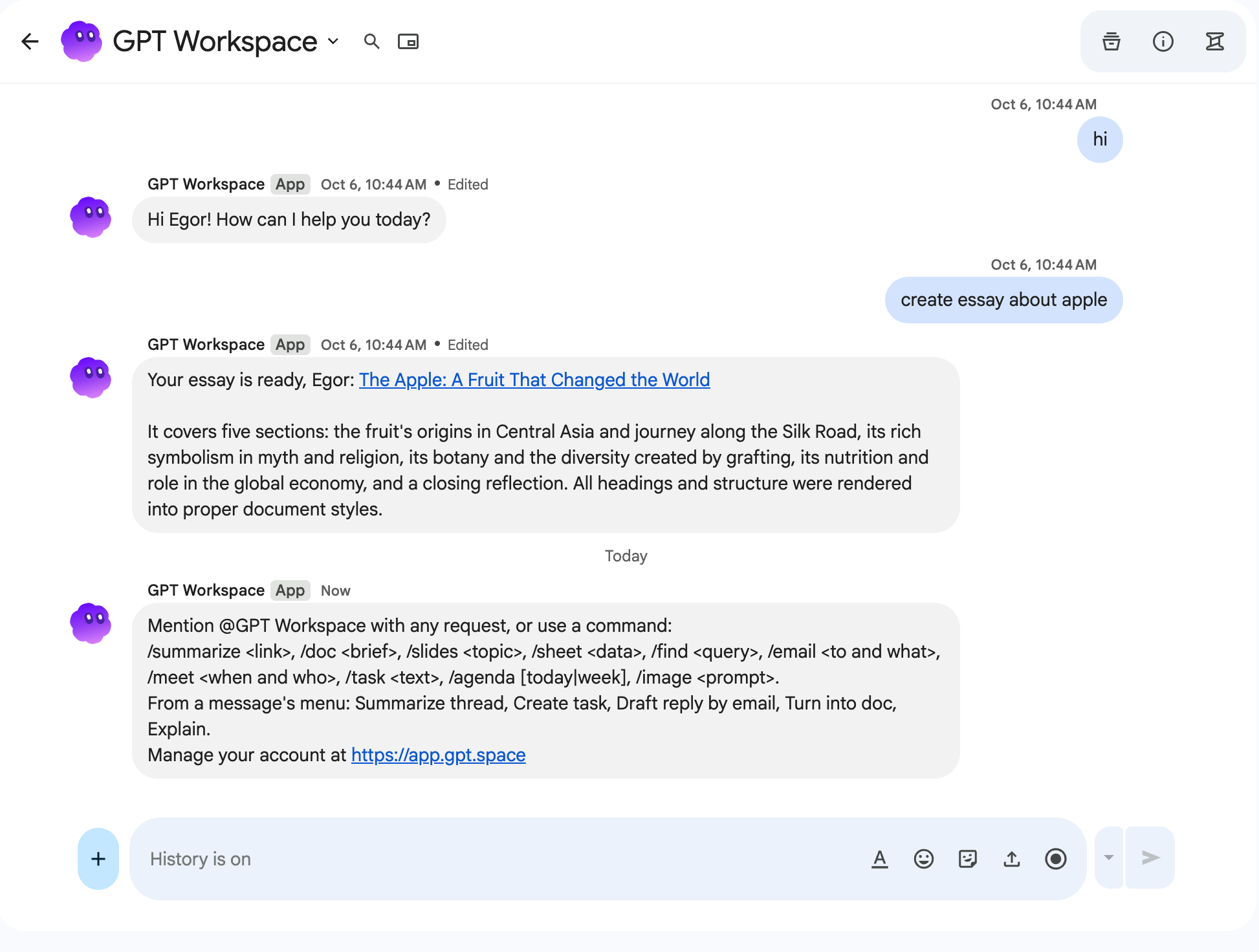
बिना टेक्स्ट वाली कमांड पर “कमांड के बाद जो चाहें वह जोड़ें, उदाहरण के लिए: /doc meeting notes template for weekly syncs” उत्तर मिलता है।

क्विक कमांड
Section titled “क्विक कमांड”मैसेज बॉक्स का + (क्विक कमांड) मेनू स्लैश टाइप किए बिना doc, slides, agenda और help प्रदान करता है।
मैसेज एक्शन
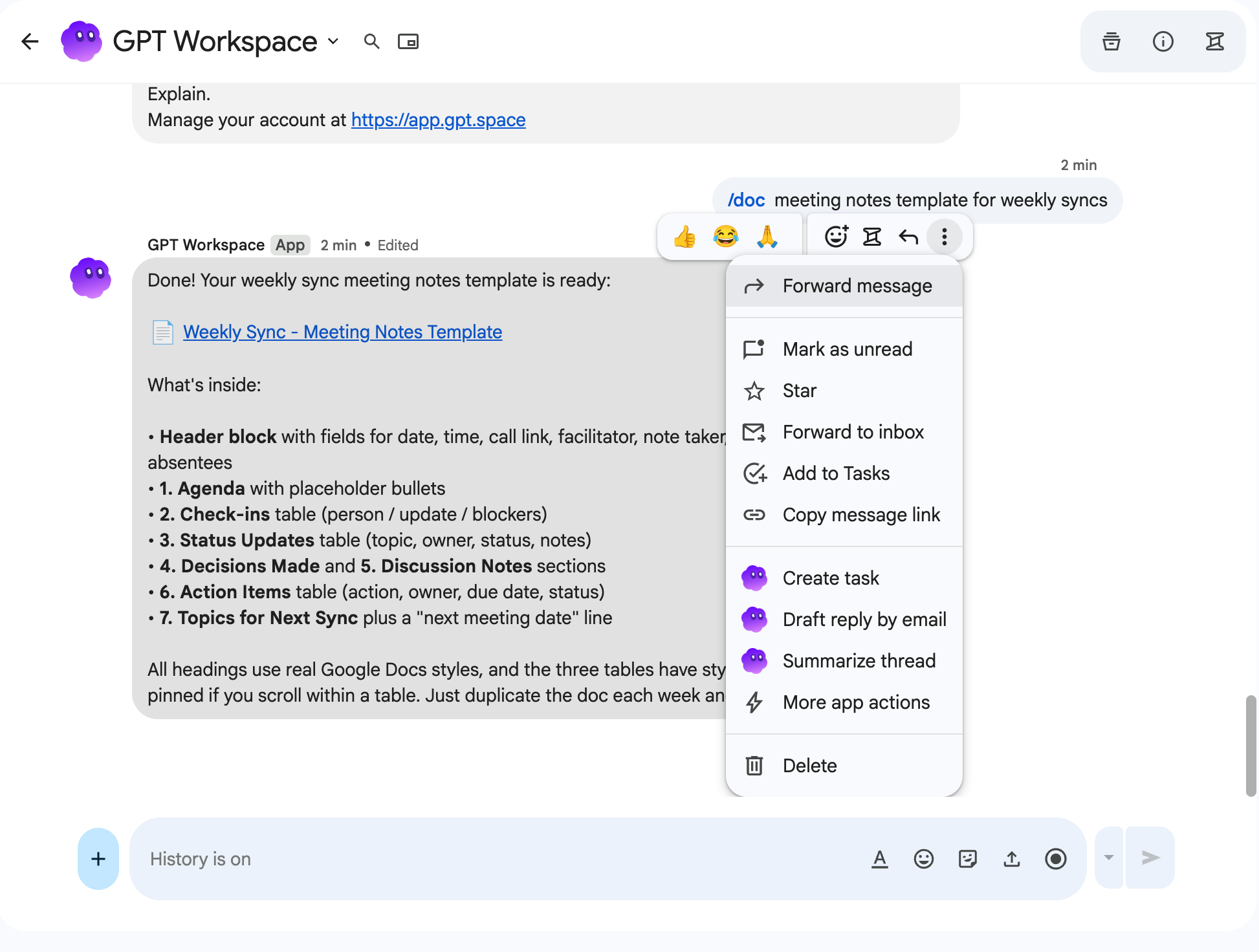
Section titled “मैसेज एक्शन”किसी भी मैसेज पर माउस घुमाएं, उसके ⋮ मेनू को खोलें और GPT Workspace एक्शन चुनें। मैसेज टेक्स्ट इनपुट है:
| एक्शन | यह क्या करता है |
|---|---|
| थ्रेड संक्षिप्त करें | संदेश को संक्षिप्त करता है |
| कार्य बनाएं | संदेश पर फॉलो-अप करने वाला Google Task जोड़ता है |
| ईमेल द्वारा उत्तर ड्राफ्ट करें | एक Gmail उत्तर ड्राफ्ट करता है (भेजा नहीं गया) और ड्राफ्ट लिंक के साथ उत्तर देता है |
| दस्तावेज़ में बदलें | संदेश के साथ एक Google Doc बनाता है, साफ और स्वरूपित |
| समझाएं | संदेश को समझाता है या उसका उत्तर देता है |
आपको दिखने वाले संदेश
Section titled “आपको दिखने वाले संदेश”- “मैं आपका Google खाता पहचान नहीं सका। कृपया पहले gpt.space/app पर GPT Workspace में साइन इन करें।”: Chat में उपयोग किए जाने वाले Google खाते से gpt.space/app पर साइन इन करें।
- “आपकी प्लान के क्रेडिट खत्म हो गए हैं। gpt.space/app पर अपग्रेड करें या टॉप-अप करें और फिर से कोशिश करें।”: टॉप-अप देखें।
- Google अनुमति देने के लिए एक लिंक: अनुरोध के लिए Calendar, Tasks, Drive या Gmail एक्सेस की आवश्यकता है जिसे आपने अभी तक दिया नहीं है। लिंक का पालन करें, स्वीकार करें, और अनुरोध फिर से भेजें।
- “उत्तर तैयार करते समय कुछ गलत हुआ। कृपया फिर से कोशिश करें।”
सीमाएं
Section titled “सीमाएं”- अनुरोधों को 8,000 अक्षरों तक छोटा कर दिया जाता है।
- लंबे उत्तरों को 4,000 अक्षरों तक के कई संदेशों में विभाजित किया जाता है।
- ऐप केवल स्पेस के सदस्यों का उत्तर देता है।