
मेरी सदस्यता प्रबंधित करें
सेटिंग्स ➤ सदस्यता खोलें या gpt.space/app/settings/subscription पर जाएं, उस Google खाते से साइन इन करें जिससे आपने सदस्यता ली थी।
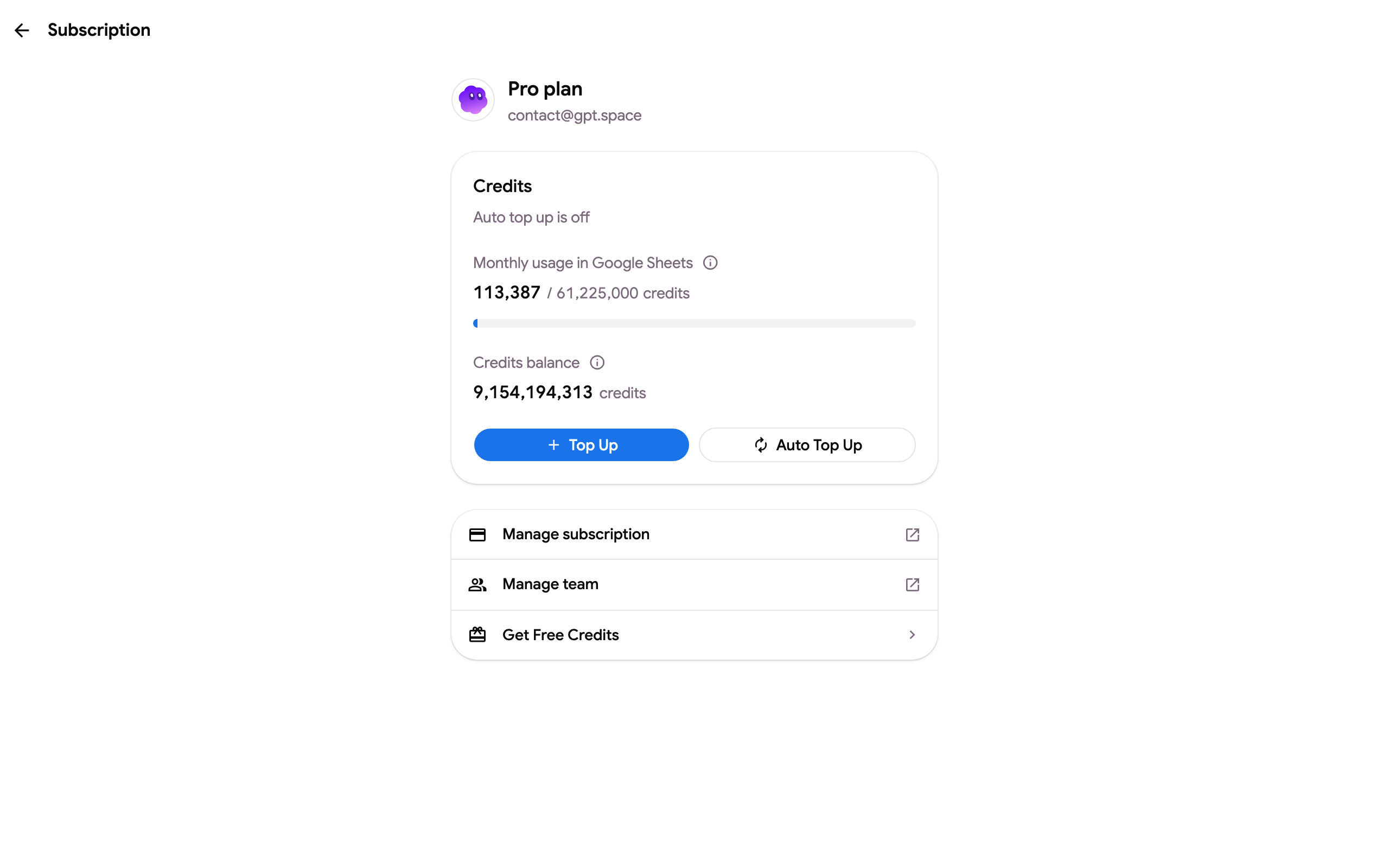
यह पृष्ठ दिखाता है:
- आपकी योजना और खाते का ईमेल।
- क्रेडिट: योजना के कोटा के विरुद्ध Google Sheets में मासिक उपयोग, क्रेडिट बैलेंस (मासिक प्लस टॉप-अप और बोनस क्रेडिट), Standard और Pro योजनाओं पर टॉप अप और ऑटो टॉप अप, और पे-पर-उसेज की स्थिति। टॉप अप और ऑटो टॉप-अप और पे पर उसेज देखें।
- सदस्यता प्रबंधित करें: दो बटन, चालान और रसीदें और रद्द करें या योजना बदलें, दोनों ही Stripe बिलिंग पोर्टल खोलते हैं (जहां आप अपना कार्ड, बिलिंग ईमेल, कंपनी का नाम और VAT नंबर भी अपडेट करते हैं)। रद्द करना और धन वापसी और चालान डाउनलोड करना देखें। हर पेज पर अकाउंट मेन्यू में यही दो एंट्री होती हैं।
- Standard और Pro योजनाओं पर टीम प्रबंधित करें: सीट और सदस्य, टीम सदस्यता देखें।
- मुफ्त क्रेडिट पाएं: मुफ्त क्रेडिट अर्जित करें देखें।
योजना बदलें या अपग्रेड करें
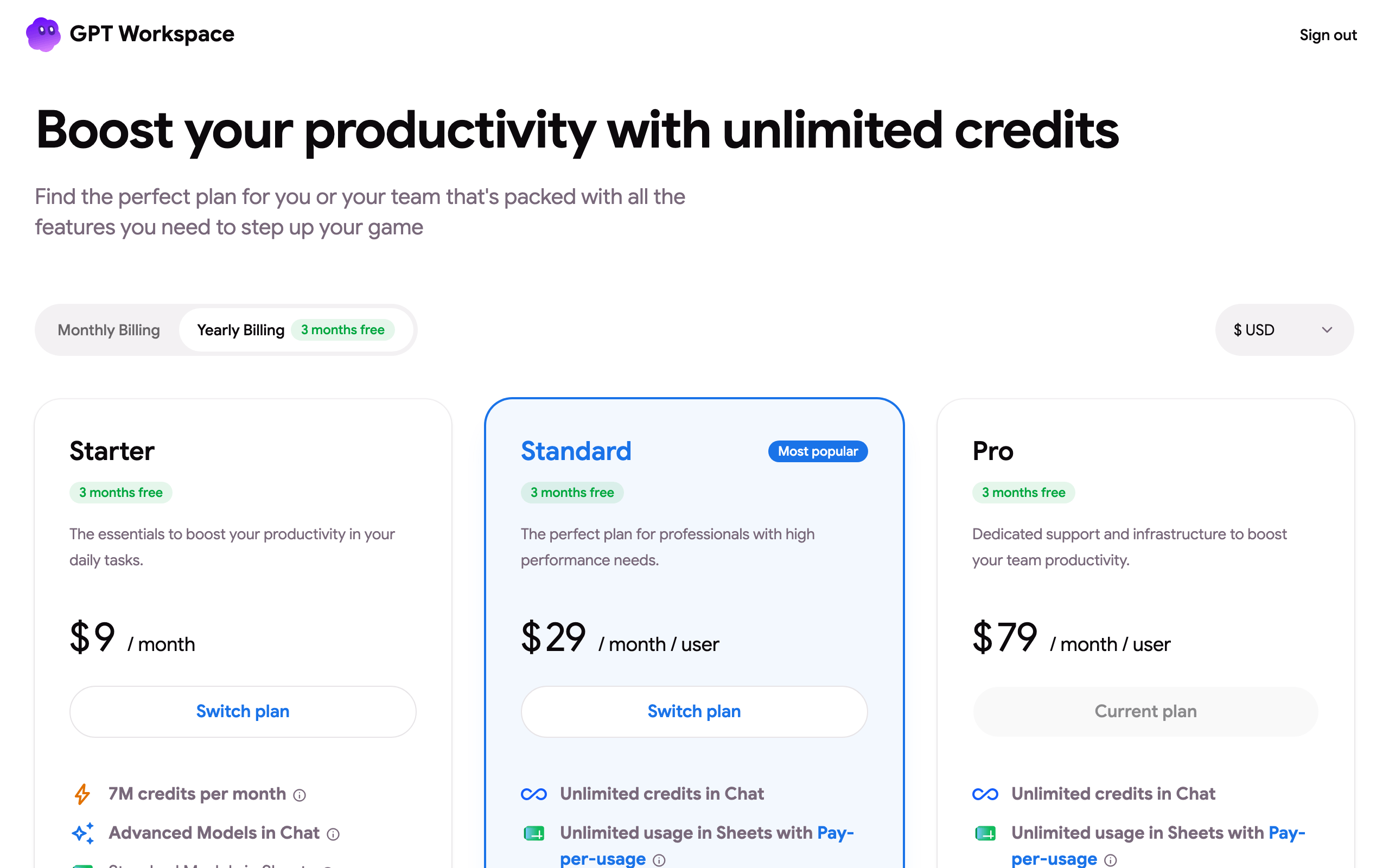
Section titled “योजना बदलें या अपग्रेड करें”मूल्य निर्धारण पृष्ठ खोलें। योजना बदलें आपको तुरंत नई योजना में ले जाता है और मूल्य अंतर को चार्ज या क्रेडिट करता है; वार्षिक टैब “3 महीने मुफ्त” वाले वार्षिक मूल्य दिखाता है।
भुगतान विधि अपडेट करें
Section titled “भुगतान विधि अपडेट करें”बिलिंग पोर्टल में सदस्यता प्रबंधित करें ➤ भुगतान विधियां। बिलिंग Stripe द्वारा संसाधित होती है; कार्ड, Google Pay और Apple Pay स्वीकार किए जाते हैं, PayPal नहीं। जब किसी नवीनीकरण में विफलता होती है, तो पृष्ठ कार्ड अपडेट करने के लिंक के साथ एक भुगतान समस्या अलर्ट दिखाता है।
साझा सदस्यता पर
Section titled “साझा सदस्यता पर”यदि किसी सहयोगी ने आपको अपनी टीम में जोड़ा है, तो पृष्ठ पर लिखा आता है “You are on a shared subscription managed by …”। आपकी योजना उनकी योजना का अनुसरण करती है; सीट या योजना बदलने के लिए उनसे कहें।