
GPT सेल रिफ्रेश या फ्रीज़ करें
Formula controls खोलें
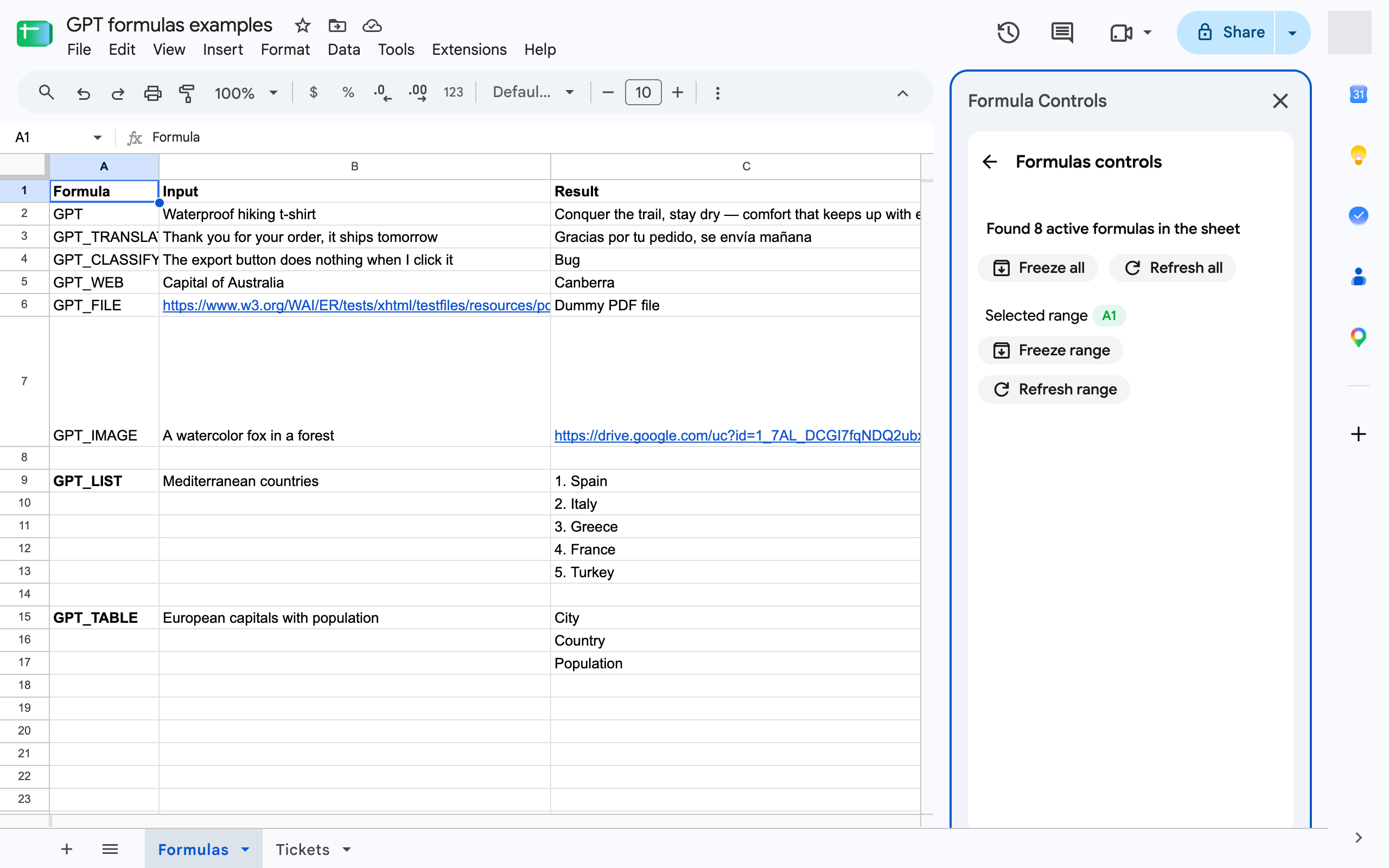
Section titled “Formula controls खोलें”Google Sheets में, Extensions ➤ GPT Workspace ➤ 🎛️ Formula controls पर क्लिक करें। यह पैनल शीट में सक्रिय GPT फॉर्मूले की संख्या गिनता है और चार क्रियाएँ प्रदान करता है।
फॉर्मूले रिफ्रेश करें
Section titled “फॉर्मूले रिफ्रेश करें”GPT फॉर्मूले अपने परिणाम को कैश करते हैं, इसलिए प्रॉम्प्ट सेल को एडिट करने पर पुनर्गणना होती है लेकिन एक ही फॉर्मूला दोहराने पर समान मान वापस मिलता है। नया मान जनरेट करने के लिए:
- सेल चुनें और Refresh range पर क्लिक करें, या
- वर्तमान शीट में प्रत्येक GPT फॉर्मूले को रिफ्रेश करने के लिए Refresh all पर क्लिक करें।
रिफ्रेश करने पर फॉर्मूले कैश बायपास के साथ पुनः चलते हैं और क्रेडिट्स की फिर से खपत होती है।
फॉर्मूले फ्रीज़ करें
Section titled “फॉर्मूले फ्रीज़ करें”फ्रीज़ करने से फॉर्मूला उसके वर्तमान मान से बदल जाता है, इसलिए सेल अब पुनर्गणना नहीं करता और क्रेडिट्स की खपत भी नहीं करता। इसका उपयोग तब करें जब आप परिणामों से संतुष्ट हों, या शीट साझा करने से पहले।
- सेल चुनें और Freeze range पर क्लिक करें, या
- वर्तमान शीट में प्रत्येक GPT फॉर्मूले को फ्रीज़ करने के लिए Freeze all पर क्लिक करें।
विफल सेल
Section titled “विफल सेल”केवल उन सेल को पुनः चलाने के लिए जो त्रुटि दिखाते हैं, उसी मेनू में 🔄 Retry errors का उपयोग करें, देखें Formula controls और retry errors।